Masz nowe konto w Estelio i chcesz wpisać pierwszą sprzedaż. Zanim to zrobisz, system musi wiedzieć trzy rzeczy: co sprzedajesz, kto to zrobił i komu. W tym wpisie przechodzimy całą drogę po kolei, na przykładzie jednego salonu: od zalogowania, przez cennik i konta, po pierwszą sprzedaż kartą i podsumowanie dnia. Każdy krok ma zrzut ekranu.
Trzy rzeczy, które muszą być w systemie przed pierwszą sprzedażą #
Przykład, który prowadzimy przez cały wpis: do zespołu dołącza Kasia na recepcję. Salon wprowadza nową usługę, peeling kawitacyjny twarzy za 220 zł. Pierwsza klientka Kasi to Marta Zielińska, która płaci kartą.
Żeby ta sprzedaż dała się wpisać, w systemie muszą być wcześniej:
- zabieg z ceną, bo formularz sprzedaży bierze usługi tylko z cennika,
- Kasia na liście pracowników, bo sprzedaż zawsze ma przypisaną osobę,
- konto Kasi z PIN-em, żeby mogła się zalogować i pracować pod własnym imieniem,
- kartoteka Marty, żeby sprzedaż zapisała się w jej historii.
Pierwsze trzy punkty ustawia właścicielka albo manager w Administracji. Klientkę może dodać każda osoba z recepcji. Jeśli pracujesz na recepcji i Twój salon ma już cennik i konta, przeskocz od razu do części o kartotece Marty.
Hasło salonu raz, potem już tylko PIN #
Logowanie ma dwa etapy. Najpierw login i hasło salonu. To wpisujesz raz na danym komputerze czy tablecie, przeglądarka zapamięta. Potem pojawia się lista osób z zespołu. Klikasz swoje imię i wpisujesz czterocyfrowy PIN.
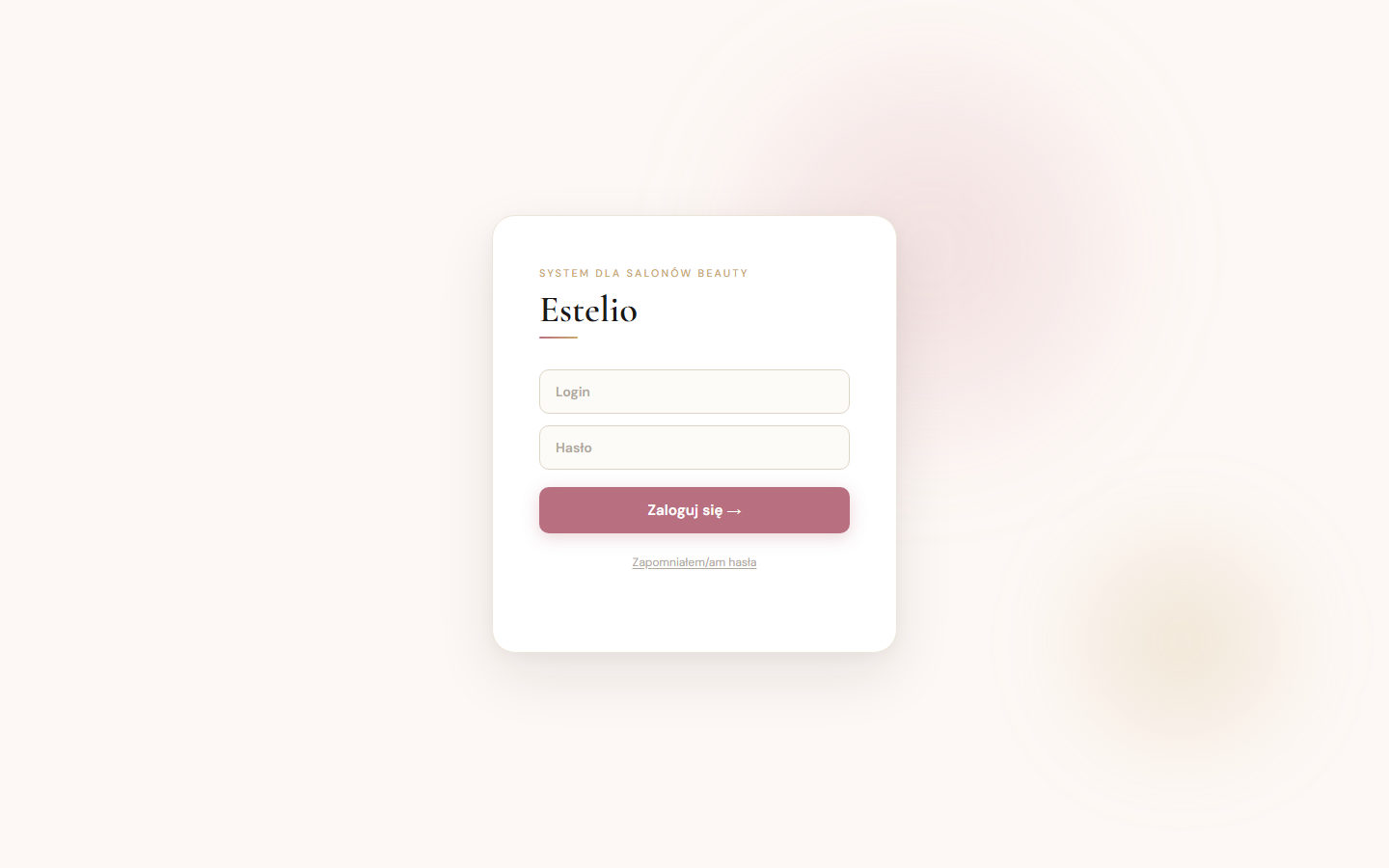
Od tego momentu wszystko, co zrobisz, zapisuje się pod Twoim imieniem: sprzedaż, zmiana w kartotece, usunięcie pozycji. Dlatego każda osoba ma własny PIN i nikt nie pracuje na cudzym.
Peeling za 220 zł trafia do cennika #
Wejdź w Administracja → Zabiegi. Formularz ma kilka pól:
- Kategoria: nazwa zabiegu, na przykład „Peeling kawitacyjny”. Wybierasz z listy albo klikasz „Dodaj nową”, jeśli to coś, czego jeszcze nie było.
- Wariant: doprecyzowanie, na przykład „Twarz”, „Plecy”, „4x”. Jeden zabieg może mieć kilka wariantów w różnych cenach. Jeśli wariantów nie ma, zostaw puste.
- Cena domyślna: kwota, którą system podpowie przy sprzedaży. Przy kasie da się ją zmienić, więc rabat „na miejscu” nie wymaga grzebania w cenniku.
- Ważność: dotyczy karnetów i pakietów, czyli zakupów rozłożonych na kilka wizyt. Przy pojedynczym zabiegu nie musisz jej ruszać.
- Typ zabiegu: etykieta do raportów, na przykład „Pielęgnacja” albo „Iniekcje”. Można nadać później.

Po kliknięciu Dodaj zabieg pojawia się na liście pod formularzem. Wyszukiwarka u góry pomaga, gdy cennik ma kilkadziesiąt pozycji.
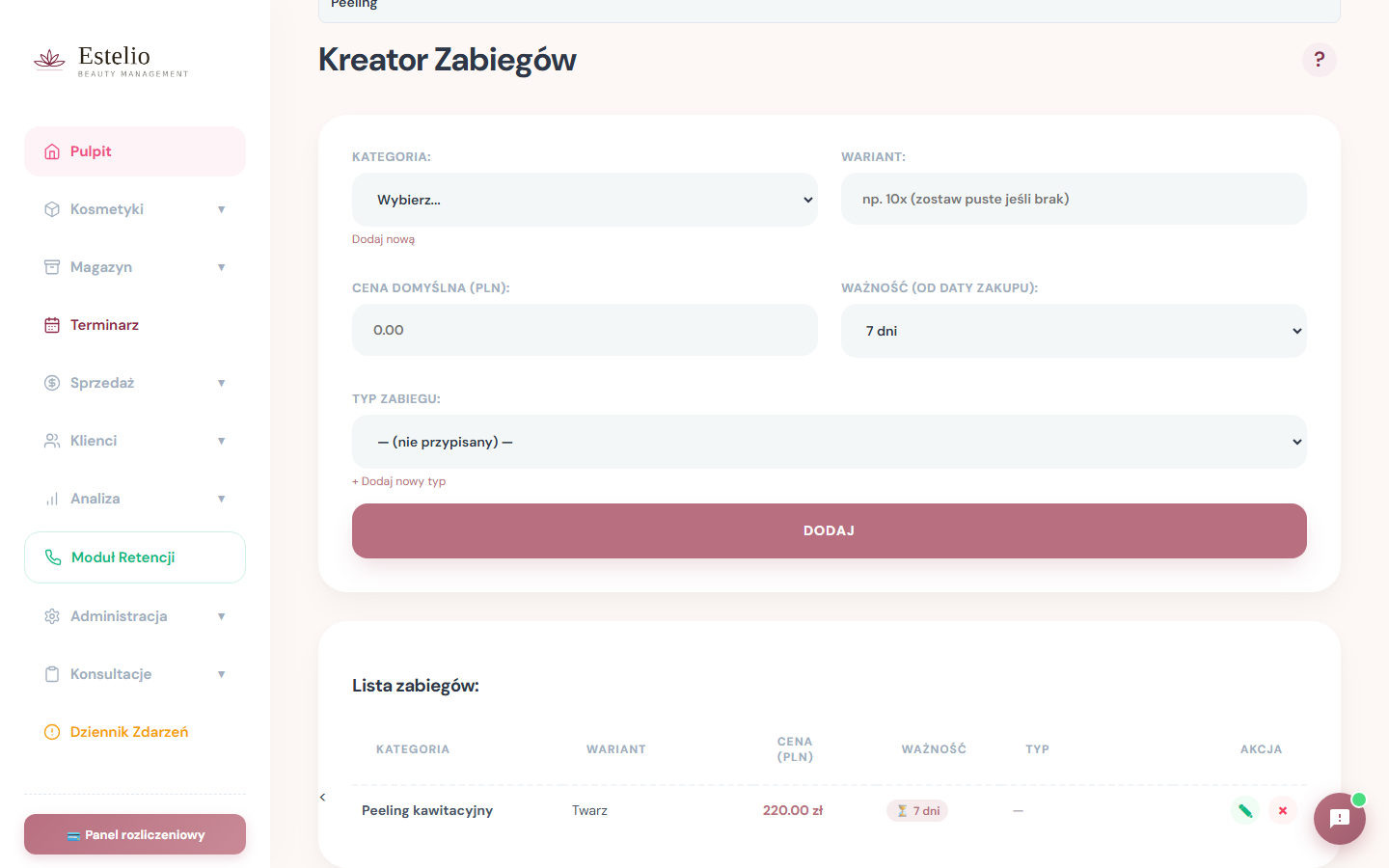
Jeśli ten sam zabieg sprzedajesz pojedynczo i w pakiecie, zrób jedną kategorię i dwa warianty: „1x” za 220 zł i „4x” za 800 zł. W raportach zobaczysz je razem, a przy kasie nie pomylisz pakietu z pojedynczą wizytą.
Kasia na liście osób, na które liczy się sprzedaż #
Wejdź w Administracja → Pracownicy, wpisz imię i kliknij Dodaj pracownika. To wszystko.
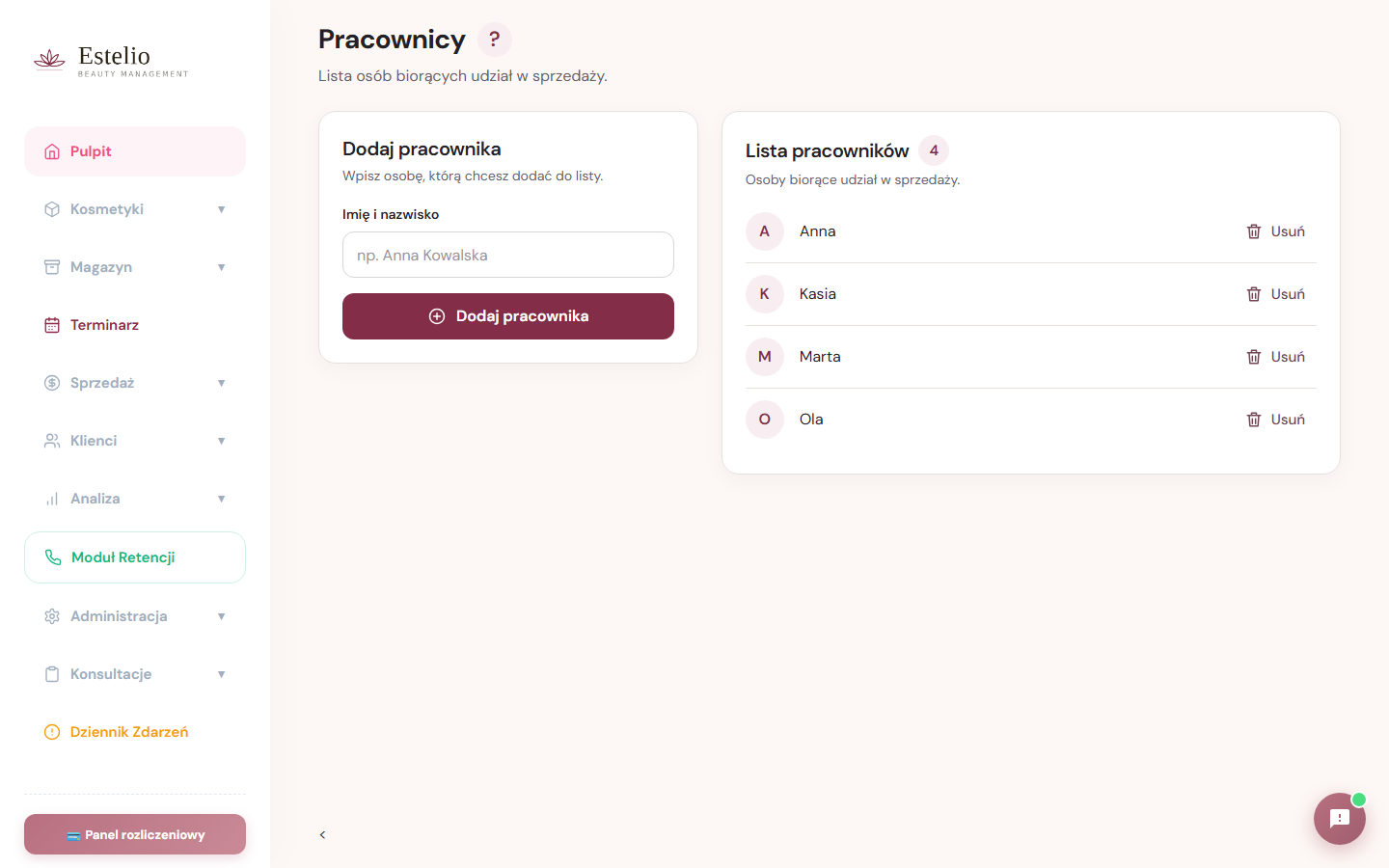
Ta lista odpowiada na pytanie „kto wykonał zabieg albo obsłużył sprzedaż”. Może na niej być osoba, która nie loguje się do systemu, na przykład kosmetolożka na zlecenie, która przychodzi dwa razy w tygodniu. Jej zabiegi chcesz liczyć, ale konta jej nie zakładasz.
Konto Kasi: imię, PIN i to, co będzie widzieć #
Konta do logowania są gdzie indziej: Administracja → Kreator dostępów. Dostęp do tego miejsca ma tylko właścicielka albo osoba z pełnymi uprawnieniami. Wypełniasz trzy pola:
- Imię pracownika. To samo imię, które jest na liście pracowników, żeby sprzedaże Kasi i logowanie Kasi były tą samą osobą. Jeśli masz dwie Anie, nazwij je „Ania K.” i „Ania W.” w obu miejscach.
- Kod PIN, cztery cyfry. Kasia dostaje go od Ciebie, nikt więcej nie powinien go znać.
- Poziom uprawnień. Dla recepcji wybierz „Recepcja”. Ta rola widzi sprzedaż, klientki, zadatki i magazyn. Nie widzi Analizy ani ustawień salonu.
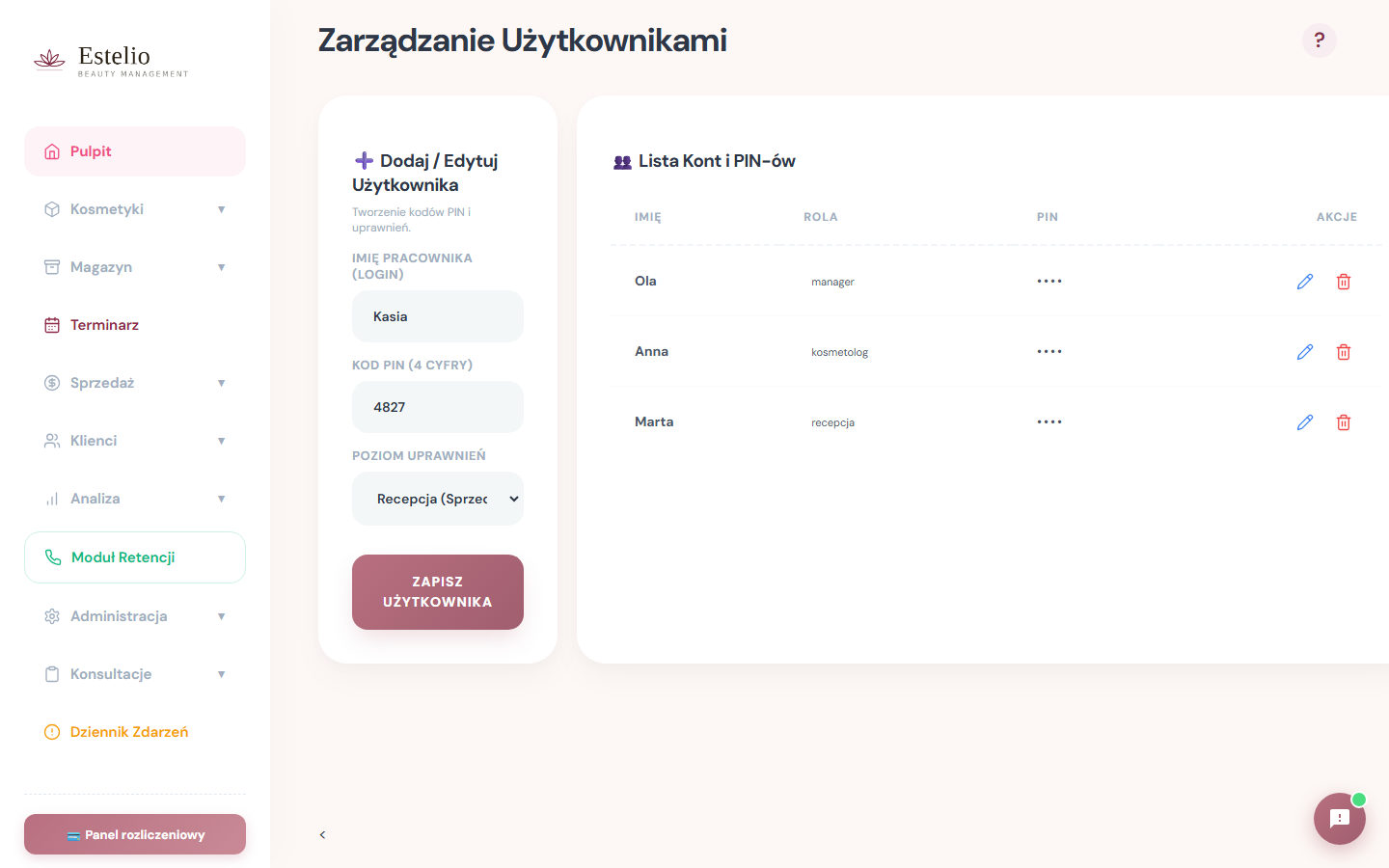
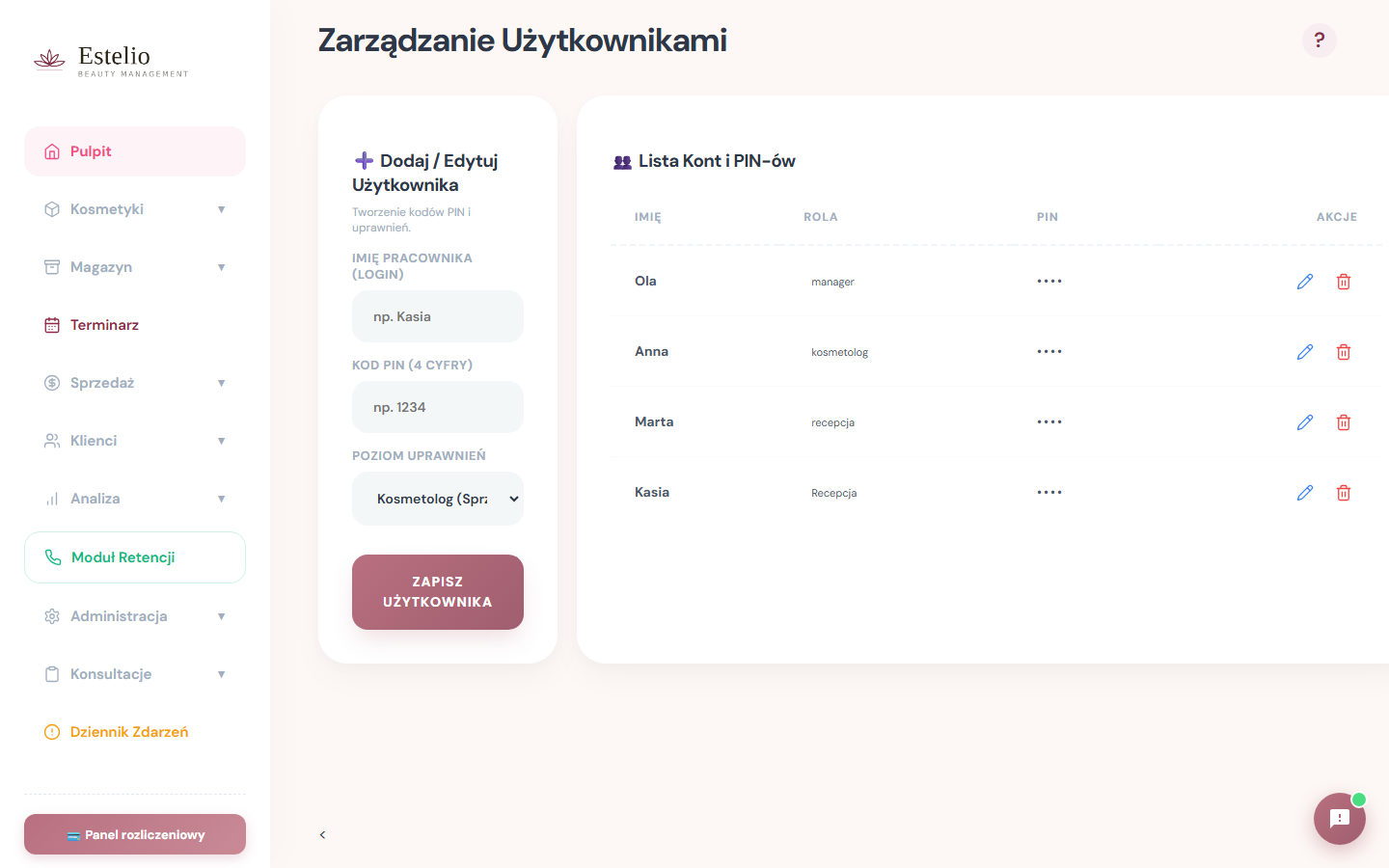
Gdy ktoś zapomni PIN-u, nie pożyczaj mu swojego. Wejdź w Kreator dostępów, kliknij ołówek przy jego koncie i wpisz nowy kod. Po zapisie stare logowania tej osoby są unieważniane, więc nikt nie będzie pracował na nieaktualnym PIN-ie.
Role, które masz do wyboru: Praktykantka (tylko magazyn), Kosmetolog (sprzedaż i klientki), Recepcja (do tego zadatki i magazyn), Manager (dodatkowo Analiza i większość Administracji), Megaadmin (wszystko, łącznie z kosztami i kontami).
Marta dostaje kartotekę #
Wejdź w Klienci i kliknij Dodaj klienta. W oknie wpisujesz imię i nazwisko, telefon i e-mail. Telefon nie jest obowiązkowy, ale bardzo się przydaje: po numerze szuka się klientki, a jeśli salon używa Terminarza, system rozpozna ją po numerze przy rezerwacji telefonicznej.
Na dole jest data zapoznania się z regulaminem i pole do zaznaczenia, że klientka regulamin zaakceptowała. Jeśli dopiero umawiasz ją telefonicznie i podpisze przy wizycie, zostaw pole puste. Zaznaczysz później w jej profilu.
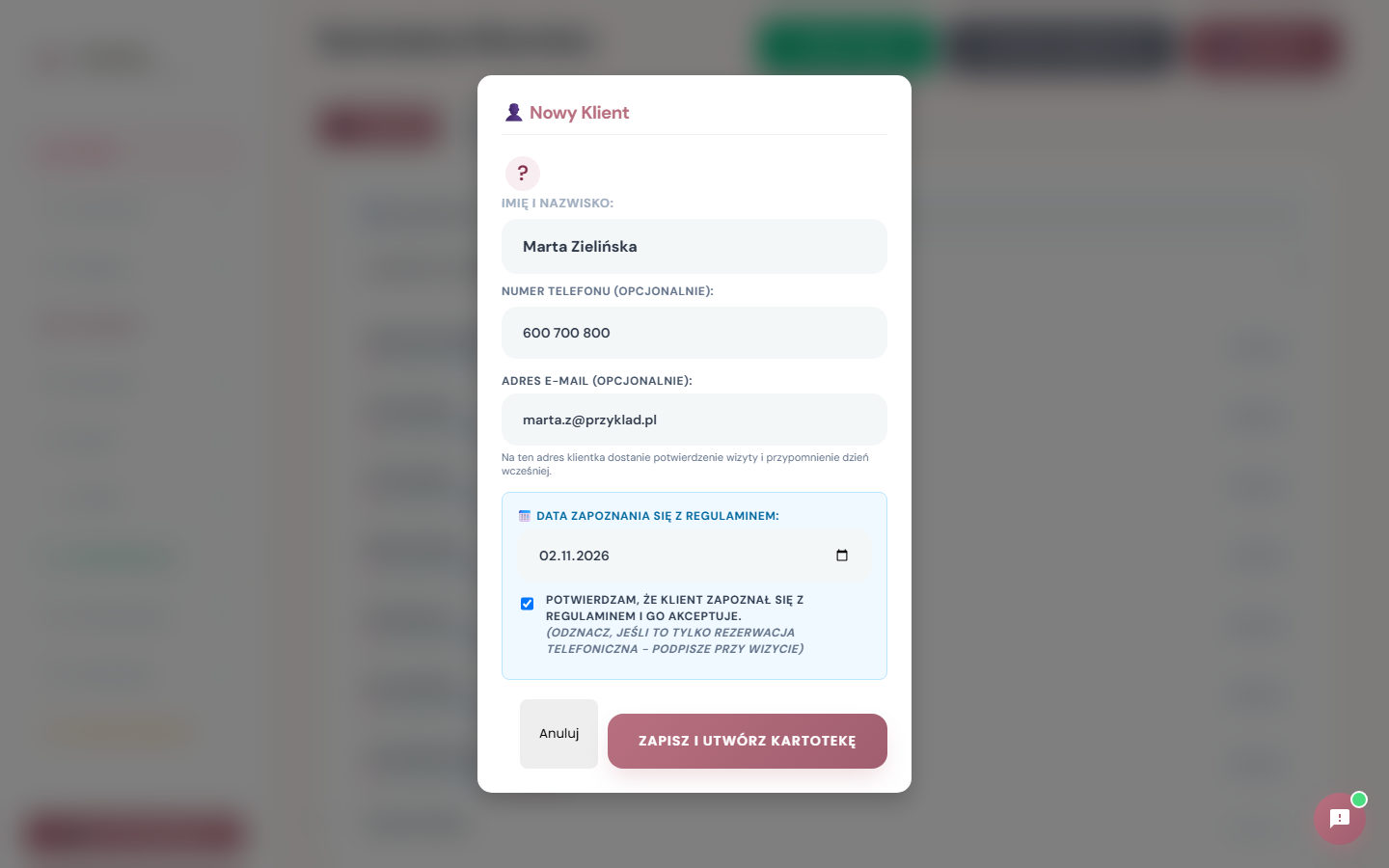
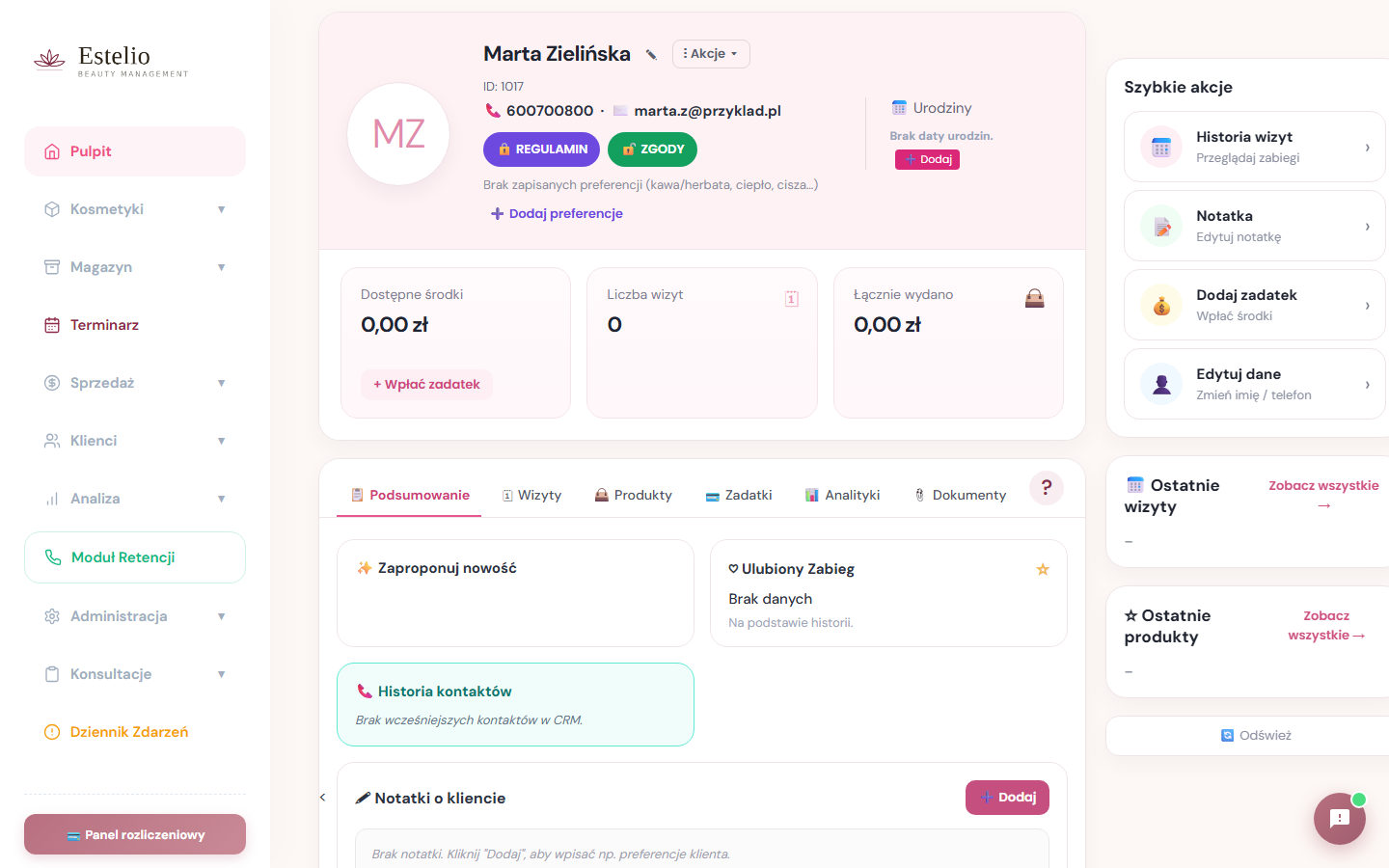
Po kliknięciu Zapisz i utwórz kartotekę system otwiera profil Marty i nadaje jej numer ID. Ten numer jest ważny, gdy w bazie są dwie panie o tym samym nazwisku: przy sprzedaży wybierasz po ID albo po telefonie, nie po samym nazwisku.
Pierwsza sprzedaż #
Teraz Kasia loguje się swoim PIN-em i wchodzi w Sprzedaż. Formularz ma trzy części: kto sprzedał, komu i co.
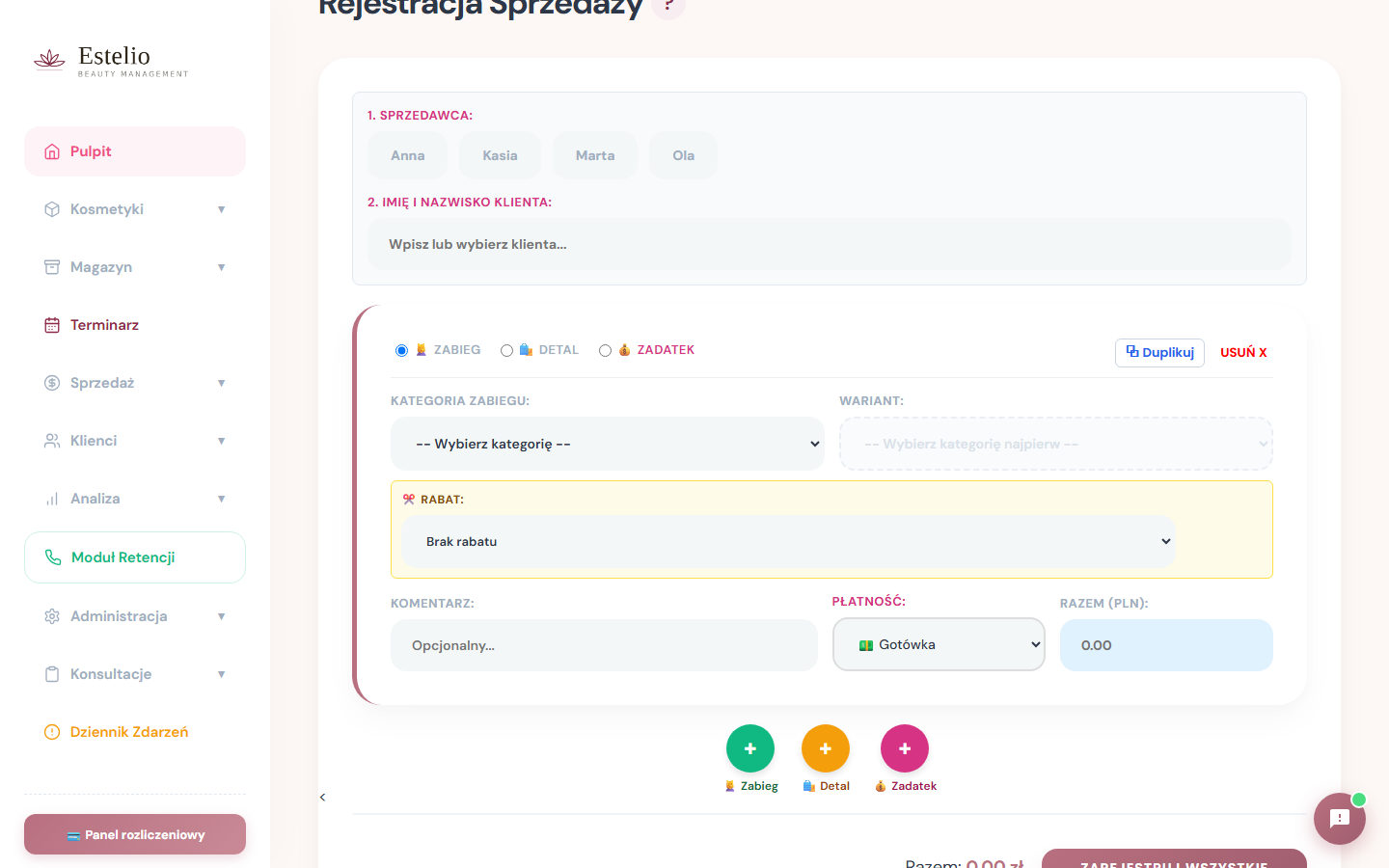
- Sprzedawca. Kasia klika swój kafelek. Jeśli zabieg robiły dwie osoby, można zaznaczyć obie. Kwota podzieli się między nie w statystykach.
- Klientka. Zaczyna pisać „Mart” i wybiera z podpowiedzi „Marta Zielińska · 600700800 · ID 1017”. Numer telefonu i ID w podpowiedzi są po to, żeby nie trafić na inną Martę.
- Pozycja. Pierwszy wiersz jest już otwarty jako „Zabieg”. Kasia wybiera kategorię „Peeling kawitacyjny”, potem wariant „Twarz”. W polu „Razem” pojawia się 220 zł z cennika.
- Rabat zostawia na „Brak rabatu”. Gdyby Marta miała zniżkę, wybrałaby ją z listy i system przeliczyłby cenę sam.
- Płatność. Z listy wybiera „Karta”. Są tam też gotówka, BLIK, przelew, raty i płatność z portfela klientki, czyli z wcześniej wpłaconego zadatku.
- Zarejestruj wszystkie. Jedno kliknięcie zapisuje całość.
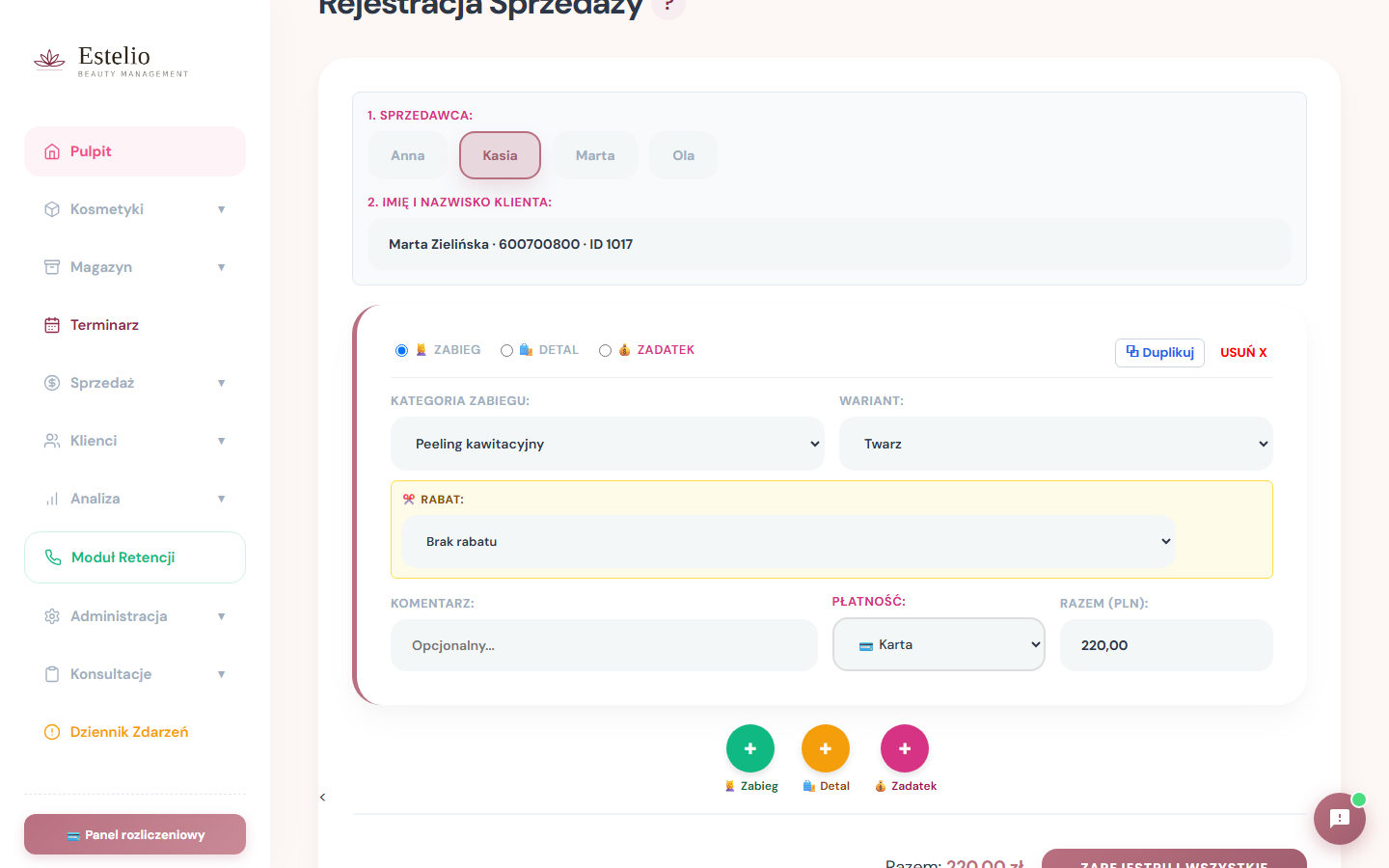
Trzy kolorowe plusy pod wierszem to dodawanie kolejnych pozycji do tej samej sprzedaży: zielony dokłada zabieg, pomarańczowy detal (krem, suplement, akcesoria do domu), różowy zadatek, gdy klientka przy okazji wpłaca pieniądze na kolejną wizytę. Wszystko ląduje w jednej transakcji. O tym, jak łączyć pozycje i metody płatności, jest osobny wpis.
Gdzie ta sprzedaż jest teraz #
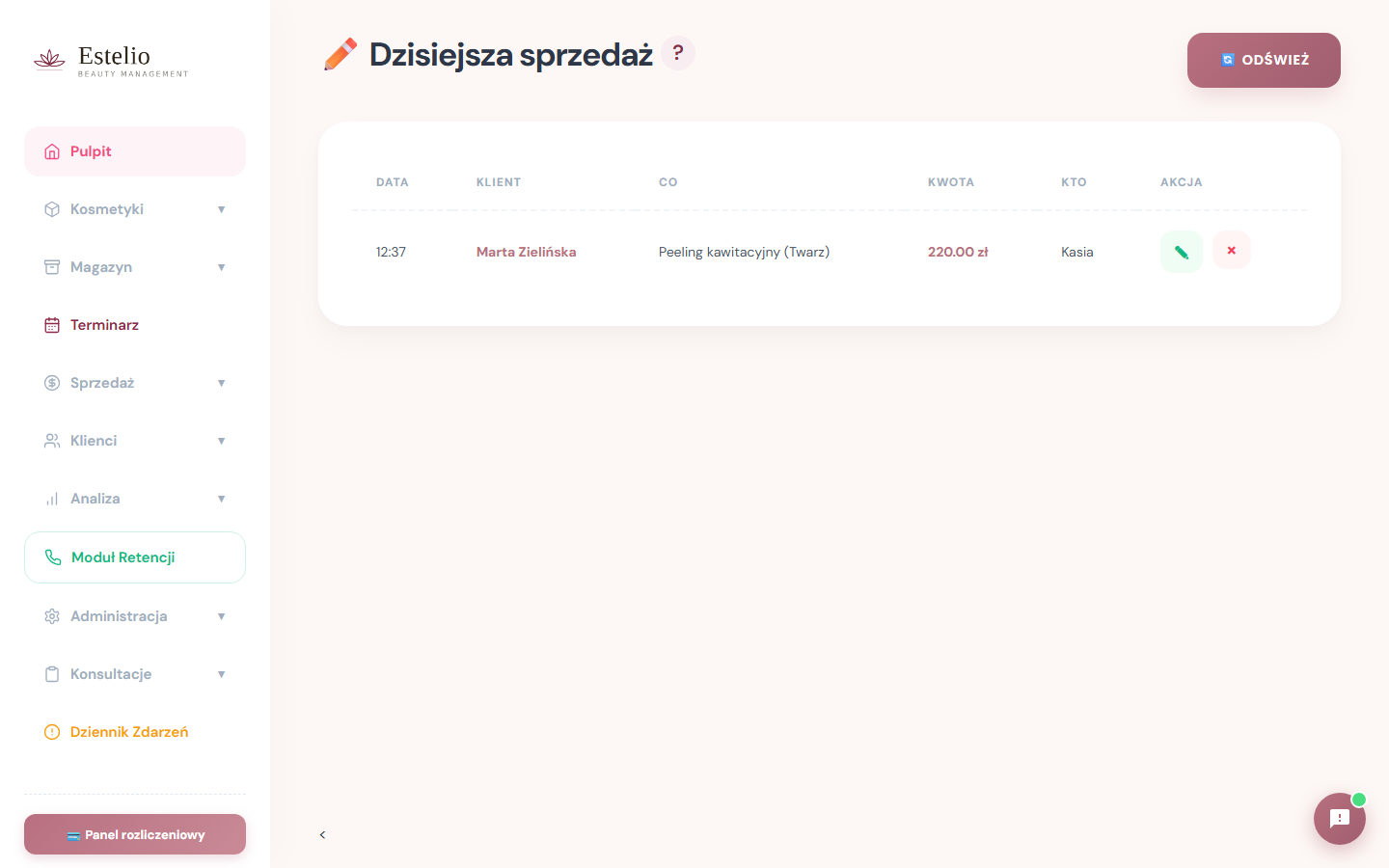
Sprzedaż widać od razu w Sprzedaż → Dzisiejsza sprzedaż. Przy każdej pozycji jest ołówek do poprawki i krzyżyk do usunięcia. Pomyłkę w kwocie poprawiasz ołówkiem, nie dodawaniem drugiej pozycji „na minus”.
Podsumowanie dnia rozbija wpływy na metody płatności. Po jednej sprzedaży kartą kafelek „Karta / BLIK” pokazuje 220 zł, reszta zera. Na koniec zmiany porównujesz te liczby z terminalem i kasą. Jeśli się zgadzają, dzień zamknięty.

W kartotece Marty ta sprzedaż jest pierwszą pozycją w historii. Przy następnej wizycie Kasia zobaczy, co Marta robiła, ile wydała i czy ma coś na portfelu.
Jeśli coś się nie zgadza #
- Nie widzę zabiegu w formularzu sprzedaży. Nie ma go w cenniku albo został dodany pod inną nazwą. Sprawdź Administracja → Zabiegi i wyszukiwarkę nad listą.
- Nie ma kafelka z moim imieniem. Masz konto do logowania, ale nie ma Cię na liście pracowników. To dwie osobne listy. Poproś managera o dopisanie w Administracja → Pracownicy.
- Dwie klientki o tym samym nazwisku. Wybieraj z podpowiedzi po telefonie albo ID. Jeśli przez pomyłkę zapiszesz sprzedaż u niewłaściwej, popraw ją ołówkiem w Dzisiejszej sprzedaży.
- Wpisałam złą kwotę. Ołówek w Dzisiejszej sprzedaży. Nie dodawaj drugiej pozycji z ujemną kwotą, bo rozjedzie to raporty.
- Klientka chce zapłacić częściowo kartą, częściowo gotówką. Wybierz metodę „Mix” i rozpisz kwoty. To nadal jedna sprzedaż.
- Po kilku błędnych PIN-ach z rzędu system na chwilę blokuje logowanie. Odczekaj kilka minut albo poproś managera o nowy PIN.
Każda sprzedaż ma zapisane imię osoby, która ją wpisała, i godzinę. Poprawki i usunięcia zostają w Dzienniku zdarzeń z wartością sprzed zmiany. Nie musisz niczego dodatkowo notować, a przy wątpliwościach masz do czego wrócić.
Zmiany w Administracji działają od razu na cały system. Zmienisz cenę w cenniku, a recepcja przy następnej sprzedaży dostanie nową podpowiedź. Dlatego cennik i konta ustawiaj na spokojnie, nie w trakcie obsługi klientki.
Jeszcze trzy rzeczy, o które pytają nowe salony #
Czy trzeba dodawać klientkę przed sprzedażą? Nie trzeba, ale warto. Sprzedaż bez kartoteki nie zapisze się w niczyjej historii i nie policzy do „Łącznie wydano”. Dodanie klientki to pół minuty.
Zmieniłam cenę w cenniku. Co ze starymi sprzedażami? Nic. Cennik to podpowiedź przy nowej sprzedaży. Zapisane transakcje zostają takie, jakie były.
Czy klientka dostaje potwierdzenie? Sama sprzedaż nie wysyła wiadomości. Potwierdzenia i przypomnienia dotyczą wizyt w Terminarzu, jeśli salon ma włączone e-maile do klientek.
Pełny opis formularza sprzedaży jest w pomocy pracownika, a role i konta opisuje rozdział o Kreatorze dostępów.
W kolejnym wpisie: sprzedaż od A do Z. Koszyk z kilkoma pozycjami, płatność dzielona, zadatek i portfel klientki, karnety, poprawka, zwrot i zamknięcie dnia.
Zobacz też
Wypróbuj Estelio
14 dni za darmo, potem 79 zł miesięcznie. Bez umowy na czas określony.
Zamów dostęp →