Witaj w Estelio
Wszystko, co musisz wiedzieć żeby sprawnie pracować w salonie. Z prawdziwymi sytuacjami, dialogami z klientkami, konkretnymi krokami. Po przeczytaniu nie będziesz miała wątpliwości "jak to się robi" w żadnej sekcji systemu — od logowania, przez sprzedaż, zwroty i magazyn, aż po administrację, dodatki Estelio+, analizę wyników i rozliczenia salonu.
Logowanie i pierwsze kroki
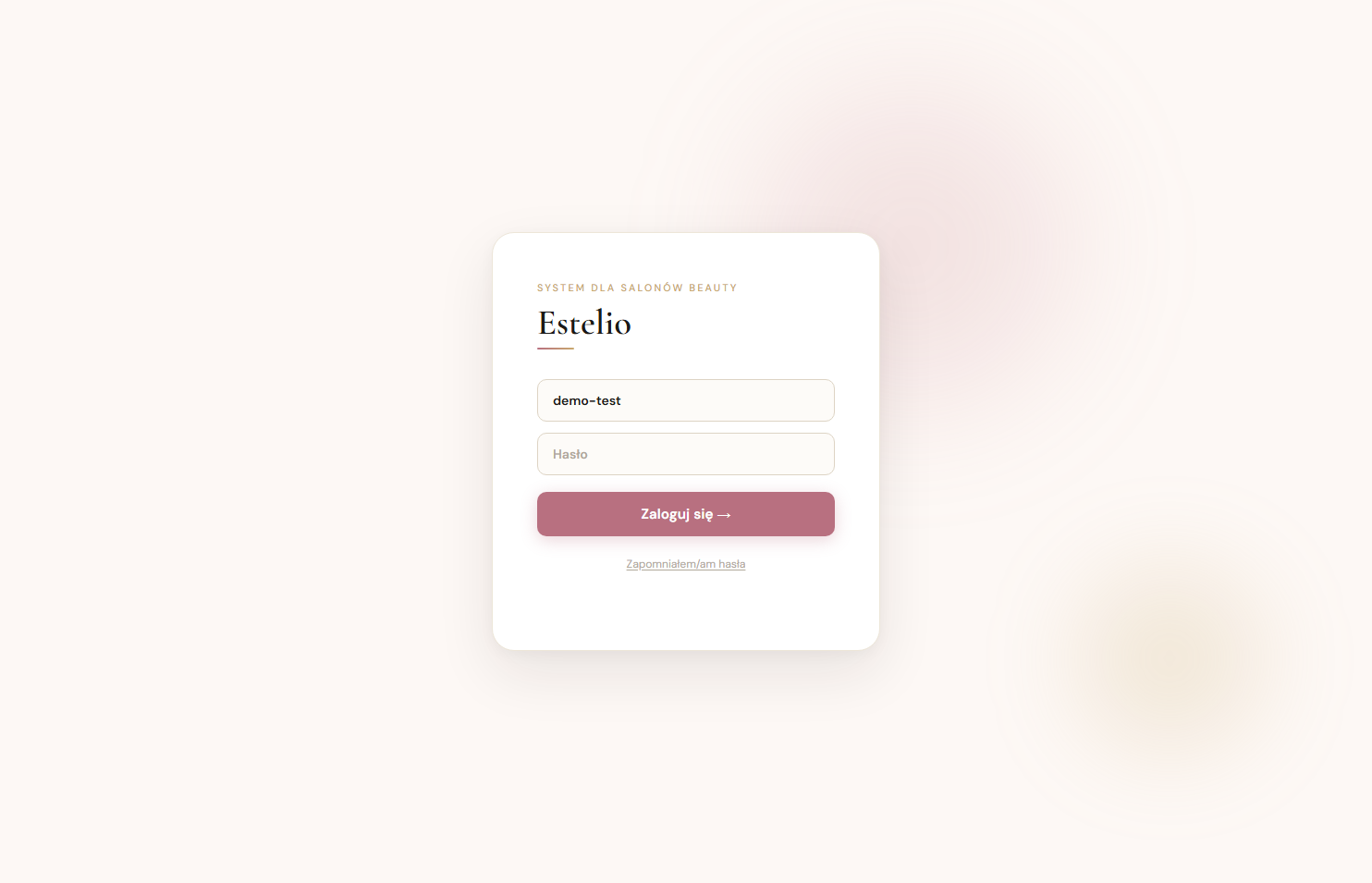
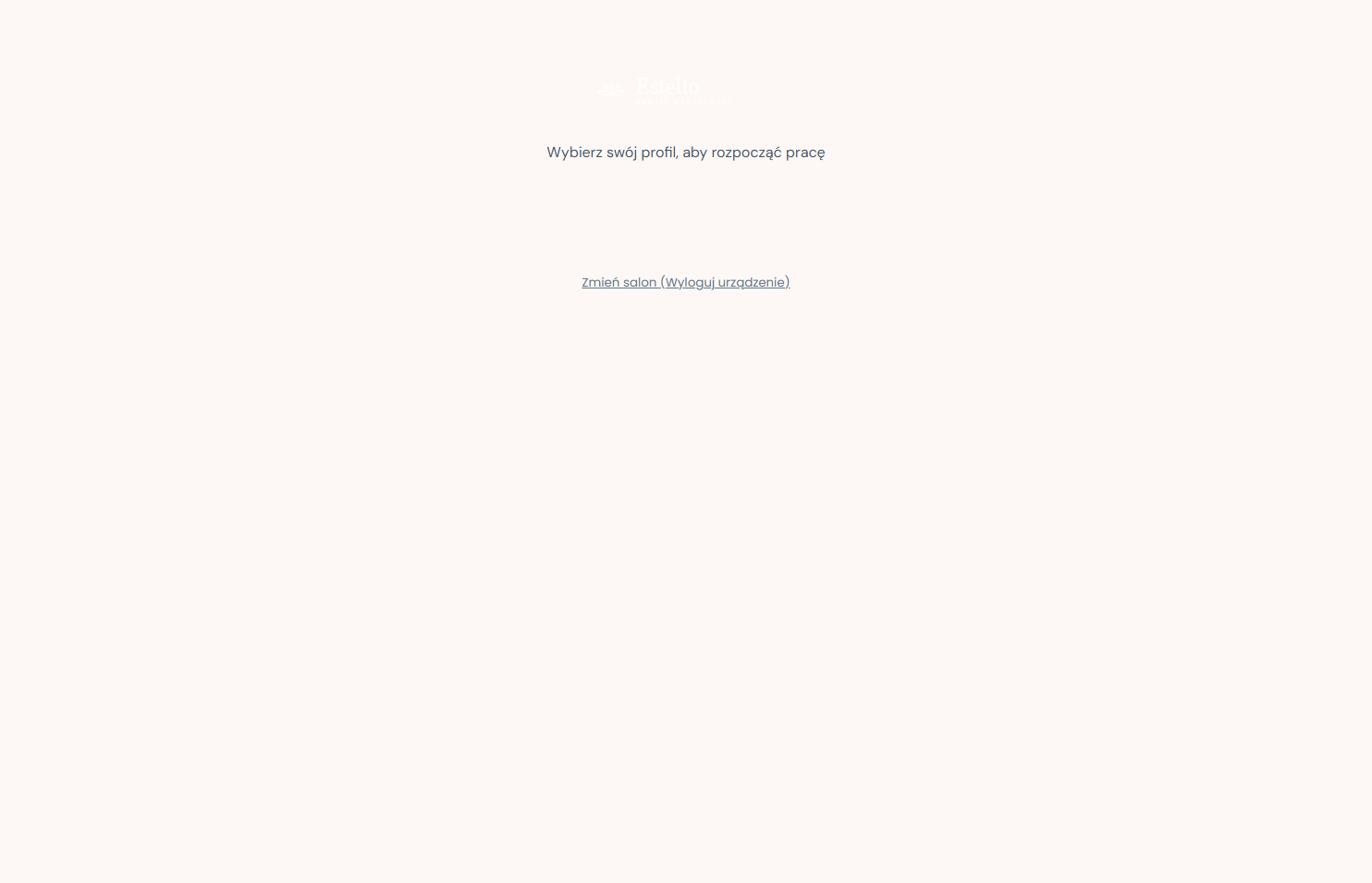
Każdy pracownik ma swój 4-cyfrowy PIN. Po wybraniu siebie z ekranu i wpisaniu PIN-u system rozpozna kim jesteś i pokaże tylko te narzędzia, których potrzebujesz.
Marta wchodzi do salonu na 9:00, jej pierwsza zmiana
Manager Patrycja wcześniej założyła Marcie konto z PIN-em 2580 i rolą "Recepcja". Marta podchodzi do komputera salonu — Estelio jest już otwarte pod adresem estelio.com.pl i zalogowane na jej salon.
Ekran pokazuje kafelki pracowników. Marta widzi swoją kafelkę z imieniem i podpisem "Recepcja". Klika.
Wyświetla się ekran z czterema kropkami do wpisania PIN-u. Marta wpisuje 2580.
Standardowa procedura logowania
estelio.com.pl. Wszystkie salony korzystają z tego samego adresu — nie ma osobnych adresów ani podadresów dla salonów; Twój salon rozpoznaje się przy logowaniu. Na komputerze salonu Estelio jest zwykle już zalogowane na Twój salon, więc od razu zobaczysz kafelki pracowników. (Gdyby pojawił się ekran „Login / Hasło" — to jednorazowe logowanie salonu, robi je właściciel; potem salon zapamiętuje się na tym komputerze.) Zalecane przeglądarki: Chrome, Firefox, Edge; Safari działa na Macu.👤 Marta (Recepcja).Ania wpisuje PIN trzeci raz i trzeci raz jest źle
Wylogowanie
U dołu lewego menu czerwony przycisk 🔒 Wyloguj się. Klikasz przed odejściem od komputera. Sesja trwa maksymalnie kilka godzin, potem i tak Cię wyrzuca, ale lepiej wylogować się ręcznie.
Pulpit — co widzisz po zalogowaniu
Pulpit to Twój ekran dowodzenia. Wszystko, co dzieje się "tu i teraz", zebrane w jednym widoku. Zaprojektowany żebyś po 5 sekundach wiedziała: co się działo, co Cię czeka, co masz robić.
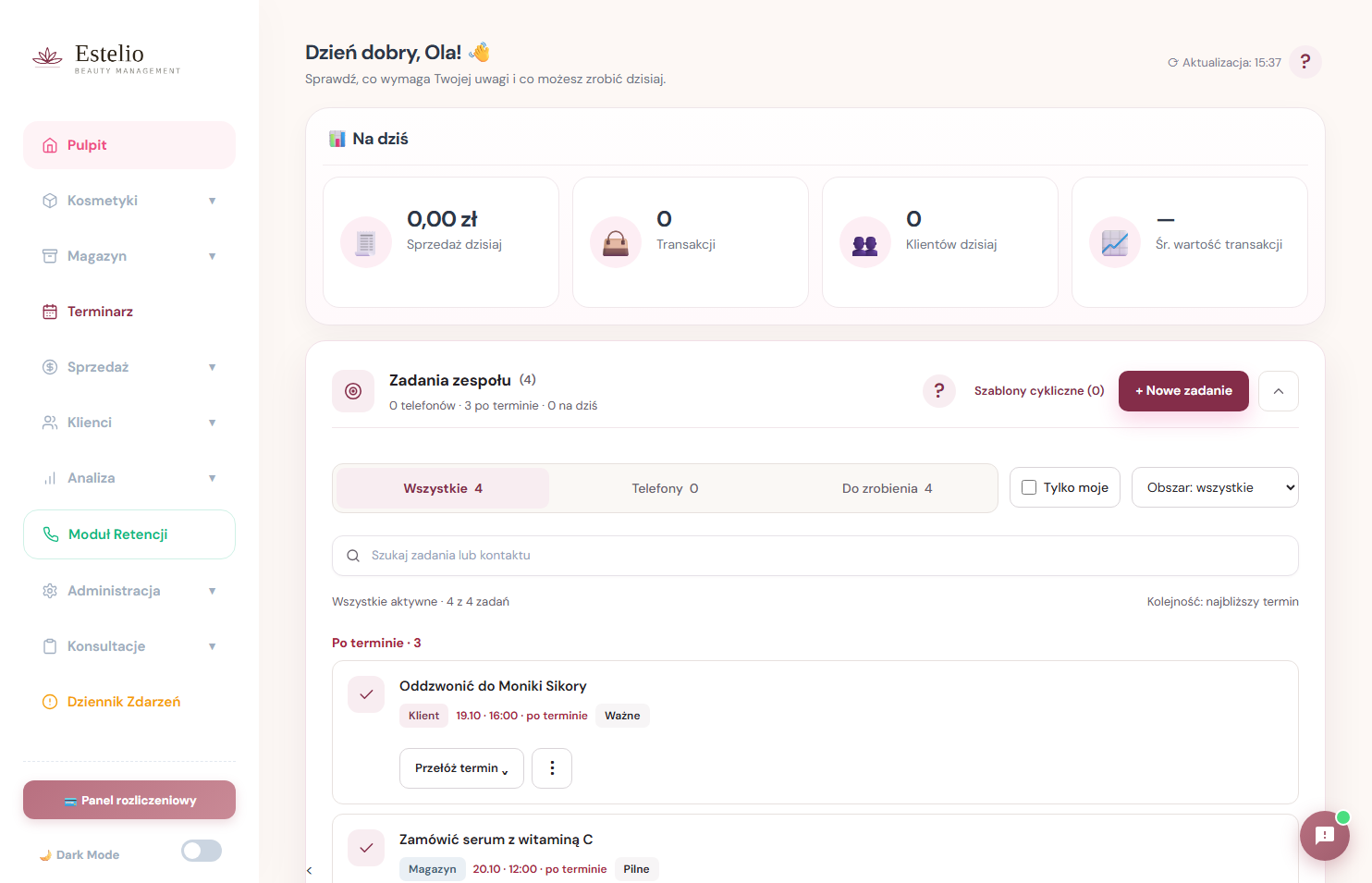
Co widzi Marta gdy zaloguje się rano
Pulpit ma 5 sekcji ułożonych od góry:
1. "Dzień dobry, Marta! 👋" + zegar aktualizacji
2. "📊 Na dziś" — kafelki KPI ale Marta jako recepcja TEGO NIE WIDZI (to widzi tylko manager/admin). Sekcja ukryta.
3. "Twoje zadania" — nagłówek mówi: "Masz 3 aktywne zadania · 1 telefon · 1 po terminie · 1 na dziś". Lista otwiera się w widoku Wszystkie, pogrupowana czasem. Patrycja zostawiła Marcie telefon "Potwierdzić rezerwację — Pani Kowalska" z numerem i przyciskiem Zadzwoń, w grupie "Na dziś" ze znacznikiem "Pilne". Plus "Sprawdź stan kremów Vagheggi" (do zrobienia).
4. "⚡ Szybki dostęp" — kompaktowe kafelki-skróty. Marta widzi: Podsumowanie dnia / Do sprawdzenia (z licznikiem spraw) / Foto przed/po / Link do płatności.
5. "⚠️ Wymaga uwagi" — alert: "95 produktów ma niski stan magazynowy", "9 zbliżających się urodzin (2 dziś!)", "87 klientów bez kompletu RODO".
Sekcja "📊 Na dziś" (tylko admin/manager)
Cztery kafelki z liczbami:
- Sprzedaż dzisiaj — np. 4 580 zł (suma wszystkich sfinalizowanych transakcji)
- Transakcji — np. 12 (uwzględnia mix jako 1, ignoruje system/ręczne)
- Klientów dzisiaj — np. 9 (unikalni klienci, którzy odwiedzili)
- Średnia wartość transakcji — np. 381 zł (sprzedaż ÷ liczba transakcji)
Recepcja, kosmetolog, praktykantka — tej sekcji NIE widzą. Ochrona — to liczby zarządcze, dla managera/admina.
Sekcja "Twoje zadania" (od 27.10.2026 — jedna lista)
Widget zadań — opisany szczegółowo w sekcji Zadania. Tu krótko:
- Nagłówek "Masz X aktywnych zadań" + "ile telefonów · ile po terminie · ile na dziś"
- Trzy przełączniki: Wszystkie · Telefony · Do zrobienia — liczby się sumują, domyślnie Wszystkie; obok "Tylko moje", filtr obszaru i wyszukiwarka
- Lista pogrupowana czasem: Po terminie · Na dziś · Zaplanowane · Bez terminu (po 4 wiersze, dalej "Pokaż pozostałe")
- Przy telefonie: przycisk Zadzwoń · numer i "Oddzwonić później"; przy każdym zadaniu "Przełóż termin", "Zrobione" i menu "⋮"
- Przycisk "+ Nowe zadanie" i link "Szablony cykliczne" — jeśli Twoja rola pozwala (recepcja+)
Sekcja "⚡ Szybki dostęp"
Kompaktowe kafelki-skróty do rzeczy, do których w ciągu dnia wraca się najczęściej. Sprzedaż, klientów i magazyn masz zawsze w menu po lewej — tu są skróty „operacyjne":
Kafelki dodatków pojawiają się tylko wtedy, gdy dany dodatek jest włączony w Twoim salonie — dlatego Twój Pulpit może wyglądać nieco inaczej niż na screenach koleżanki z innego salonu.
Na kafelku „Do sprawdzenia" świeci pomarańczowa trójka
Marta klika. Dwa karnety kończą się w przyszłym tygodniu, jeden zadatek wisi od dwóch miesięcy.
Panel „🔎 Do sprawdzenia"
To codzienna „skrzynka spraw" recepcji — system sam zbiera w jedno miejsce rzeczy, które łatwo przegapić:
- Wygasające karnety — pakiety, których ważność kończy się w ciągu 14 dni (albo już minęła). Z tego miejsca możesz od razu przedłużyć ważność albo oznaczyć karnet jako zakończony — szczegóły w sekcji Karnety i ważność.
- Zadatki do wyjaśnienia — portfele, które wiszą nietknięte i warto o nich porozmawiać z klientką.
- Drobiazgi — pozostałe pozycje wymagające decyzji człowieka.
Pozycję, którą świadomie odkładasz, można pominąć — nie będzie alarmować ponownie. Dobra praktyka: zerknij na licznik przy kafelku raz dziennie, najlepiej rano.
Sekcja "⚠️ Wymaga uwagi"
Alerty ze wszystkich modułów:
- Niski stan magazynu — produkty poniżej minimum (np. "95 produktów wymaga uzupełnienia")
- Zbliżające się urodziny — w tym tygodniu (z wyróżnieniem: "2 osoby mają urodziny dziś")
- Klienci bez kompletu RODO — liczba klientów którym brakuje zgody/regulaminu
Klikasz na alert = przechodzisz do odpowiedniej sekcji, gdzie możesz to ogarnąć.
Pasek "💎 Klub" — sprawy czekające na obsługę
Jeśli salon korzysta z dodatku Klub, nad Pulpitem może pojawić się fioletowy pasek z liczbami: ile osób czeka na aktywację konta, ile nagród jest do wydania i ile zgłoszeń przyszło z promocji.
- Pasek pokazuje się tylko wtedy, gdy naprawdę jest co zrobić — przy pustej liście jest niewidoczny i nie zajmuje miejsca.
- Kliknięcie przenosi do sekcji Klub, do zakładki „Do obsłużenia".
- Widzą go osoby z dostępem do Klubu: administrator, właściciel i recepcja.
Powstał po to, żeby zgłoszenia nie leżały niezauważone. Wcześniej widać je było dopiero po wejściu w sekcję Klub — a klientka w tym czasie czekała na aktywację, o której nikt nie wiedział.
Sekcja "💳 Ostatnie transakcje (dziś)"
Skrótowy podgląd ostatnich 5-10 transakcji dnia. Pełną listę masz w "Historii sprzedaży".
Sekcja "💡 Co możesz zrobić teraz?"
Trzy proaktywne propozycje:
- 🎁 Zaproponuj zabieg — sprawdź klientki z modułu Retencji i zaproponuj kolejną wizytę
- 👤 Dodaj nową klientkę — jeśli ktoś przyjdzie, lepiej z przygotowaną kartą
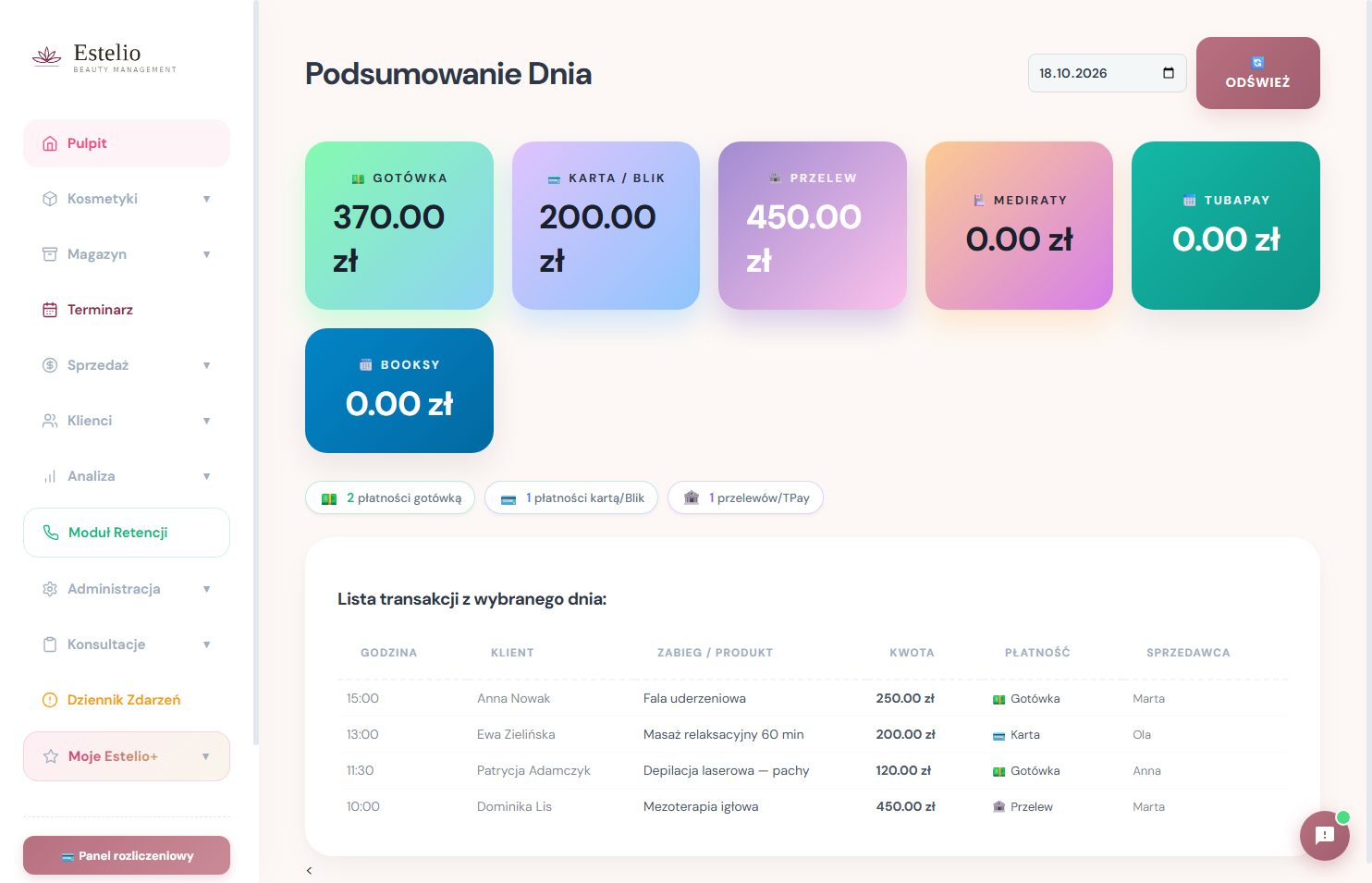
- 🧮 Podsumowanie dnia — zobacz wyniki na dziś (manager+) lub po prostu sprawdź transakcje
Napis „Estelio · wersja …" na samym dole Pulpitu
Na dole Pulpitu (tylko tam) jest drobny szary napis z datą i godziną ostatniego wdrożenia. Po co? Gdy dzwonisz z problemem, osoba po drugiej stronie poprosi: „odczytaj mi wersję z dołu Pulpitu". Jeśli data jest starsza niż ostatnie wdrożenie, Twoja przeglądarka trzyma stare pliki — wystarczy Ctrl + F5 (pełne odświeżenie) i problem zwykle znika, zanim ktokolwiek zacznie go szukać.
Sprzedaż — jak wpisać transakcję
Najczęstsza rzecz, którą robisz w Estelio. Po zabiegu lub zakupie kosmetyku wpisujesz: ile, kto wykonał, jaką metodą zapłacił, kto był klientem. System sam zaktualizuje magazyn (jeśli to kosmetyk), saldo zadatków (jeśli płatność z portfela) i statystyki.
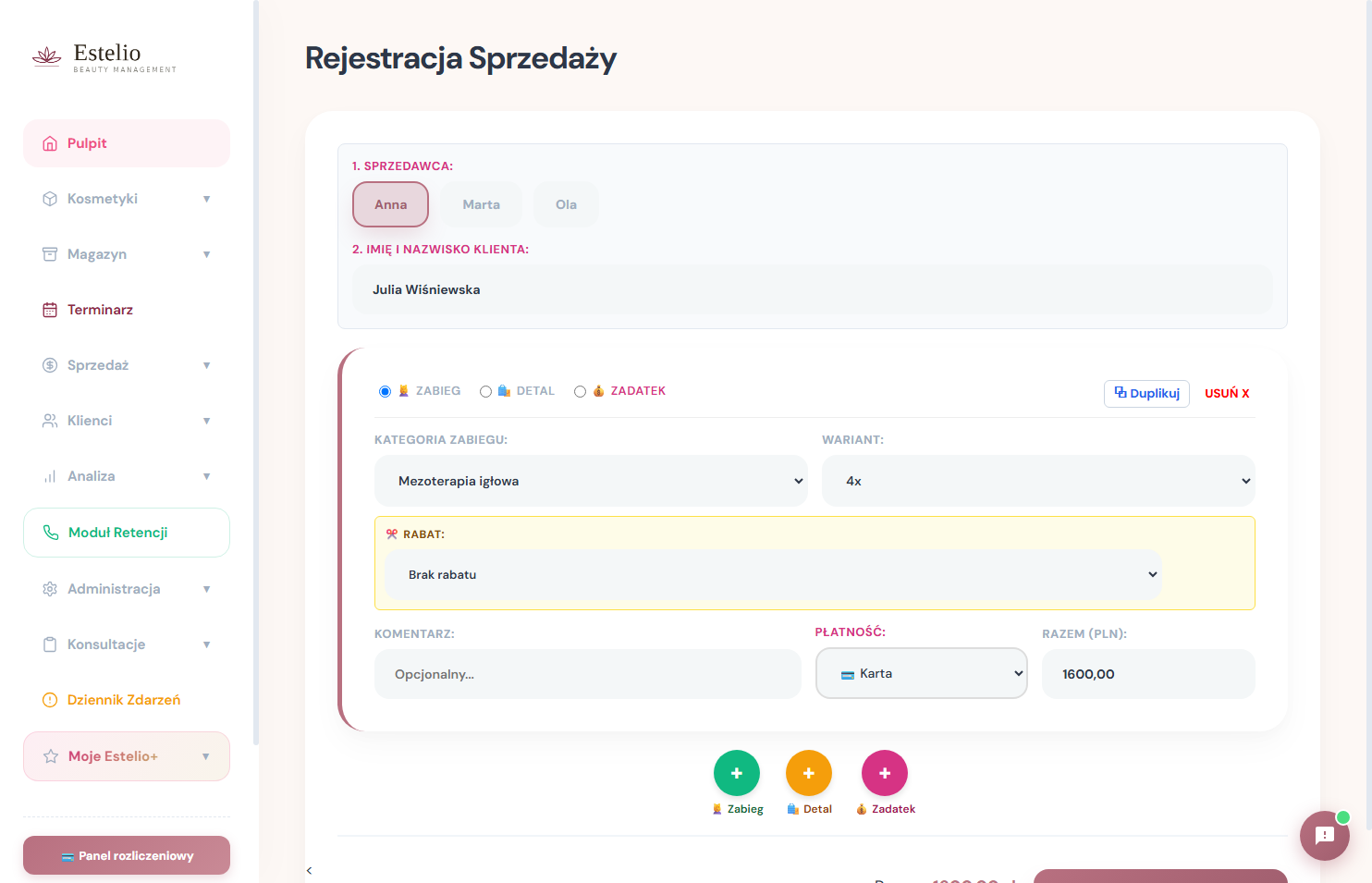


Pani Anna Nowak po endermologii bierze do tego krem Vagheggi
Pani Anna kończy zabieg endermologii (350 zł, wykonany przez Julię). Dodatkowo bierze krem Vagheggi do twarzy (180 zł). Razem: 530 zł, płatność blikiem.
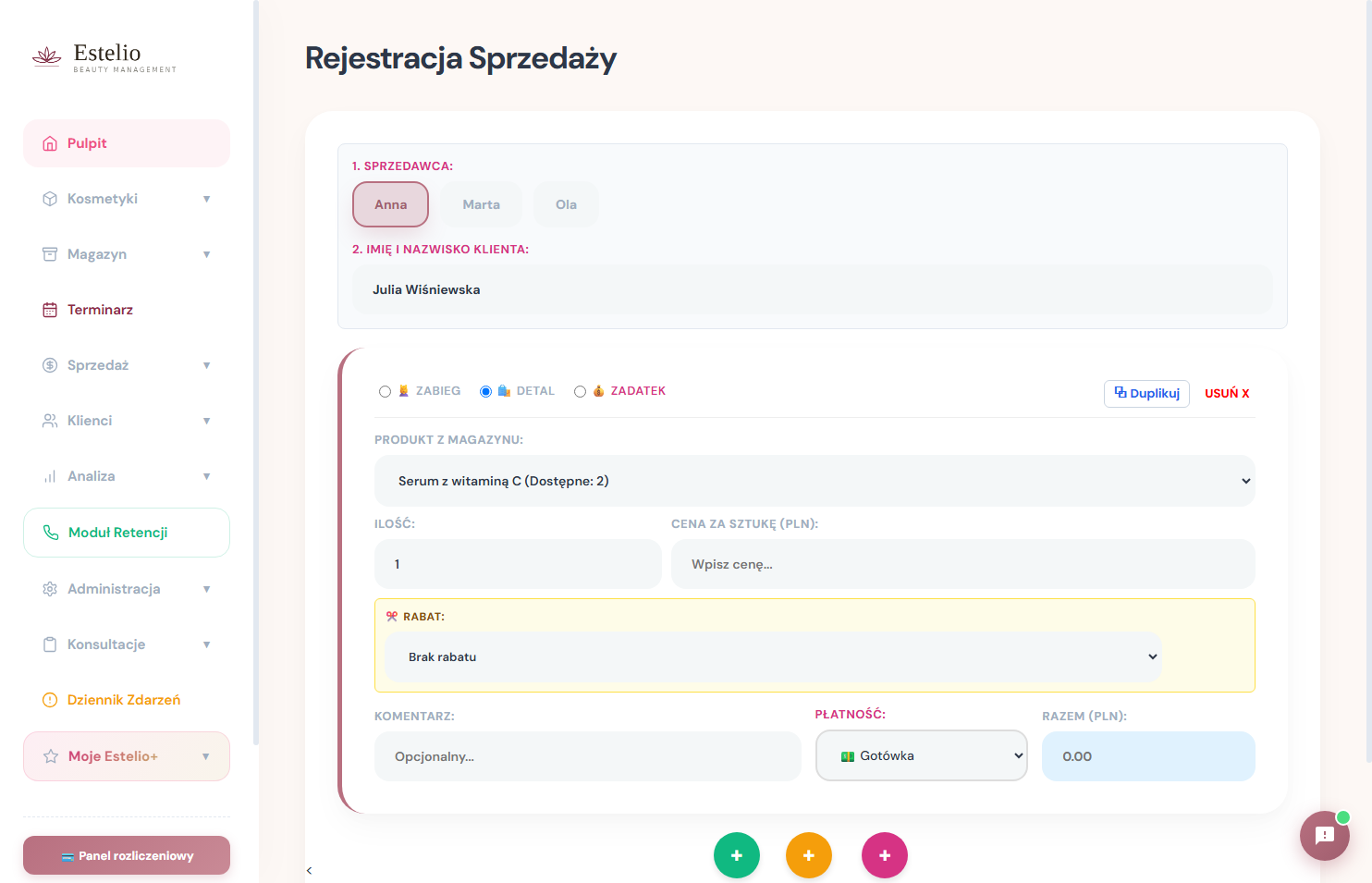
Marta wchodzi w "Sprzedaż" w lewym menu. Otwiera się formularz multi-sprzedaży — może dodać kilka pozycji w jednej transakcji.
Krok 1: Klikasz kafelek "Julia" jako sprzedawca (zabieg).
Krok 2: Wpisuje "Anna Nowak" w polu klienta — pojawia się podpowiedź, klika.
Krok 3: Pierwsza pozycja: zabieg "Endermologia Infinity Brzuch" — cena podpowiada się 350 zł.
Krok 4: Klika "+ Dodaj pozycję". Druga pozycja: "Vagheggi twarz - krem" — cena 180 zł.
Krok 5: Metoda płatności: 📱 Blik.
Krok 6: Klika "Dodaj sprzedaż".
Standardowa procedura sprzedaży
Jeśli to nowa klientka — najpierw dodaj ją w Klienci → Dodaj klientkę (tu zostawisz formularz sprzedaży na chwilę), potem wracaj do Sprzedaży i wybierz ją z listy.
🟢 + Zabieg — kolejny zabieg (np. dolepiasz Endermologię do twarzy)
🔵 + Detal — kosmetyk, suplement, akcesorium do domu
🌸 + Zadatek — wpłata na portfel klientki przy okazji wizyty (np. „dorzuca 200 zł zaliczki na kolejny pakiet")
Wszystko leci w jedną transakcję, jedną wpłatę, jeden paragon. Etykieta „Detal" zastąpiła stare „Kosmetyk" — kategoria szersza, bo obejmuje też suplementy i akcesoria.
💵 Gotówka · 💳 Karta · 📱 Blik · 🏦 Przelew · 💸 MediRaty · 📅 TubaPay (0% raty) · 🔀 Mix · 🅱️ Booksy · 🌐 TPay · 👛 Portfel/Zadatek.Multisprzedaż z zadatkiem — Zabieg + Detal + Zaliczka w jednym
Pani Magda wychodzi po zabiegu i jeszcze coś dokupuje
Pani Magda zrobiła Endermologię za 350 zł. Przy kasie:
— „Marta, daj mi jeszcze ten krem regenerujący, co go pani wcześniej polecała. I dorzucę 200 zł zaliczki, bo umówię się na 5 razy."
Marta tworzy jedną sprzedaż z trzema pozycjami:
- 🟢 Zabieg: Endermologia Infinity Twarz — 350 zł
- 🔵 Detal: Vagheggi krem regenerujący — 180 zł
- 🌸 Zadatek: 200 zł (cel: „Pakiet 5x Endermologia")
Łącznie: 730 zł. Pani Magda płaci kartą całość.
Najczęstsze konfiguracje:
- Zabieg + Detal — klasyk po zabiegu, klientka dokupuje kosmetyk do domu
- Zabieg + Zadatek — robisz dzisiaj, klientka „dorzuca" zaliczkę na pakiet
- Zabieg + Detal + Zadatek — pełen scenariusz (kasowy zabieg, krem, plan na przyszłość)
- 2× Detal — klientka kupuje dwa produkty bez zabiegu (czysta sprzedaż detaliczna)
Pani Kasia po masażu za 370 zł: „Mam coś na koncie u was, prawda?"
Płatność typu Mix
Pani Maria zostawia 700 zł w 3 metodach
Pani Maria dostała pakiet 5 zabiegów za 700 zł. Ma w portfelu 100 zł zadatku, 200 zł chce dać kartą, 50 zł gotówką, a resztę 350 zł na MediRaty.
Marta wybiera metodę 🔀 Mix. Otwiera się okienko "Rozdziel płatność".
Wpisuje:
- Gotówka:
50 - Karta:
200 - MediRaty / Przelew / inne:
350
System automatycznie sprawdza, że suma to 600 zł — brakuje 100. Marta dodaje pozycję "Wykorzystanie zadatku 100 zł" (w innym polu lub przez Portfel — szczegóły w dziale Zadatki).
Wybierasz 🔀 Mix i otwiera się okienko, gdzie wpisujesz kwoty częściowe. System sam sprawdzi, czy się sumują do całości.
Wykorzystanie portfela / zadatku
Klientka wpłaciła wcześniej zadatek? Wybierz metodę 👛 Portfel lub 👛 Zadatek. System pokaże dostępną kwotę przy nazwisku klientki i zaktualizuje saldo po sprzedaży.
Edycja / usunięcie pomyłkowej sprzedaży
Marta źle wpisała kwotę — zamiast 350 wpisała 35
Marta zauważyła pomyłkę pół godziny później. Wchodzi w "Historia sprzedaży" w menu Sprzedaży. Znajduje swoją transakcję na liście. Klika "Edytuj" przy wierszu.
Otwiera się modal — Marta poprawia kwotę na 350 zł. Klika "Zapisz".
Wszystkie edycje są logowane — manager widzi w "Dzienniku zdarzeń" co kto poprawił. Nie bój się robić korekt — lepiej skorygować niż zostawić błąd.
Historia sprzedaży — szukaj po wszystkim, także po komentarzu
W Sprzedaż → Historia jedna wyszukiwarka przeszukuje naraz klientkę, zabieg lub produkt, sprzedawcę i treść komentarza. Pod polem pojawia się licznik „Znaleziono: X", więc od razu wiesz, czy trafiłaś. Komentarz to dobre miejsce na słowa-klucze, po których potem łatwo coś odnaleźć: „promo wrzesień", „reklamacja", „bon urodzinowy".
Esc albo kliknięciem obok okna. Na małych ekranach okno nigdy nie wychodzi poza ekran — jeśli jest długie, przewija się wewnątrz, a przyciski „Zapisz" i „Anuluj" są zawsze dostępne.Zadatki i portfel klienta
Klientka wpłaciła zaliczkę przed zabiegiem? Kupiła pakiet 5 zabiegów z góry? Dostała bon na urodziny? Zostawiła "kasę na koncie" do wykorzystania? To wszystko zadatki / portfel. System pilnuje, ile każda klientka ma do wykorzystania.
Pani Kasia kupuje pakiet 5 zabiegów Endermologii za 1500 zł
Pani Kasia decyduje się na pakiet — dostała 200 zł rabatu, więc zamiast 1700 zł zapłaci 1500 zł. Płaci kartą, ale chce mieć zabiegi na koncie żeby umawiać się elastycznie.
Marta wchodzi w "Sprzedaż" → przycisk pomarańczowy "+ Wpłata zadatku".
W formularzu wpisuje:
- Klientka:
Pani Kasia Wiśniewska - Kwota:
1500 - Metoda:
💳 Karta - Cel:
Pakiet 5x Endermologia Infinity (rabat -200 zł) - Pracownik:
Marta
Klika "Zatwierdź wpłatę".
Wpisanie zadatku / wpłaty na portfel
Wchodzisz w Sprzedaż → Wpłata zadatku (zwykle pomarańczowy przycisk). Wypełniasz:
- Klientkę z bazy (jak nowa — najpierw dodaj w Klienci)
- Kwotę wpłacaną
- Metodę płatności — Gotówka/Karta/Blik/Przelew/...
- Cel zadatku (opcjonalnie, ale zalecane) — np. "Pakiet 5x endermologia", "Zaliczka na zabieg 30.05", "Bon urodzinowy 200 zł"
- Pracownika obsługującego (kto przyjmował wpłatę)
Pani Ewa wpłaca 200 zł na endermologię za trzy tygodnie i pyta, czy to przepada
Sprawdzanie salda klientki
Telefon: "Marta, ile mi zostało po ostatnim zabiegu?"
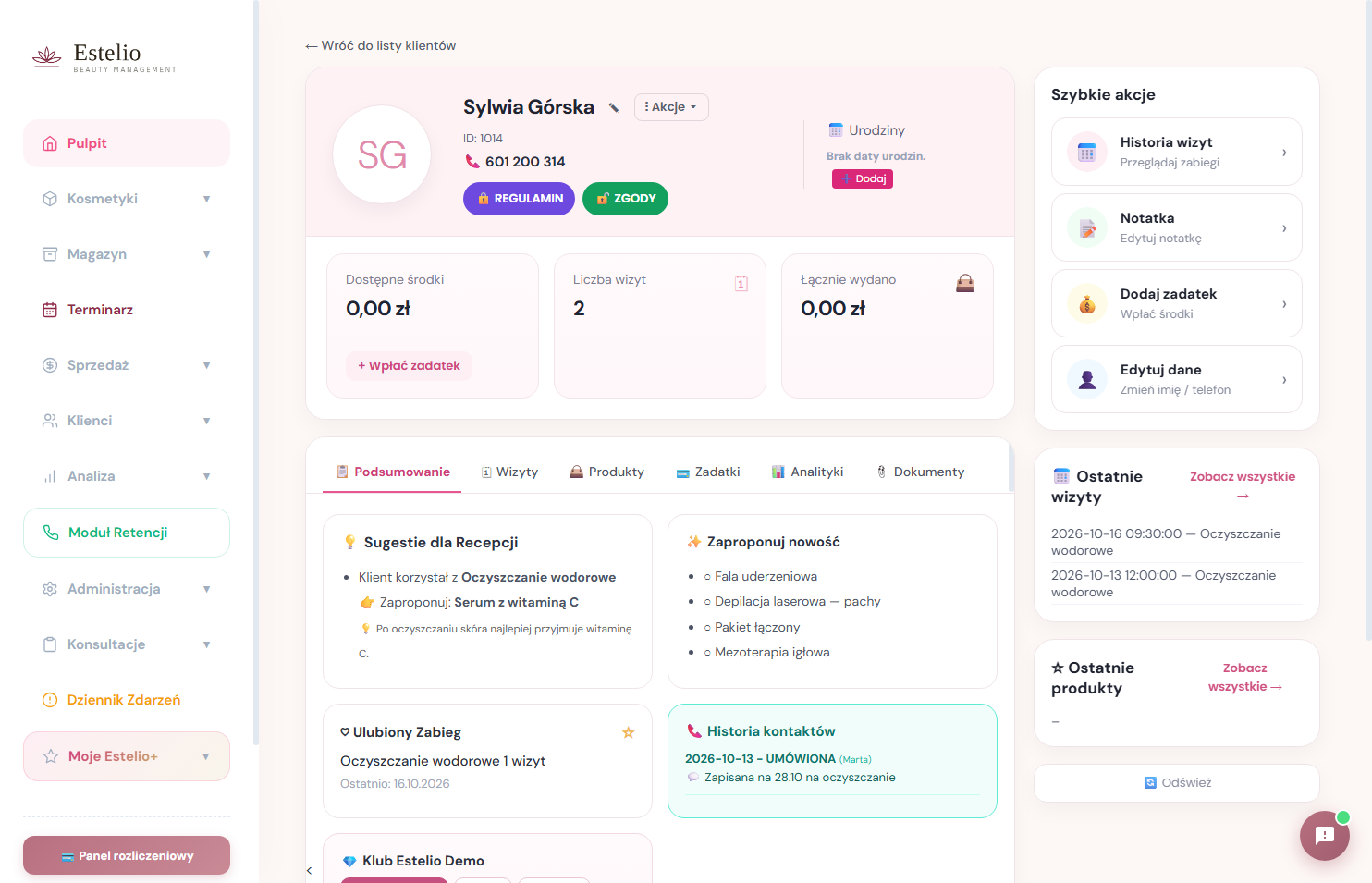
Marta otwiera Klienci → Klienci, wpisuje "Wiśniewska", klika profil Pani Kasi.
W profilu w sekcji "Saldo portfela" widzi: 900 zł z notatką "Pakiet 5x Endermologia (1500 zł, użyto 600 zł)".
Marta sprawdza listę wykorzystania — Pani Kasia była już 2 razy (po 300 zł), zostały 3 zabiegi.
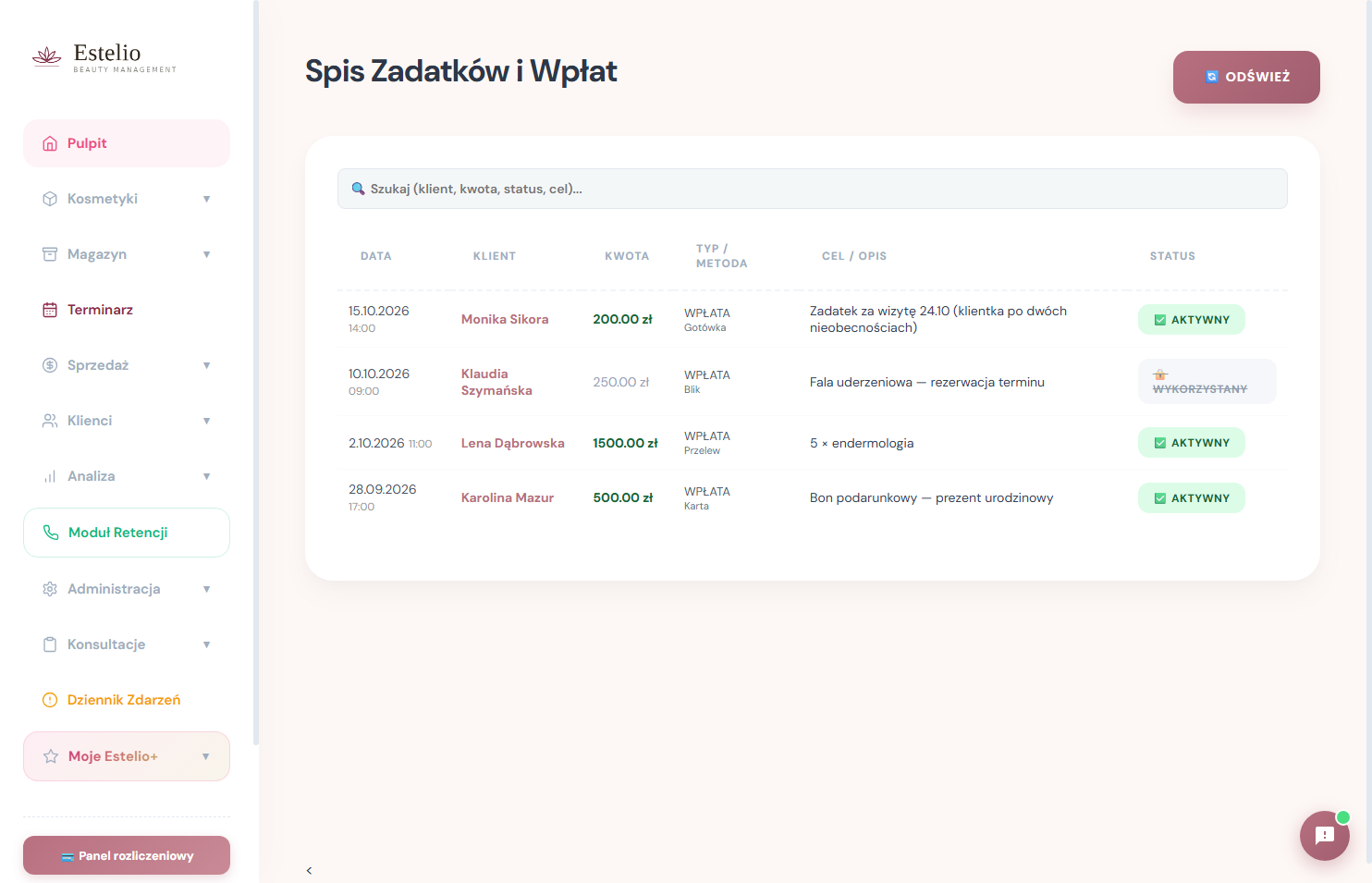
Można też sprawdzić w Sprzedaż → Spis zadatków — lista wszystkich aktywnych portfeli, ułożona po klientach lub kwocie. Lista jest stronicowana po 20 wpisów (przyciski na dole), dzięki czemu otwiera się szybko także na telefonie.
Wykorzystanie zadatku przy sprzedaży
Przy zwykłej sprzedaży, w polu "Metoda płatności" wybierasz 👛 Portfel. System sprawdzi saldo i:
- Jeśli wystarczy — zmniejszy saldo o cenę zabiegu
- Jeśli nie wystarczy — pokaże ostrzeżenie i zaproponuje płatność Mix (Portfel + reszta inną metodą)
Statusy zadatków
| Status | Co znaczy |
|---|---|
| AKTYWNY | Klientka ma kasę do wykorzystania |
| WYKORZYSTANY | Saldo wyzerowane (zużyte przez sprzedaże) |
| USUNIĘTY | Zadatek zwrócony / pomyłka — pomijany w statystykach (rekord zostaje dla audytu) |
Zwrot zadatku
Pani Anna prosi o zwrot 500 zł zadatku
Pani Anna wpłaciła 500 zł zaliczki na pakiet, ale zmieniła decyzję — przeprowadza się.
To sytuacja, którą trzeba zgłosić managerowi. Marta zgłasza: "Patrycja, Pani Anna chce zwrot 500 zł, OK?". Manager Patrycja decyduje, robi zwrot fizyczny (gotówka albo przelew), a w systemie oznacza zadatek jako USUNIĘTY z komentarzem "Zwrot na życzenie klientki".
Ważność pakietów opłaconych zadatkiem
Gdy klientka kupuje pakiet z terminem ważności, system pilnuje daty i przypomni w panelu „Do sprawdzenia", zanim pakiet wygaśnie. Przedłużanie i zamykanie karnetów opisane jest w sekcji Karnety i ważność.
Detal — kosmetyki, suplementy i akcesoria do domu
Klientka kupuje krem, peeling, serum, witaminy, kosmetyczkę do domu? To wciąż zwykła sprzedaż w Estelio, w kategorii „Detal". System automatycznie zmniejszy stan magazynu i policzy osobno do statystyk kosmetyków lub suplementów (w zależności od typu produktu).
Pani Beata po endermologii bierze 2 słoiki kremu Vagheggi po 180 zł
Po skończonym zabiegu Julia mówi: "Pani Beato, zalecam ten krem do domu — wzmacnia efekty endermologii". Pani Beata bierze 2 słoiki.
Marta wpisuje sprzedaż:
- Sprzedawca:
Marta(recepcjonistka, jako sprzedawca kosmetyku) - Klient:
Beata Wójcik - Zabieg/produkt:
Vagheggi twarz - krem nawilżający - Szczegóły:
2 szt.(WAŻNE — wpisz precyzyjnie!) - Kwota:
360 zł(180 × 2) - Metoda:
💳 Karta
Klika "Dodaj sprzedaż".
Co specyficzne dla kosmetyków
- Stan magazynu zmniejszy się automatycznie po zatwierdzeniu sprzedaży — nie musisz nic robić ręcznie w magazynie
- Cena podpowie się z cennika magazynowego (cena brutto na produkcie)
- Liczba sztuk — wpisz precyzyjnie w polu "Szczegóły" lub "Komentarz" (np. "2 szt." jeśli klientka bierze dwa kremy). System sczyta to z formatu "2 szt." lub "1,5 szt."
- Po sprzedaży sprawdź w magazynie czy stan jest poprawny — szczególnie przy nowych produktach
Julia wychodzi z gabinetu z Panią Olą: „Pani Olu, ten krem, o którym mówiłam, Marta pokaże"
Sprzedaż 0,5 szt. (np. próbka albo połowa)
Zdarza się że sprzedajesz pół opakowania (np. ampułki w mniejszej liczbie). Wpisz w "Szczegóły": 0,5 szt.. System odejmie 0,5 z magazynu.
Zwrot kosmetyku
Klientka oddaje produkt? Do tego służy dedykowany przycisk ↩ Zwrot w historii sprzedaży na jej profilu — system sam zrobi ujemny wpis, odda pieniądze w statystykach właściwą metodą i (jeśli chcesz) przywróci sztuki na stan magazynu. Pełna instrukcja ze scenkami w sekcji Zwroty. Nie edytuj i nie usuwaj pierwotnej sprzedaży „na piechotę" — zwrot robi to lepiej i zostawia czysty ślad.
Zwroty są rzadkie — w razie wątpliwości zawsze zgłoś managerowi. Salon ma swój regulamin zwrotów (zwykle: nieotwierany produkt + paragon w 14 dni; wyjątek: reakcja alergiczna).
💊 Suplementy i witaminy
Produkty z magazynu które mają typ „Suplement" (np. Aliness Czerwona Koniczyna, multiplik witaminowy, omega-3) są traktowane jako osobna kategoria w raportach. Z punktu widzenia recepcji sprzedajesz je dokładnie tak samo jak kosmetyki — ale w raportach pojawiają się osobno.
Pani Iwona kupuje witaminy + krem po konsultacji
Po konsultacji u Dominiki Pani Iwona dostaje rekomendację: krem regenerujący (zewnętrznie) + suplement z koniczyną (wewnętrznie, na poprawę kondycji skóry).
Marta wpisuje sprzedaż z dwoma pozycjami Detal:
- 🔵 Detal:
Vagheggi krem regenerujący— 180 zł (w magazynie typ: Krem) - 🔵 Detal:
Aliness Czerwona Koniczyna 90 kaps.— 105 zł (w magazynie typ: Suplement)
Łącznie 285 zł, płatność karta.
Gdzie zobaczysz osobne sumy?
- Analiza → Miesiąc — dwa hero-boxy obok siebie: różowy „Sprzedano Kosmetyków" + fioletowy „Sprzedano Suplementów"
- Analiza → Pracownik — kafle KPI rozdzielone na kosmetyki i suplementy
- Podsumowanie dziennej sprzedaży — chipy w wierszu z liczbą sztuk każdego typu
- Raport końca dnia (Zebranie) — dwa rankingi: „💄 Ranking Kosmetyków" + „💊 Ranking Suplementów"
- Targety — nowy typ celu: „Suplementy (szt.)"
Jako recepcja nie musisz nic pamiętać — wybierasz produkt z dropdownu, reszta dzieje się automatycznie. Ważne tylko, żeby przy dodawaniu nowego produktu do magazynu wybrać poprawny typ (Krem / Serum / … / Suplement). Jeśli kosmetolog poprawi typ produktu w magazynie później — wszystkie historyczne sprzedaże tego produktu też zostaną przepisane do właściwej kategorii w raportach (na poziomie wyświetlania, baza zostaje czysta historycznie).
Zwroty — pieniądze wracają, historia zostaje czysta
Klientka oddaje krem, rezygnuje z opłaconego zabiegu, należy jej się częściowy zwrot? System ma do tego osobny mechanizm. Zwrot to nowy, ujemny wpis w historii — pierwotna sprzedaż zostaje nietknięta, raporty z tamtego dnia się nie zmieniają, a dzisiejsza kasa pokazuje, że pieniądze wyszły. Wszystko się zgadza i wszystko widać.
Pani Karolina oddaje krem — alergia na składnik
Pani Karolina przyniosła krem Vagheggi (kupiony 3 dni temu za 180 zł, otwarty raz). Jest uczulona na składnik — regulamin salonu przewiduje w takiej sytuacji zwrot. Manager potwierdza: „OK, zwracamy".
Marta otwiera profil Pani Karoliny → historia sprzedaży. Przy pozycji z kremem widzi przycisk ↩ Zwrot. Klika. Otwiera się okno zwrotu:
- Kwota zwrotu:
180zł (podpowiada się pełna kwota; można wpisać mniej przy zwrocie częściowym) - Sposób zwrotu:
Gotówka(tak oddajemy pieniądze klientce) - Przywrócić na stan? — Marta zostawia BEZ przywracania, bo krem jest otwarty i nie wróci do sprzedaży
- Powód zwrotu (wymagany):
Reakcja alergiczna na składnik — zwrot zgodnie z regulaminem, zaakceptowała Patrycja
Klika „↩ Zarejestruj zwrot" i potwierdza.
Jak zrobić zwrot — krok po kroku
Pani Magda oddaje serum kupione tydzień temu — Ania chce usunąć tamtą sprzedaż
Dlaczego tak, a nie „edytuj/usuń starą sprzedaż"?
- Raporty historyczne zostają prawdziwe — dzień sprzedaży dalej pokazuje, że sprzedaż była. Zwrot obciąża dzień, w którym faktycznie oddajesz pieniądze.
- Kasa się zgadza — jeśli dziś oddałaś 180 zł gotówką, dzisiejszy raport to widzi.
- Ślad jest kompletny — plakietka ZWROT, powód, kto i kiedy. Zero domysłów przy kontroli.
- Blokada podwójnego zwrotu — system łączy zwrot z pierwotną pozycją, więc nikt (nawet przez pomyłkę) nie zwróci tej samej rzeczy dwa razy.
Karnety i ważność — żaden pakiet nie umiera po cichu
Pakiety i karnety mają termin ważności. System pilnuje go za Ciebie: przy karnecie w historii klientki widać plakietkę z datą ważności, a te, które kończą się w ciągu 14 dni, trafiają na listę w panelu „Do sprawdzenia". Twoje narzędzia: Przedłuż, Zawieś, Ustaw datę i Zakończ — każde jednym kliknięciem, każde ze śladem w Dzienniku.
Pani Kasia ma jeszcze 2 zabiegi z pakietu, a ważność mija za tydzień
Rano Marta zagląda w „Do sprawdzenia". Na liście wygasających karnetów widzi: „Pani Kasia Wiśniewska — Pakiet 5x Endermologia, ważny do 18.07 (za 7 dni), wykorzystane 3/5".
Dzwoni:
Marta klika przy karnecie + Przedłuż ▾ i wybiera +30 dni.
Skąd karnet „wie", do kiedy jest ważny
Termin ważności wynika z ustawień zabiegu w cenniku — pakiet dostaje datę ważności liczoną od dnia zakupu (np. „5x endermologia — 90 dni"). Zabiegi bez ustawionej ważności są bezterminowe i system ich nie alarmuje. Datę ważności widać jako plakietkę przy pozycji w historii klientki: zieloną (daleko), żółtą (blisko końca) albo czerwoną (po terminie).
Trzy akcje przy karnecie
| Akcja | Kiedy używasz | Co się dzieje |
|---|---|---|
| + Przedłuż ▾ | Klientka chora, wyjazd, salon zamknięty — ważność mija nie z jej winy albo z dobrej woli salonu | Wybierasz z listy o ile dni przedłużyć (są gotowe opcje i „inne"). Nowa data zapisuje się od razu, ze śladem w logu. |
| Zakończ | Karnet wykorzystany do końca albo świadomie zamykacie temat (np. rozliczony zwrotem) | Karnet przestaje alarmować na listach. Historia zostaje. |
| 🕓 Zawieś ▾ | Regulamin salonu dopuszcza zawieszenie ważności (wyjazd, choroba, ciąża) — klientka korzysta z tego prawa | Jak Przedłuż: wybierasz liczbę dni i data się przesuwa. Różnica: system liczy, ile razy i na ile dni łącznie karnet był zawieszany. Przy karnecie pojawia się plakietka „🕓 Zawieszano 2× (łącznie 44 dni)" — widać ją też na listach wygasających i w „Do sprawdzenia". |
| ✎ Ustaw datę | Trzeba wpisać dokładną datę — także wcześniejszą niż obecna, np. gdy „Przedłuż" kliknięto przy nie tym karnecie | Otwiera się okno z nazwą karnetu i obecną ważnością; wpisujesz nową datę i zapisujesz. Liczniki zawieszeń zostają bez zmian. W Dzienniku skrócenie zapisuje się jako „KOREKTA DATY KARNETU", więc manager odróżni poprawkę od przedłużenia. |
| Cofnij | Zakończenie było pomyłką | Karnet wraca do zwykłego pilnowania ważności. |
Akcje działają na całym karnecie (grupie zabiegów z pakietu) — nie musisz klikać osobno przy każdej pozycji z serii.
Zawieszenie ważności — gdy regulamin na to pozwala
Przedłużenie to gest dobrej woli salonu. Zawieszenie to prawo klientki zapisane w regulaminie (np. „karnet można zawiesić dwa razy w roku, maksymalnie na 30 dni"). Mechanicznie wychodzi na to samo — data ważności się przesuwa — ale system prowadzi osobny licznik zawieszeń, żeby recepcja wiedziała, czy limit z regulaminu nie został już wyczerpany.
Pani Joanna wyjeżdża do pracy za granicę na 5 tygodni — ma Endermologię, Alma i karnet na masaże
Marta nie klika trzech karnetów po kolei. W profilu Pani Joanny otwiera menu ⋮ Akcje ▾ (obok nazwiska) i wybiera 🕓 Zawieś wszystkie karnety. Wybiera liczbę dni: 35. Potwierdza.
✎ Ustaw datę — gdy trzeba cofnąć pomyłkę
Marta chciała przedłużyć karnet Focus, a kliknęła Przedłuż przy Infinity
Infinity miało ważność do 2 listopada, a po pomyłce ma do 2 grudnia. „Przedłuż" nie ma opcji ujemnej, więc Marta klika przy Infinity ✎ Ustaw datę. W oknie widzi: „Karnet: Infinity · Obecna ważność: 02.12.2026". Wpisuje 02.11.2026 i zapisuje. Potem przedłuża właściwy karnet Focus.
Lista wygasających karnetów jest w dwóch miejscach: na Pulpicie w Do sprawdzenia oraz w Klienci → Klienci → zakładka Wygasające karnety. To ta sama lista — karnet pominięty w jednym miejscu nie wraca w drugim.
Lista wygasających — rytuał recepcji
- Raz dziennie zerknij na kafelek Do sprawdzenia na Pulpicie (licznik pokazuje, czy coś czeka).
- Karnety kończące się w ciągu 14 dni — zadzwoń, umów pozostałe zabiegi.
- Klientka nie może przyjść? Przedłuż o rozsądny okres i zapisz powód w notatce.
- Karnet domknięty? Zakończ — lista zostaje czysta i alarmuje tylko o realnych sprawach.
Klienci — kartoteka i profil
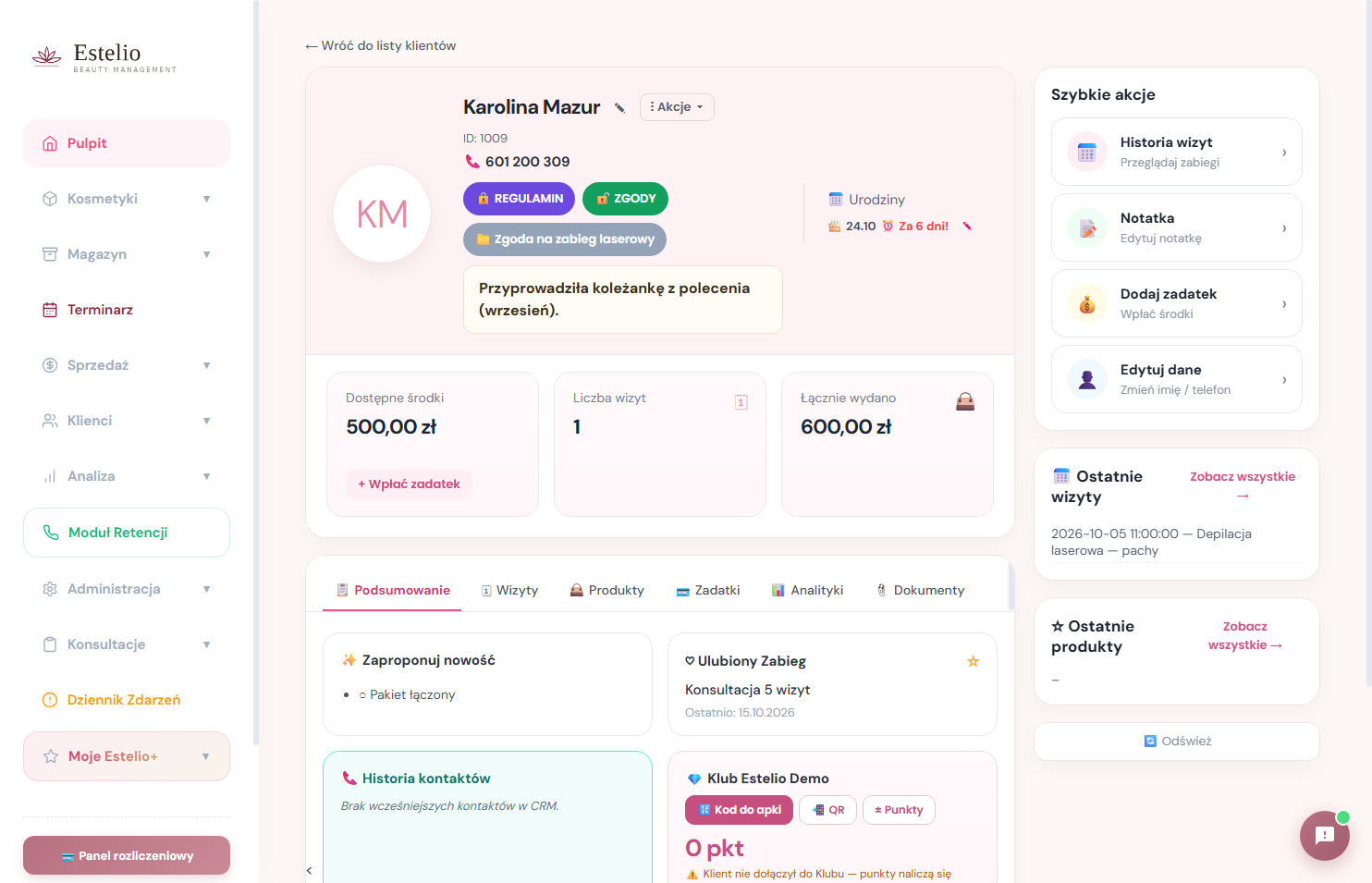
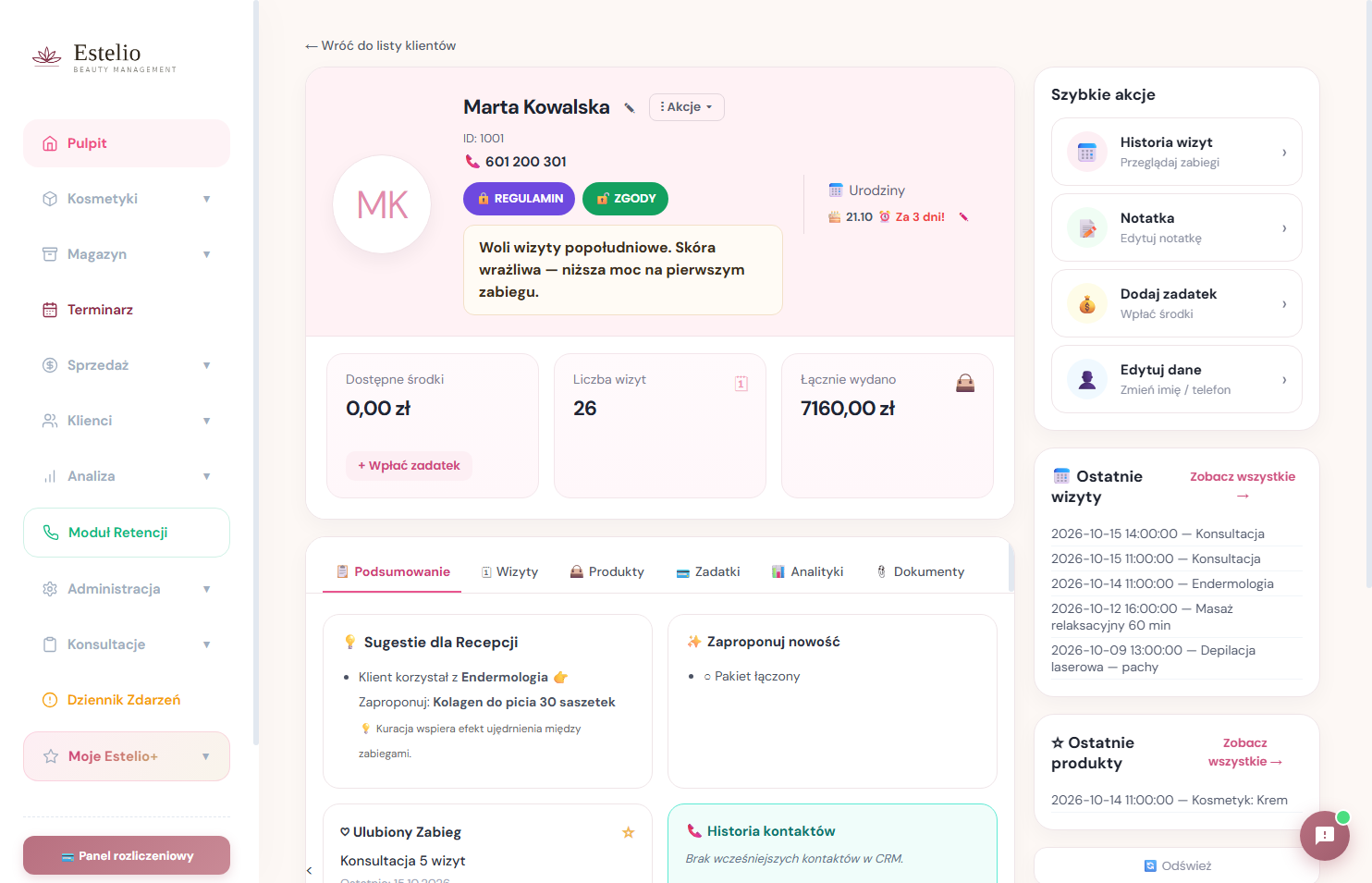
Każda klientka ma swój profil ze wszystkim: dane kontaktowe, historia wizyt, dokumenty RODO, zadatki, notatki. To Twoja "encyklopedia klientek" — przed każdym zabiegiem zerknij, żeby przypomnieć sobie szczegóły.
Telefon o 11:30: "Pani Marto, czy mogę przyjść jutro o 14?"
Marta odbiera, ale nie pamięta od razu Pani Anny. Otwiera Klienci → Klienci, wpisuje "Anna" w wyszukiwarce.
Pojawia się 5 Ann. Marta wybiera "Anna Nowak (ID 234)".
W profilu widzi:
- Telefon, email, adres
- Data urodzenia: 15.06.1985
- Łącznie wydano: 4 580 zł
- Saldo portfela: 250 zł
- Historia wizyt: ostatnia 3 tygodnie temu (Endermologia)
- Notatka: "Lubi rumiankową herbatę. Nie sprzedawać retinolu (alergia)."
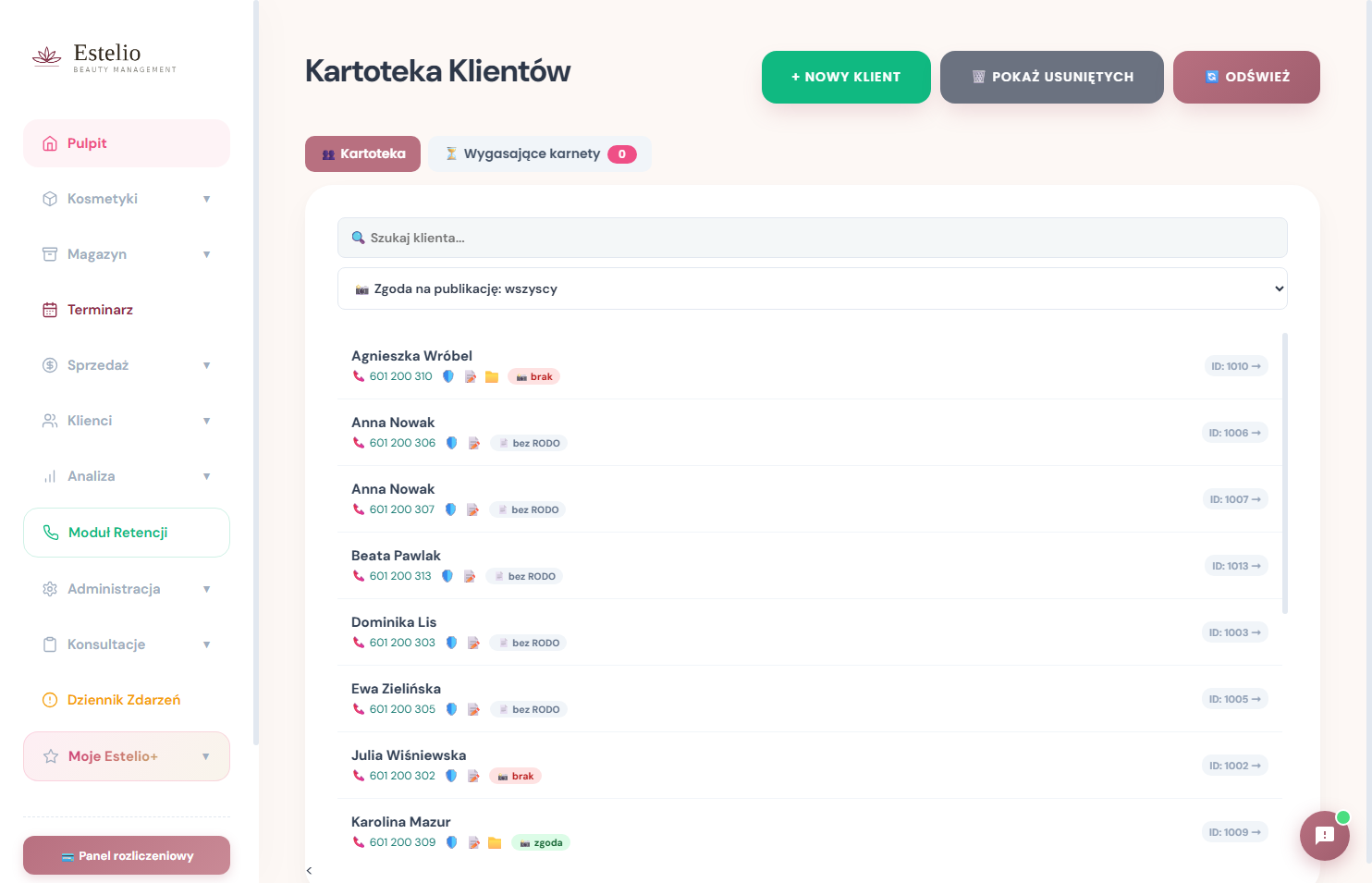
Wejście do kartoteki
Menu po lewej → Klienci → Klienci. Lista wszystkich osób w bazie. U góry wyszukiwarka — wpisz fragment imienia, nazwiska, telefonu lub ID. System filtruje na żywo. Obok wyszukiwarki jest filtr 📸 Zgoda na publikację (opisany niżej), a przy nazwiskach na liście plakietka pokazująca, czy klientka zgodziła się na publikację wizerunku.
Filtr „📸 Zgoda na publikację" — kto pozwala na zdjęcia w social mediach
Zgoda na publikację wizerunku jest częścią formularza RODO. Żeby nie wchodzić w każdy profil osobno, w kartotece jest filtr z pięcioma opcjami:
- ✅ Pełna zgoda — można publikować zdjęcia bez ograniczeń.
- ⚠️ Warunkowa — zgoda z zastrzeżeniem, np. „bez twarzy". Zanim coś wrzucisz, sprawdź warunek w profilu.
- ✅⚠️ Jakakolwiek zgoda — pełna i warunkowa razem; do szybkiego „kogo mogę pokazać".
- ❌ Brak zgody — do przekonania — klientki z podpisanym RODO, które odmówiły. Lista do rozmowy przy następnej wizycie.
- 📄 Bez podpisanego RODO — tu zgody jeszcze nie ma, bo nie ma formularza. Najpierw dokumenty, potem pytanie o zdjęcia.
„Dzień dobry, Kowalska. Ile mi jeszcze zostało z tego pakietu?"
Co znajdziesz w profilu klientki
Dodawanie nowego klienta
Do salonu wchodzi nowa klientka, polecona przez znajomą
Marta przyjmuje zlecenie konsultacji. Pyta klientkę o dane:
Otwiera Klienci → Dodaj klienta. Wypełnia:
- Imię:
Magdalena - Nazwisko:
Kwiatkowska - Telefon:
+48 502 123 456 - Email:
m.kwiatkowska@gmail.com - Data urodzenia:
22.03.1990 - Adres:
ul. Kwiatowa 12, Warszawa
Klika "Zapisz". System nadaje ID 487.
Marta od razu daje Pani Magdalenie do podpisania zgodę RODO i regulamin (papierowo). Po podpisaniu zaznacza w profilu Magdaleny "RODO podpisana", "Regulamin podpisany".
W formularzu nowego klienta:
- Imię + Nazwisko — wymagane
- Telefon — bardzo zalecane (urodziny, retencja, kontakt)
- Email — opcjonalne, przydatne do mailingów
- Data urodzenia — opcjonalne, ale aktywuje moduł urodzin
- Adres — jeśli klient chce fakturę albo ma być wysyłany kosmetyk pocztą
System automatycznie nada ID. Po dodaniu od razu możesz nową klientkę używać w sprzedaży.
Dwie klientki o tym samym imieniu i nazwisku
Zdarza się: dwie Anny Michałowskie. Dawniej recepcja ratowała się kropką przy nazwisku. Teraz nie trzeba — w podpowiedziach przy wyborze klientki (sprzedaż, zadatek, konsultacja) każda osoba ma dopisany telefon i ID, np. „Anna Michałowska · 601 234 567 · ID 487". Wybierasz tę z właściwym numerem, a system zapisuje sprzedaż po ID, nie po nazwisku.
- Jeśli wpiszesz samo nazwisko i pasują dwie osoby, system nie zgadnie — poprosi o wybranie z listy, pokazując obie z telefonami.
- Telefon w kartotece jest zapisywany w jednolitym formacie (bez „+48" i spacji), więc wyszukiwanie po numerze działa niezależnie od tego, jak go wpisano.
- Jeżeli to naprawdę jedna osoba z dwiema kartami — nie poprawiaj ręcznie, użyj ⋮ Akcje → Usuń duplikat, który scala historię.
Edycja danych klientki
W kartotece kliknij imię → otwiera się profil → przycisk "Edytuj dane". Zmień, co trzeba, zapisz. Wszystkie zmiany są logowane.
Notatki — najlepszy schowek na info
Pole "Notatki" w profilu — pisz wszystko ważne:
- Alergie: "uczulona na retinol", "alergia na olejek z drzewa herbacianego"
- Preferencje: "lubi muzykę spokojną", "nie pije czarnej herbaty"
- Sytuacje rodzinne: "ma dzieci, czasem trzeba przesunąć wizytę", "mąż pracuje za granicą — mało elastyczna"
- Ważne info: "raz odmówiła konsultacji za 100 zł — mówić zniżkowo"
Memo-hero — najważniejsze info od razu na wierzchu
Nad profilem klientki (zaraz pod nazwiskiem) wyświetla się „memo-hero" — wyciąg najważniejszych ostrzeżeń jako kolorowe pigułki. To pierwsza rzecz którą widzisz wchodząc w klientkę.
- 🔴 Alergie — pigułka czerwona, np. „Alergia: retinol"
- 🟡 Ciąża / karmienie — pigułka żółta z datą
- 🟣 Choroby przewlekłe — pigułka fioletowa
- 🔵 Notatka recepcji — to co ostatnia osoba zaznaczyła jako ważne (np. „Mąż odbiera, mówi po angielsku")
- 🟢 Dodatkowe dokumenty — pigułka jeśli klientka ma podpięte pliki (wynik konsultacji, etykieta kosmetyku który używa w domu, certyfikat alergii)
Memo-hero generowane jest automatycznie z notatek + dodatkowych dokumentów + zaznaczonych pól w profilu. Pisz w notatkach precyzyjnie — system to przepuści przez filtry i wybije ważne rzeczy.
🗑️ Soft-delete — gdy trzeba usunąć klientkę
System ma 4 sposoby „usunięcia" klientki, z czego żaden nie kasuje historii sprzedaży. Wszystkie wybierane z menu „Usuń klientkę" w profilu, każdy zostawia ślad w logu z możliwością cofnięcia:
- Duplikat — gdy ta sama klientka jest dwa razy w bazie (np. „Anna Kowalska" i „Ania Kowalska"). Łączysz historię i zostawiasz jeden profil.
- Zapomnienie RODO — klientka prosi o anonimizację. Dane personalne nadpisywane „Klient #1234", historia sprzedaży zostaje (5 lat dla US).
- Klient zmarły — szczególny przypadek, profil zachowany ale oznaczony jako nieaktywny, nie pojawia się w retencji ani urodzinach.
- Klient problematyczny — nie obsługujemy więcej, ale historia ze względów audytowych. Recepcja widzi ostrzeżenie przy próbie umówienia.
⋮ Akcje — menu przy nazwisku w profilu
Obok nazwiska klientki jest przycisk ⋮ Akcje ▾. Zbiera rzadziej używane operacje, żeby nie zaśmiecać profilu: cztery warianty usunięcia (wyżej), ⏳ Odwołanie po czasie oraz 🕓 Zawieś wszystkie karnety (opisane w sekcji Karnety).
⏳ Odwołanie po czasie regulaminowym — jednorazowa ulga
Wiele salonów ma w regulaminie zasadę: odwołanie wizyty później niż 24 h przed terminem = zadatek przepada, ale pierwszy raz wybaczamy. Żeby recepcja nie musiała pamiętać, kto już „wykorzystał" swój pierwszy raz, w profilu jest flaga.
Pani Karolina dzwoni o 20:00, że jutro o 9:00 nie przyjdzie
Marta sprawdza profil: nad nazwiskiem nie ma żółtej ramki, czyli Pani Karolina jeszcze nigdy nie odwoływała po czasie. Marta mówi: „Tym razem zadatek zostaje na Pani koncie, ale przy kolejnym odwołaniu poniżej 24 h już go nie zwrócimy". Otwiera ⋮ Akcje → ⏳ Odwołanie po czasie, zaznacza „Wykorzystała już tę możliwość", data ustawia się na dziś, zapisuje.
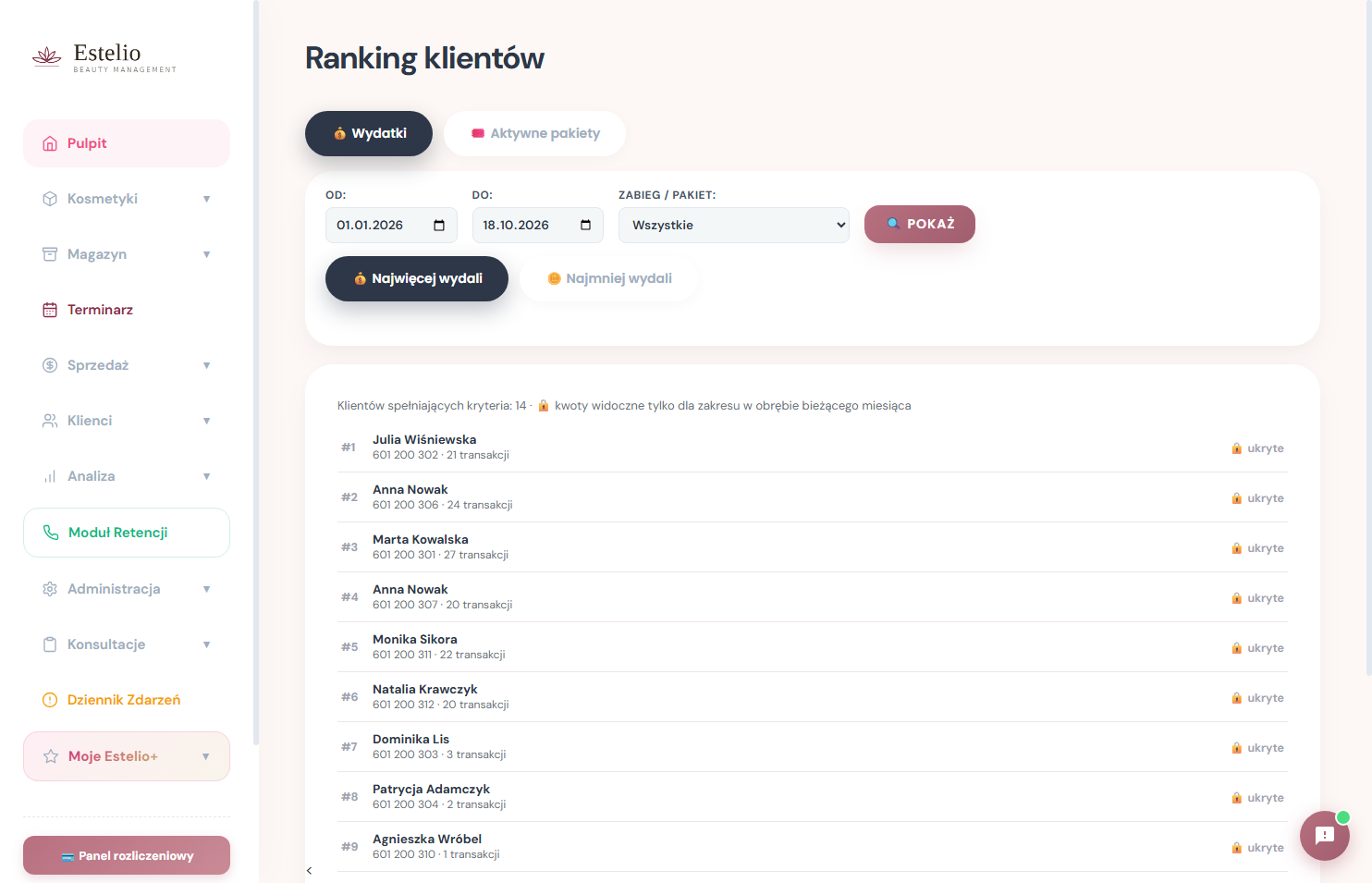
Ranking klientów — kto wydaje najwięcej i komu należą się jeszcze wejścia
Klienci → Ranking to osobny widok (celowo poza listą klientów, żeby jej nie spowalniać) z dwoma trybami:
| Tryb | Co pokazuje | Kiedy się przydaje |
|---|---|---|
| 💰 Wydatki | Klientki ułożone wg kwot wydanych w wybranym zakresie dat (domyślnie od początku roku), z filtrem po konkretnym zabiegu lub pakiecie. Sortowanie „Najwięcej wydali" / „Najmniej wydali", wyniki po 15 z przyciskiem „Pokaż więcej". | Lista VIP-ek do zaproszenia na premierę zabiegu; sprawdzenie, kto kupował dany pakiet; argument przy przyznawaniu rabatu stałej klientce. |
| 🎟️ Aktywne pakiety | Wybierasz zabieg/pakiet z listy (przy każdym jest liczba osób) i dostajesz wszystkie klientki z niezakończonym karnetem tego typu — niezależnie od kwoty i od tego, czy ważność już minęła. Wyniki są pogrupowane po klientce. | Salon sprzedaje lub oddaje do serwisu urządzenie (np. Alma) i trzeba ustalić, komu jeszcze należą się wejścia. Albo planujesz grafik i chcesz wiedzieć, ile osób ma do wykorzystania dany pakiet. |
Urodziny klientów
System sam pilnuje, kto ma urodziny — wystarczy mieć datę urodzenia w profilu. Twoja praca: zadzwonić, złożyć życzenia, zaproponować rabat lub bon. Mała czynność, wielki efekt na lojalność klientek.

Marta zaczyna tydzień od sprawdzenia kto obchodzi urodziny
Marta wchodzi w Klienci → Urodziny. System pokazuje 3 sekcje:
- DZIŚ (poniedziałek 12.05): Anna Kowalska (35 lat), Maria Wójcik (28 lat)
- W tym tygodniu (do niedzieli): 4 osoby
- W tym miesiącu: 14 osób
Marta zaczyna od dzisiejszych. Klika telefon przy Annie Kowalskiej. Numer się kopiuje. Marta dzwoni:
Marta dodaje komentarz w urodzinach: "Oddzwoniono, życzenia złożone. Umówiona na czwartek 14:00 - 15% rabat ze względu na urodziny."
Co pokazuje sekcja Urodziny
- Dziś — kto ma urodziny dzisiaj. Zadzwoń!
- W tym tygodniu — kto będzie miał, możesz przygotować się
- W tym miesiącu — pełen przegląd
Przy każdym wpisie:
- Imię + wiek (Pani Anna, 35 lat)
- Telefon — klikalny, kopiuje się lub dzwoni (zależnie od urządzenia)
- Ostatnia wizyta — wiesz, czy klientka jest "ciepła" czy "śpiąca"
- Łącznie wydano — wiesz, jaka skala jubilatki
- Komentarz — to co wpisała poprzednia recepcja
Procedura urodzinowa salonu
- Sprawdź w urodzinach kto ma dziś
- Zadzwoń — życzenia + propozycja
- Zaproponuj:
- Jubilatki "ciepłe" (były niedawno) — 10-15% rabat na kolejny zabieg
- Jubilatki "śpiące" (>3 miesiące) — bon 100-200 zł na powrót
- VIP-y (wydały >3000 zł) — większy gest, np. zabieg w prezencie albo pakiet
- Zaznacz w komentarzu — co zaproponowałaś, jaka odpowiedź
Kiedy NIE dzwonić
Salon ma swoje zasady, ale ogólne:
- Klientki które wyraźnie poprosiły "bez kontaktu" (zaznaczone w notatkach)
- Klientki bez podpisanej zgody marketingowej (RODO)
- Klientki problematyczne (oznaczone przez managera)
Dokumenty RODO i regulamin
RODO to nie biurokracja — to ochrona klientki i Twojego salonu. Estelio pilnuje, kto co podpisał, alarmuje gdy brakuje, ułatwia procedurę "prawa do zapomnienia". Twoja rola: przy pierwszej wizycie dać do podpisu, zaznaczyć w systemie.
Pani Magdalena przyszła na konsultację po raz pierwszy
Marta po dodaniu Magdaleny do bazy mówi:
Marta drukuje dokumenty z systemu (Estelio ma szablony). Magdalena podpisuje. Marta:
- Skanuje dokumenty (lub robi zdjęcia telefonem)
- Otwiera profil Magdaleny w Estelio
- W sekcji "Dokumenty RODO" wybiera "Załącz plik" → wgrywa skany
- Zaznacza checkboxy: ✓ RODO podpisana, ✓ Regulamin podpisany
Co klientka podpisuje przy pierwszej wizycie
- Zgoda na przetwarzanie danych osobowych (RODO) — podstawowa, wymagana
- Regulamin salonu — zasady wizyt, odwoływania, zwrotów
- Zgoda marketingowa (opcjonalnie) — czy mogą do niej dzwonić z propozycjami, urodzinami
- Zgoda na zabieg konkretny (przy zabiegach inwazyjnych) — np. mezoterapia, peeling chemiczny
Sprawdzanie kompletności dokumentów
W profilu klientki widzisz, które zgody są podpisane (lista z checkboxami). W "Wymaga uwagi" na Pulpicie pojawia się alert "X klientów bez kompletu dokumentów" — kliknięcie pokaże listę.
Klientka prosi o "zapomnienie"
Pani Karolina prosi o usunięcie wszystkich danych
Pani Karolina dzwoni: "Proszę o usunięcie moich wszystkich danych z państwa systemu". Powołuje się na RODO. To jest jej prawo — masz 30 dni na wykonanie.
Marta zgłasza managerowi Patrycji. Patrycja:
- Otwiera profil Pani Karoliny w Estelio
- Klika "RODO usuń" / "Anonimizuj"
- System zamienia: imię + nazwisko + telefon + email + adres → "Klient #487" / pole puste
- Historia finansowa (kwoty wydane, daty) zostaje — bo prawo podatkowe wymaga 5 lat
Patrycja informuje Karolinę pisemnie (mail) że zlecenie wykonane.
Co system pomaga z RODO
- Liczy klientki bez kompletnych zgód i pokazuje w Pulpicie
- Pozwala wprowadzić skan/fotkę dokumentu (załącznik do profilu)
- Zaznacza w profilu, które zgody są podpisane
- Zapewnia procedurę "prawa do zapomnienia" zachowując historię finansową
Dodatkowe dokumenty klienta
Obok podstawowych dokumentów RODO każda klientka ma sekcję „Dodatkowe dokumenty" — miejsce na pliki które nie pasują do standardowych zgód, ale są ważne dla pracy z klientką.
Pani Hania przynosi wynik wizyty u dermatologa
Pani Hania była u dermatologa, ma wytyczne co do skóry: „unikać retinolu, dozwolone witamina C, regularny peeling enzymatyczny". Przynosi zalecenia jako wydruk.
Marta wchodzi w profil Pani Hani → sekcja Dodatkowe dokumenty → przycisk „➕ Dodaj dokument":
- Nazwa: „Zalecenia dermatologa — dr. Kowalski"
- Notatka: „Unikać retinolu. Dozwolone wit. C i peeling enzymatyczny."
- Plik: wgrywa skan PDF
Klika „Zapisz".
Co można wgrywać?
- 📄 Wyniki badań / konsultacji dermatologicznych
- 📋 Listy kosmetyków używanych w domu (etykiety, składy)
- 🧪 Certyfikaty alergii
- 💊 Lista przyjmowanych leków (relevantnych dla kosmetologii)
- 📸 Zdjęcia stanu wyjściowego (przed serią zabiegów)
- 📝 Indywidualne ustalenia (rabaty, pakiety) — gdy chcesz zostawić ślad poza notatkami
Czym to się różni od RODO?
RODO to zgody i regulaminy wymagane prawem. Dodatkowe dokumenty to narzędzie pracy — kosmetolog ma pod ręką wszystko co dotyczy konkretnej klientki bez szukania w segregatorach. Każdy plik ma własną notatkę, więc widać jednym spojrzeniem co to za dokument.
Magazyn — pilnowanie zapasów
Wszystkie produkty (kosmetyki, akcesoria) są w magazynie. System pilnuje stanów, alarmuje gdy coś się kończy lub kończy ważność, mówi co zamówić. Twoja rola: sprawdzać alerty, dodawać nowe dostawy, robić cykliczne inwentaryzacje.
Wczoraj przyszedł karton kremów Vagheggi — 12 słoików
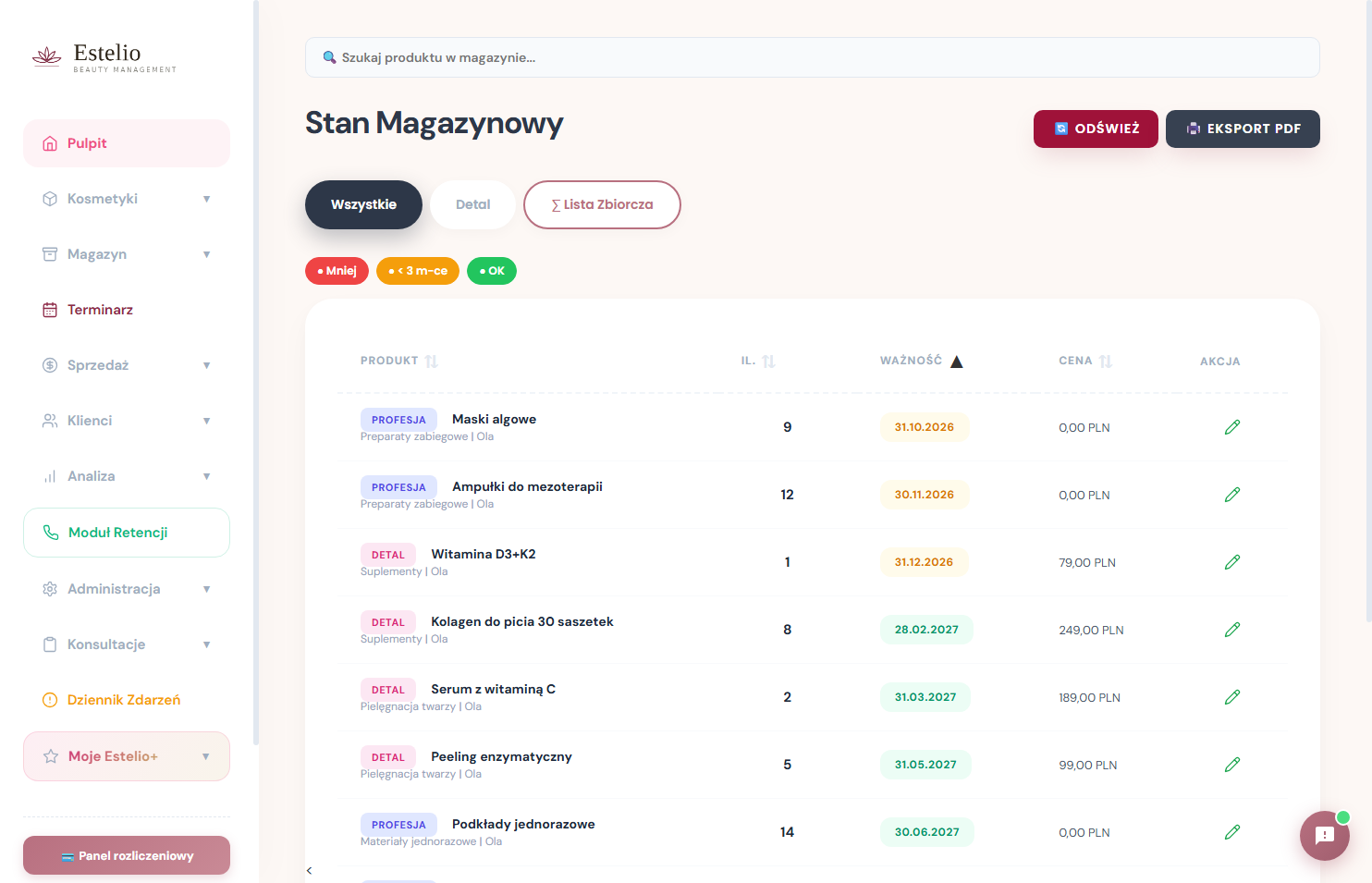
Marta wchodzi w Kosmetyki → Stan magazynowy. Znajduje pozycję "Vagheggi twarz - krem nawilżający". Stan obecny: 2 sztuki (poprzednia dostawa się skończyła).
Klika ✏️ przy produkcie. Otwiera się modal edycji:
- Aktualna ilość:
2→ zmienia na14(2 + 12 nowych) - Cena netto:
120(bez zmian, jeśli się nie zmieniła) - Cena brutto:
180(bez zmian) - Data ważności:
2027-12-31(z nowej dostawy, jeśli różna)
Klika "Zapisz".
Stan magazynowy — co widzisz
Menu → Kosmetyki → Stan magazynowy. Na górze filtry kategorii: Wszystkie / Detal / ∑ Lista Zbiorcza, obok przyciski 🔄 Odśwież i 🖨️ Eksport PDF. Lista produktów z kolumnami:
| Kolumna | Co znaczy |
|---|---|
| Nazwa produktu | Pełna nazwa kosmetyku lub suplementu |
| Typ | Krem / Serum / Maska / Peeling / Ampułki / Suplement / … — Suplementy rozdzielone w raportach |
| Ilość | Aktualna na półce (kolory: zielona = OK, żółta = niski, czerwona = brak) |
| Cena netto | Bez VAT (dla obliczania marży) |
| Cena brutto | Z VAT (cena sprzedaży klientowi) |
| Data ważności | Czerwona = po dacie, żółta = blisko, normalna = OK. |
| Akcje | ✏️ Edytuj (w tym zmiana typu), opcjonalnie 🗑 Usuń (manager) |
Dodanie nowego produktu (nowy artykuł w cenniku)
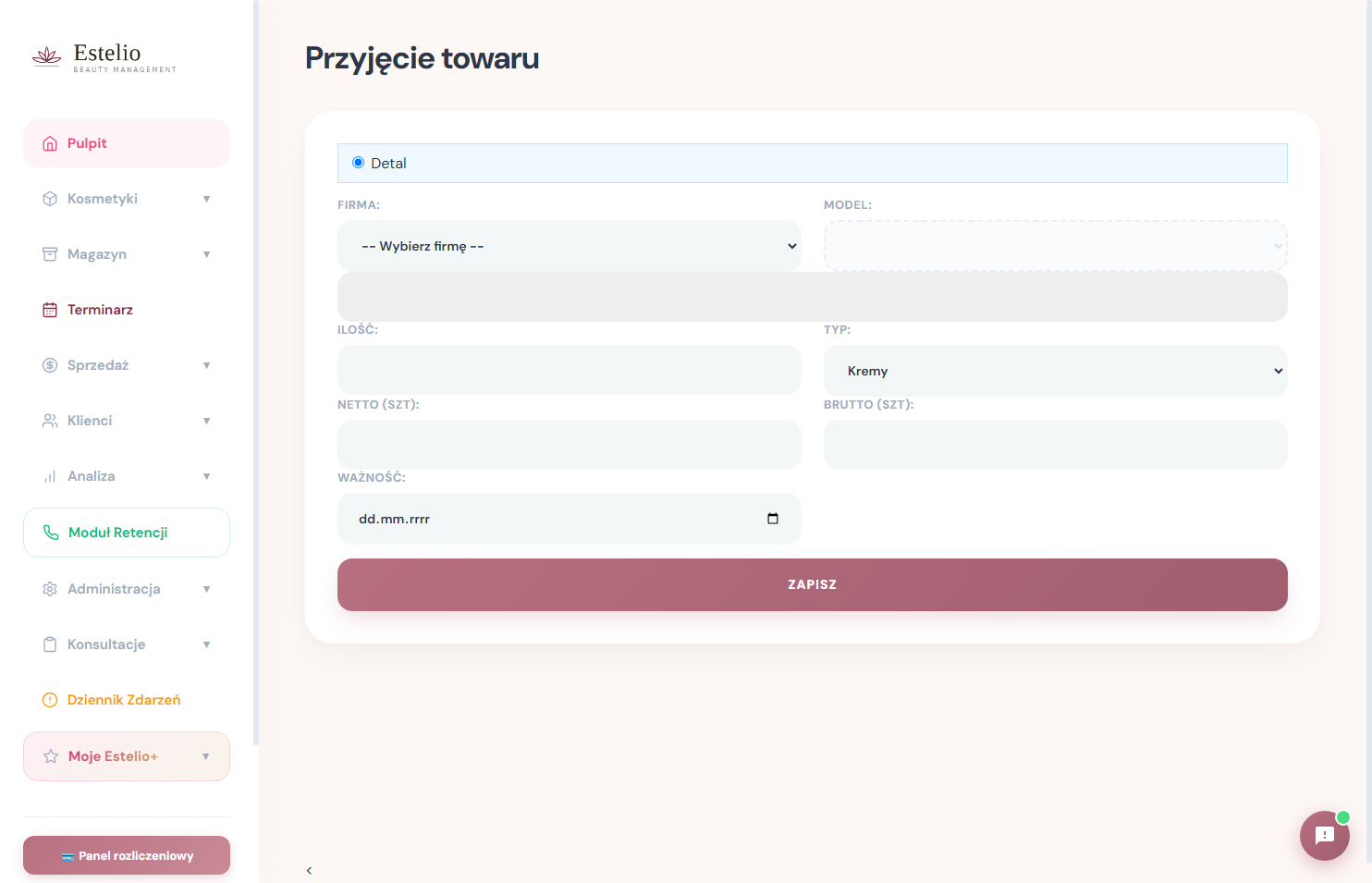
Menu → Kosmetyki → Przyjęcie towaru. Wypełnij:
- Nazwa produktu (np. "Vagheggi serum nawilżające 30ml")
- Ilość początkowa (np. 6)
- Cena netto (np. 80)
- Cena brutto (np. 120)
- Data ważności (np. 2027-06-30)
Klikasz "Zapisz". Produkt pojawia się w stanie magazynowym i w liście rozwijanej przy sprzedaży.
Karton z kremami Vagheggi ląduje na ladzie między dwiema klientkami
Edycja produktu — zmiana stanu
Julia bierze tester kremu dla siebie
Julia testuje krem Vagheggi (nowość) na sobie żeby móc polecać klientkom. Bierze 1 słoik (180 zł).
Marta jako recepcjonistka aktualizuje magazyn:
- Wchodzi w "Stan magazynowy"
- Klika ✏️ przy Vagheggi krem
- Zmniejsza stan z 14 na 13 i zapisuje
- Mówi Patrycji (albo pisze na grupie): "Julia wzięła tester kremu Vagheggi, zatwierdzone"
- "Tester pracownika" (z autoryzacją managera)
- "Zepsute opakowanie - wyrzucono"
- "Pomyłka inwentaryzacyjna - korekta"
- "Darowizna na akcję marketingową"
- "Próbka dla klientki (gratis)"
- "Po dacie ważności - zutylizowano"
Co zamówić — automatyczna lista
Marta sprawdza co trzeba zamówić u dostawców
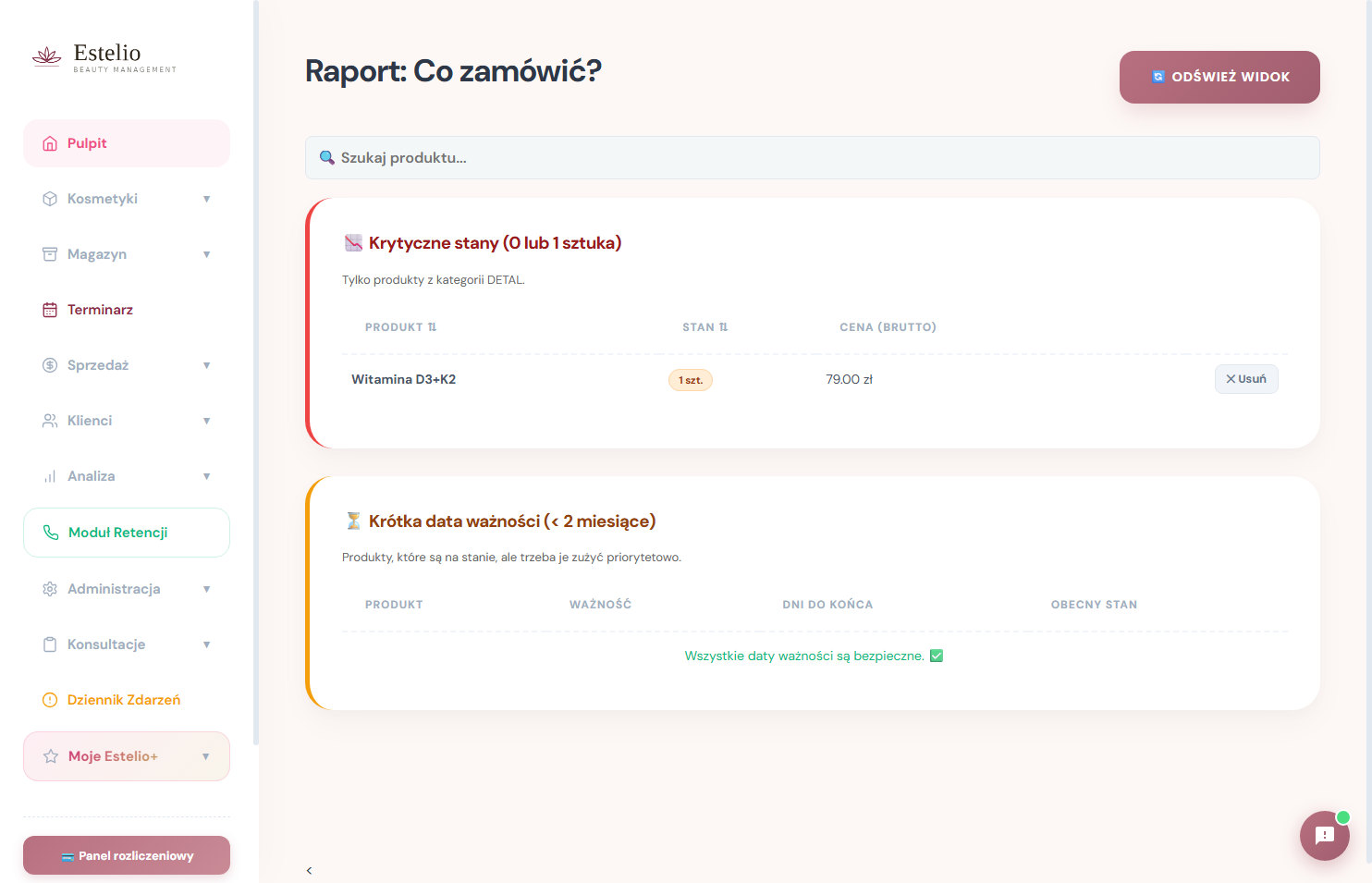
Menu → Magazyn → Zadania na dziś (dawniej „Co zamówić?"). Raport pokazuje m.in.:
- 📉 Krytyczne stany (0 lub 1 sztuka) — np. Vagheggi krem nawilżający (stan: 1), Endermologia preparat (stan: 0)
- ⏳ Krótka data ważności — np. Karboksyterapia płyn, 30 dni do końca → zużyć w pierwszej kolejności, nie zamawiać nowych
Marta wysyła email do dostawcy Vagheggi: "Proszę o 12 słoików kremu nawilżającego, zamówienie standardowe".
Dwa rodzaje „Usuń" w raporcie zamówień
W raporcie „Co zamówić?" przy pozycjach pojawiają się przyciski, które wyglądają podobnie, ale robią dwie zupełnie różne rzeczy. Warto je rozróżniać, żeby nie skasować czegoś przez pomyłkę:
| Przycisk | Co robi | Czy odwracalne |
|---|---|---|
| ✕ Nie zamawiam (dawniej „✕ Usuń", przy liście braków) | Ukrywa produkt z listy zamówień na ten przegląd — np. „już to zamówiłam, nie pokazuj mi tego ciągle". Produkt zostaje w magazynie, tylko znika z podpowiedzi zamówień. | Tak — to tylko ukrycie. Produkt da się przywrócić na listę. |
| 🗑 Usuń (przy liście „Po dacie / przeterminowane") | Przenosi produkt do Archiwum (kategoria „Archiwum"). Używasz gdy preparat jest po dacie i fizycznie go utylizujesz — żeby zniknął ze stanów i raportów. | Pół na pół — produkt nie jest kasowany z bazy, trafia do archiwum. Manager może go odzyskać, ale w codziennej pracy znika z widoku. |
Po kliknięciu 🗑 Usuń system pyta o potwierdzenie („Produkt trafi do archiwum") — to świadoma decyzja, nie da się jej zrobić jednym przypadkowym kliknięciem.
„Pozostałe Braki" — trzy przyciski przy każdym produkcie
W Zadania na dziś sekcja Pozostałe Braki wylicza produkty poniżej celu (cel = minimum + 30%). Przy każdym wierszu masz trzy decyzje do podjęcia — i wszystkie są jednoznacznie podpisane:
| Przycisk | Co robi | Czy odwracalne |
|---|---|---|
| Wyrównaj | Dopisuje do stanu brakującą liczbę sztuk — używasz, gdy towar właśnie przyszedł i chcesz jednym kliknięciem doprowadzić stan do celu. | Tak, przez edycję stanu. |
| ✕ Nie zamawiam | Wycofuje produkt z listy zamówień („mamy go dość", „sezonowy", „zamówiony inną drogą"). Produkt zostaje w magazynie, tylko przestaje się pojawiać w brakach. | Tak. Na dole raportu jest zwijana lista „Wycofane z zamówień (N)" — przycisk ↩️ przywraca produkt na listę. |
| 🗑️ Usuń z magazynu | Przenosi produkt do archiwum — znika ze wszystkich list magazynu. To dokładnie to samo, co „Usuń" na liście produktów. Dla pozycji ze stanem 0, które nie wrócą do użycia. | Produkt trafia do archiwum, nie jest kasowany z bazy; przywraca go manager. System pyta o potwierdzenie. |
W liście „Wycofane z zamówień" przy każdej pozycji są dwa przyciski: ↩️ przywróć na listę i 🗑️ usuń z magazynu — można więc najpierw coś wycofać „na próbę", a po kilku tygodniach dokończyć porządki bez szukania produktu w stanie magazynowym.
Historia zmian magazynowych
Każda operacja (edycja produktu, przyjęcie towaru, archiwizacja) zapisuje się automatycznie w logu systemu — kto, kiedy i co zmienił. Manager ma do tych wpisów wgląd w Dzienniku Zdarzeń i używa ich do kontroli.
Zmiana typu produktu
Bywa, że produkt został dodany z niewłaściwym typem — np. suplement Aliness wpadł jako „Krem", bo recepcja kliknęła domyślną opcję. W edycji produktu (✏️) jest dropdown „Typ" z pełną listą: Krem / Serum / Maska / Peeling / Ampułki / Olejek / Tonik / Żel / Pianka / Kosmetyk dekoracyjny / Akcesorium / Suplement / Inny.
Dominika zauważa: „Aliness Czerwona koniczyna nie powinna być w kosmetykach"
Dominika otwiera raport końca dnia i widzi że w „💄 Ranking Kosmetyków" pojawia się Aliness — a to przecież suplement. Sprawdza w magazynie: produkt ma typ „Krem". Klika ✏️, zmienia typ na „Suplement", zapisuje.
System zapisuje zmianę w logu („Dominika zmieniła typ z Krem na Suplement").
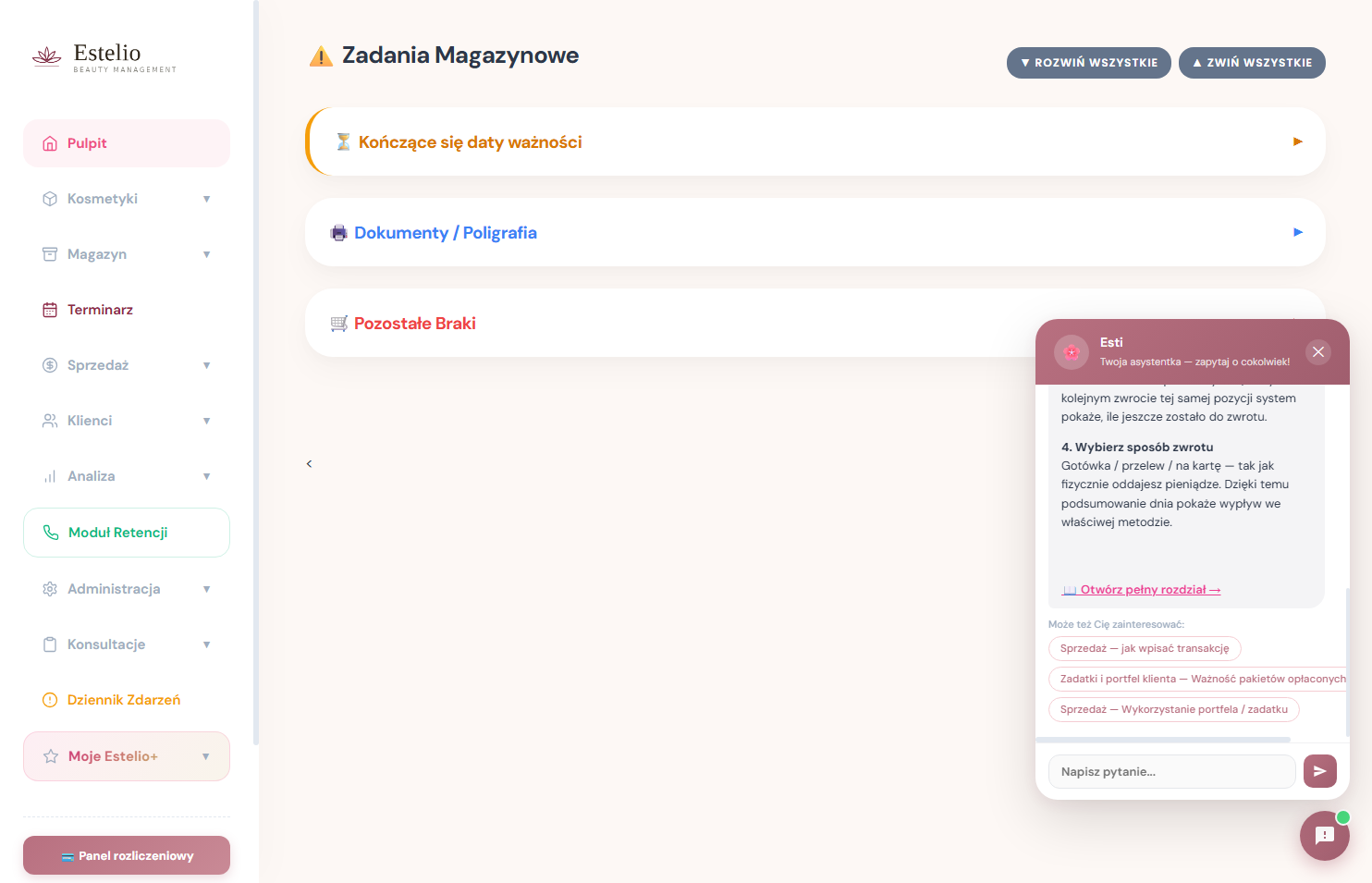
📦 Akordeon w „Zadaniach Magazynowych"
Sekcja „Zadania magazynowe" na widget'cie zadań ma zwijane sekcje (akordeony) per kategoria: „Niski stan", „Krytyczny stan", „Po dacie", „Bliska data". Zwijasz strzałkę żeby ukryć kategorię która Cię nie obchodzi tego dnia — pulpit zostaje czysty.
Inwentaryzacja
Cyklicznie (raz w miesiącu, na koniec roku) sprawdzasz, czy stan systemu zgadza się z tym co fizycznie jest na półkach. To kluczowe — bez inwentaryzacji nie wiadomo czy ktoś coś bierze "po cichu", czy systemowe pomyłki rosną.

Ostatni piątek miesiąca, 16:00 — Marta i Julia robią inwentaryzację
Po zamknięciu salonu Marta z Julią siadają z tabletem do inwentaryzacji.
Plan: Julia liczy fizycznie (przegląda półki, otwiera szufladki), Marta porównuje i koryguje w tablecie.
Menu → Kosmetyki → Inwentaryzacja. Lista wszystkich produktów pogrupowana po nazwie, z filtrami Wszystkie / 🧴 Profesja / 🛍️ Detal.
Procedura per produkt:
- Julia bierze produkt z półki, czyta nazwę, liczy sztuki
- Marta porównuje z liczbą w systemie przy tym produkcie
- Gdy się nie zgadza — koryguje od razu przyciskami − / + przy produkcie (zmiana zapisuje się natychmiast)
Po 90 minutach, 124 produkty sprawdzone. Wyniki:
- 120 produktów się zgadzało ✓
- 3 produkty miały mniej niż w systemie (sumaryczna różnica: -3 sztuki)
- 1 produkt miał o 1 więcej (pewnie ktoś nie wpisał ostatniej dostawy)
Procedura inwentaryzacji
- Wybierz dzień — po zamknięciu salonu, najlepiej koniec miesiąca
- Wejdź w Kosmetyki → Inwentaryzacja
- Lista produktów pogrupowana po nazwie z aktualną ilością (filtry: Wszystkie / Profesja / Detal)
- Idź po kolei z koleżanką (jedna liczy fizycznie, druga porównuje z systemem)
- Różnice koryguj od razu przyciskami − / + przy produkcie — każda zmiana zapisuje się natychmiast
- Produkt wycofany z oferty usuwasz przyciskiem X — trafia do 🗑️ Archiwum, skąd można go przywrócić (⟲)
- Wolisz liczyć na papierze? 🖨️ Eksport PDF drukuje listę do odhaczania
System mówi 6, na półce jest 4
Po inwentaryzacji — analiza różnic
Manager przegląda wpisy o korektach w logu systemu. Częste przyczyny różnic:
- Sprzedaż nie wpisana — kosmetolog dał klientce produkt ale nie zarejestrował
- Tester pracownika bez wpisu — ktoś wziął i zapomniał
- Pomyłka inwentaryzacyjna z poprzedniego razu
- Zniknięcie — niestety czasem się zdarza, manager bada dalej
Zadania zespołu
Manager zostawił Ci zadanie? Chcesz zostawić notatkę drugiej recepcjonistce? Praktykantka ma listę "do zrobienia"? Wszystko tutaj — wbudowane w Pulpit, z kategoriami, priorytetami, deadline'ami, komentarzami.

Patrycja zostawiła Marcie zadanie "Zadzwoń do Pani Kowalskiej"
Patrycja (manager) wieczorem przed wyjściem zauważyła że Pani Kowalska napisała w wiadomościach że chce odwołać piątkową wizytę. Tworzy zadanie:
- Tytuł:
Zadzwoń do Pani Kowalskiej w sprawie rezerwacji - Opis:
Napisała w wiadomościach że nie może w piątek 14:00. Spróbuj umówić na inny termin albo na sobotę. Numer w profilu. - Kategoria:
👤 Klient - Priorytet:
🔴 Pilny - Przypisane do:
Marta - Deadline:
jutro 14:00 - Powiązany klient:
Anna Kowalska (ID 234)— wpisuje "Kowalska", klika z dropdownu
Klika "Zapisz". Zadanie pojawia się natychmiast.
Następnego dnia Marta loguje się o 9:00, widzi Pulpit. Nagłówek widgetu mówi: "Masz 3 aktywne zadania · 1 telefon · 1 na dziś". Lista otwiera się od razu w widoku Wszystkie — zadanie Pani Kowalskiej stoi w grupie Na dziś ze znacznikiem "Pilne".
Marta klika tytuł zadania → rozwijają się szczegóły. Klika "Otwórz ↗" przy nazwisku → otwiera się profil klientki. Jeśli zadanie jest typu Telefon, numer ma od razu przycisk Zadzwoń.
Po telefonie wraca do zadania i w panelu Wynik rozmowy zaznacza "Umówiona", dopisuje: "Klientka umówiona na sobotę 11:00 zamiast piątku". Klika "Zapisz i zamknij".
Zadanie zostaje zakończone (jak po "Zrobione"), a wynik i notatka trafiają do jego historii. Wiersz jest przekreślony przez chwilę i znika z aktywnych.
Gdzie znajdziesz zadania?
Na Pulpicie, zaraz pod sekcją "Na dziś". Widget nazywa się "Twoje zadania" (recepcja/praktykantka) lub "Zadania zespołu" (manager/admin).
Co widzisz w widget'cie (od 27.10.2026)
- Nagłówek — "Masz X aktywnych zadań" i jedno zdanie: ile telefonów, ile po terminie, ile na dziś
- Przycisk "+ Nowe zadanie" i link "Szablony cykliczne (N)" w prawym górnym rogu (jeśli masz uprawnienia)
- Trzy przełączniki: Wszystkie · Telefony · Do zrobienia — liczby się sumują, nic nie jest schowane; domyślnie zawsze "Wszystkie"
- "Tylko moje" — zadania przypisane do Ciebie (imiennie lub na Twoją rolę); "Obszar" — filtr Klient / Magazyn / Kosmetyk / Sprzedaż / Inne; wyszukiwarka po tytule i kontakcie
- Lista pogrupowana czasem: Po terminie · Na dziś · Zaplanowane · Bez terminu — po 4 wiersze, dalej "Pokaż pozostałe N"
- Wiersz zadania: ikona słuchawki (telefon) albo ptaszka (do zrobienia), tytuł, znacznik obszaru (+N, gdy jest ich więcej), termin (czerwony, gdy minął), "Pilne/Ważne"; przy telefonie przycisk Zadzwoń · numer
- Akcje: "Zrobione", "Przełóż termin" (przy telefonie "Oddzwonić później") i menu "⋮"; "Zlecone przeze mnie" — rozwijana sekcja pod listą
Telefony: numer, "Oddzwonić później", wynik rozmowy
Zadanie może być typu Telefon albo Do zrobienia. Telefon ma adresata (klientkę lub lead z kampanii) i numer — numer dotyczy tylko tego zadania, nie zmienia karty klientki.
- Zadzwoń · 601 … — na telefonie wybiera numer, na komputerze otwiera program do dzwonienia; samo kliknięcie nie kończy zadania. Brak numeru? Wiersz pokazuje "Brak numeru — dodaj".
- Oddzwonić później — "za 2 godziny", "jutro 10:00" albo dowolny termin. Zadanie zostaje aktywne, zmiana terminu zapisuje się w historii.
- Wynik rozmowy (w szczegółach, po kliknięciu tytułu): Umówiona i Nie zainteresowana kończą zadanie; Nie odebrała zostawia je aktywne, liczy próbę i proponuje kolejny kontakt (domyślnie jutro 10:00). Podpis pod przyciskami mówi, co się stanie, zanim zapiszesz. "Umówiona" nie tworzy wizyty w Terminarzu.
- Lead: gdy telefon jest powiązany z leadem, "Umówiona" ustawia mu status umówiony, a "Nie zainteresowana" — odrzucony (tylko gdy lead był "nowy" lub "kontakt"; statusów "klient"/"umówiony"/"odrzucony" system nie zmienia po cichu).
- Historia w szczegółach: kto, kiedy, jaki wynik, jaka notatka, jaki kolejny termin.
Przełóż termin — także cudze zadanie
Przycisk Przełóż termin ma każdy, kto może zadanie wykonać (czyli ma je przypisane) — niezależnie od tego, kto je utworzył. Nie trzeba już pisać w komentarzu "zadzwonię jutro". Treść zadania (tytuł, opis) zmienia jego autor lub manager; recepcja może też edytować i archiwizować zadania, które ktoś jej zlecił, ale usuwa tylko własne.
Co możesz zrobić — wg roli
Recepcja
- Tworzyć zadania dla siebie (notatki własne — "zadzwoń do dostawcy o 12")
- Tworzyć zadania dla drugiej recepcjonistki ("Ania, sprawdź zamówienia w piątek")
- Tworzyć zadania dla praktykantek (jednej osoby lub całej roli "Praktykantka")
- Edytować i archiwizować zadania własne oraz te, które ktoś jej przypisał (przez ⋮); usuwać tylko własne
- Przekładać termin każdego przypisanego zadania ("Przełóż termin" / "Oddzwonić później")
- Oznaczać zadania jako "Zrobione", zapisywać wynik rozmowy przy telefonach
- Dodawać komentarze pod zadaniem (chat)
Praktykantka
- NIE tworzy zadań — tylko wykonuje
- Widzi swoje zadania (przypisane jej imiennie + na rolę "Praktykantka")
- Oznacza "✓ Zrobione"
- Może dodać komentarz (np. "zrobione, ale brakowało jednego elementu — zostawiam managerowi")
Tworzenie zadania (recepcja+)
"Zadzwoń do dostawcy w piątek o 11" — żeby nie zapomnieć
Marta klika "+ Nowe zadanie" w widget'cie:
- Tytuł:
Zadzwoń do dostawcy Vagheggi - Opis:
Sprawdź czy dostawa kremów przyszła. Jak nie — pytaj kiedy. Mamy mało. - Kategoria:
📦 Magazyn - Priorytet:
🟠 Ważny - Powtarzaj:
🚫 Nie powtarzaj(jednorazowe) - Przypisz do:
Marta(sama sobie) - Deadline:
2026-05-08 11:00(piątek 11:00)
Klika "Zapisz zadanie". Zadanie pojawia się na liście w grupie "Zaplanowane" ze znacznikiem Magazyn (filtr "Obszar: Magazyn" pokaże tylko takie).
Pola okna "Nowe zadanie" (od 27.10.2026)
Sześć najważniejszych rzeczy jest na wierzchu, reszta pod "Więcej":
| Pole | Co wpisać |
|---|---|
| Rodzaj | Telefon (ktoś ma zadzwonić) albo Do zrobienia (wszystko inne). Telefon odsłania pola kontaktu i numeru. |
| Tytuł | Krótkie, konkretne ("Potwierdzić termin konsultacji"). Wymagane. |
| Klientka lub lead (telefon) | Wpisz fragment nazwiska albo numer (min. 2 znaki), kliknij z listy. Numer z karty wskakuje sam. Można pominąć. |
| Numer telefonu (telefon) | Dla tego zadania; zmiana nie edytuje karty klientki ani leada. Jeśli pusty — na liście będzie "Brak numeru — dodaj". |
| Termin | Data i godzina albo szybki wybór: Dziś 16:00 / Jutro 10:00 / Za tydzień / Bez terminu. |
| Obszary | Klient / Magazyn / Kosmetyk / Sprzedaż / Inne — można kilka. Telefon podpowiada "Klient", lead — "Sprzedaż". |
| Więcej → Przypisz do | Imię osoby LUB rola grupowa (Recepcja, Praktykantka, Kosmetolog). Nowe zadanie ma domyślnie wpisaną Ciebie. Wymagane. |
| Więcej → Priorytet | Normalny / Ważny / Pilny |
| Więcej → Opis | Szczegóły, kontekst. Nazwisko klientki w treści → system zaproponuje powiązanie. |
| Więcej → Dodatkowe klientki / Produkty | Kolejne powiązania (opcjonalnie). |
| Więcej → Powtarzaj | Nie / Codziennie / Co tydzień / Co miesiąc + dzień tygodnia (Pn–Nd) lub miesiąca (1–28, "ostatni dzień") |
Statystyki zespołu — kto ile zleca i zamyka (od 27.10.2026)
W Analiza → Zadania zespołu pod nagłówkiem jest przełącznik 📋 Lista / 📊 Statystyki. Statystyki widzi manager i właściciel (serwer sprawdza rolę) — recepcja ma swoje zadania na Pulpicie.

| Blok | Co pokazuje |
|---|---|
| Okres | 7 dni · 30 dni · 90 dni · Rok · Od początku. Założone liczą się po dacie utworzenia, zamknięte po dacie wykonania; „aktywne” i „po terminie” to zawsze stan na teraz. |
| Kafle | Założone (ile z tego telefonów), Zamknięte, Na czas (procent zamkniętych przed terminem), Śr. czas realizacji, Po terminie, Umówione rozmowy. |
| Odznaki | 🏆 Najwięcej zamkniętych, 📋 Najwięcej zleconych, 📞 Mistrz telefonów, ⚡ Najszybsza realizacja, 🎯 Najbardziej terminowa, 🧹 Porządkuje listę. Odznaka „jeszcze nikt” = za mało danych w okresie (np. mniej niż 3 zamknięte z terminem). |
| Rytm pracy | Słupki założone / zamknięte — dzień po dniu (7 dni), tydzień po tygodniu (30 i 90 dni) albo miesiąc po miesiącu. |
| Kto ile | Tabela osób: zleciła, dostała, zamknęła, telefony (zamknięte / założone), na czas, średni czas, aktywne, po terminie, wyniki rozmów (umówione · nie odebrała · nie zainteresowana), przełożenia, archiwizacje. |
| Obszary, priorytety, rozmowy, dni tygodnia | Czego dotyczą sprawy, ile jest pilnych, jak idą telefony (skuteczność umówionych) i w które dni zespół najwięcej zamyka. |
| Najdłużej po terminie | Pięć aktywnych zadań, które czekają najdłużej — do przełożenia, zamknięcia albo archiwum. |
Patrycja sprawdza, jak minął miesiąc
Wybiera 30 dni. Widzi, że zespół zamknął 21 z 31 spraw, 75% terminowych na czas, ale 14 zadań wisi po terminie. W „Kto ile” Marta ma 10 zamkniętych i 6 po terminie — dużo telefonów do leadów, które nie odbierają.
Z bloku „Najdłużej po terminie” przekłada dwa stare telefony i archiwizuje nieaktualne „Zaktualizować cennik”. Odznakę 📞 Mistrz telefonów pokazuje Marcie na odprawie.
Powtarzające się zadania
"Codziennie o 18:00 sprawdź czy klientki na jutro są umówione"
Patrycja tworzy zadanie:
- Tytuł:
Sprawdź jutro — kto umówiony - Powtarzaj:
🌞 Codziennie - Przypisz do:
📞 Recepcja (cała rola) - Deadline:
18:00(godzina, data się generuje)
Klika "Zapisz". System tworzy szablon. Każdego dnia o północy generuje nową instancję zadania na ten dzień.
Zarówno Marta jak i druga recepcjonistka Ania widzą codziennie to zadanie u siebie — kto pierwszy odhaczy, znika z listy obu.
Patrycja zleciła Marcie telefon do dostawcy, a salon od rana jest pełny
Komentarze pod zadaniem
Marta zostawia uwagę dla Ani po wykonaniu zadania
Po telefonie do Pani Kowalskiej, Marta rozwija zadanie, klika "💬 Komentarze". Otwiera się chat.
Marta wpisuje: "Pani Kowalska umówiona na sobotę 11:00 ale prosi żeby ją PRZYPOMNIEĆ smsem w piątek wieczorem. Ania, możesz wysłać?". Klika "Wyślij".
Komentarz pojawia się w bańce na prawo (bo to Marta = obecnie zalogowany użytkownik).
Następnego dnia Ania (druga recepcjonistka) wchodzi, widzi w zadaniach. Klika komentarze. Czyta. Odpowiada: "OK, wyślę w piątek po 17:00. Dzięki."
🛡️ Zabezpieczenia zadań cyklicznych
Zadania powtarzalne (codzienne, tygodniowe, miesięczne) możesz tworzyć śmiało — system ma dwa zabezpieczenia anti-duplikacji:
- Warunek wyszukiwania istniejących instancji — uwzględnia zarówno zadania z deadline'em, jak i bez (te z datą utworzenia jako fallback)
- UNIQUE INDEX na bazie po kluczu (tenant + zadanie nadrzędne + dzień instancji) — nawet gdy logika by zawiodła, baza fizycznie nie pozwoli na drugi taki sam wpis tego samego dnia
Co to oznacza dla recepcji: zadanie pojawi się dokładnie raz w wyznaczonym dniu, niezależnie od liczby ponownych uruchomień systemu czy automatyzacji.
Konsultacje
Moduł Konsultacje służy do raportowania wyników konsultacji — kto ją przeprowadził, z jaką klientką, w ramach jakiej akcji promocyjnej i czy zakończyła się sprzedażą pakietu. Dzięki temu manager widzi, które kampanie i które osoby przynoszą efekty.
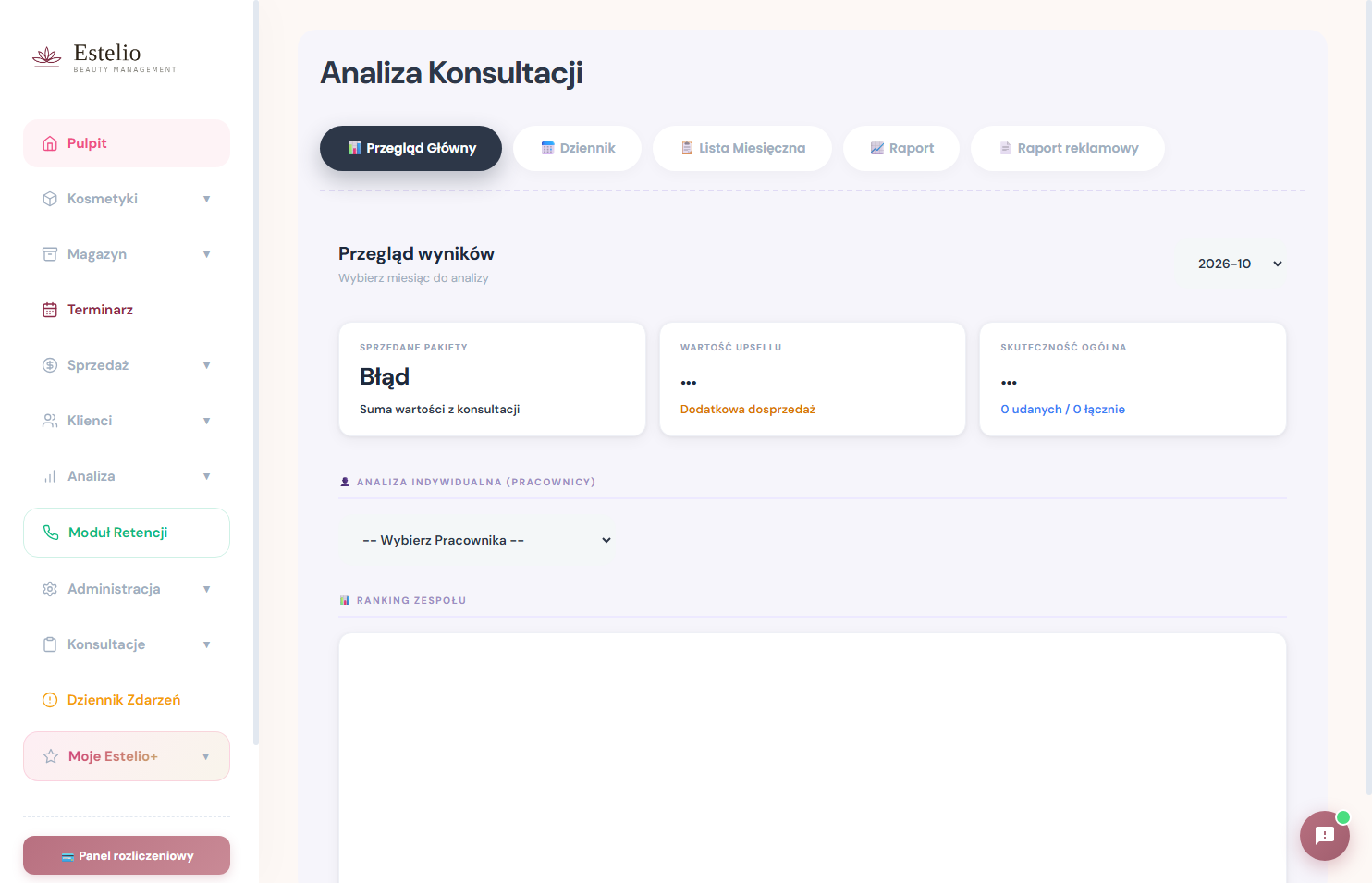
Julia raportuje wynik konsultacji
Pani Magdalena, nowa klientka, przyszła na konsultację (płatną lub gratis — zależnie od akcji promocyjnej).
Po rozmowie Julia otwiera w Estelio: Konsultacje → Raportowanie i wypełnia formularz:
- Data konsultacji i kto wykonał — Julia wybiera siebie z listy konsultantów.
- Imię i nazwisko klientki: "Magdalena Kwiatkowska".
- Źródło — skąd klientka trafiła (np. Instagram, polecenie).
- Koszt konsultacji: np. 100 zł.
- Obszar (ciało / twarz) i typ akcji — kampania promocyjna, w ramach której odbyła się konsultacja.
- Zabiegi CIAŁO / TWARZ — co klientka kupiła po konsultacji, np. pakiet 6x Endermologia Infinity Brzuch.
- Kwota pakietu (finalna): np. 1 800 zł. Pole Upsell wyliczy się automatycznie.
- Uwagi / notatki z wywiadu: "Zwiotczała skóra brzucha po porodzie, cel: ujędrnienie. Klientka motywowana, realne oczekiwania."
Klika "💾 Zapisz Wynik Konsultacji". Wpis pojawia się na liście bieżącego miesiąca.
Julia wpisuje wynik konsultacji i zatrzymuje się na pytaniu, skąd przyszła klientka
Widoki modułu Konsultacje
Raportowanie
Menu → Konsultacje → Raportowanie. Tu wpisujesz nowy wynik konsultacji. Pod formularzem jest lista "Ostatnie wpisy z tego miesiąca" — podgląd konsultacji zaraportowanych w bieżącym miesiącu.
Panel admin (manager)
Widoczny tylko dla managera. Tu konfiguruje się konsultantów (kto może być wybrany jako wykonujący) oraz akcje promocyjne i typy konsultacji — nazwa kampanii, obszar, cena startowa, próg sukcesu i szablon notatki. Jest też historia edycji wpisów modułu.
Analiza konsultacji (manager)
Wyniki finansowe konsultacji — skuteczność, przychody, zestawienia dzienne i miesięczne, ranking pracowników — manager znajdzie w sekcji Analiza.
Zebranie / Odprawa
Codzienne lub tygodniowe zebrania zespołu. System pomaga je prowadzić — zamiast pisać kartki z porządkiem dziennym, otwierasz "Zebranie" i wszyscy widzą to samo na swoich ekranach.
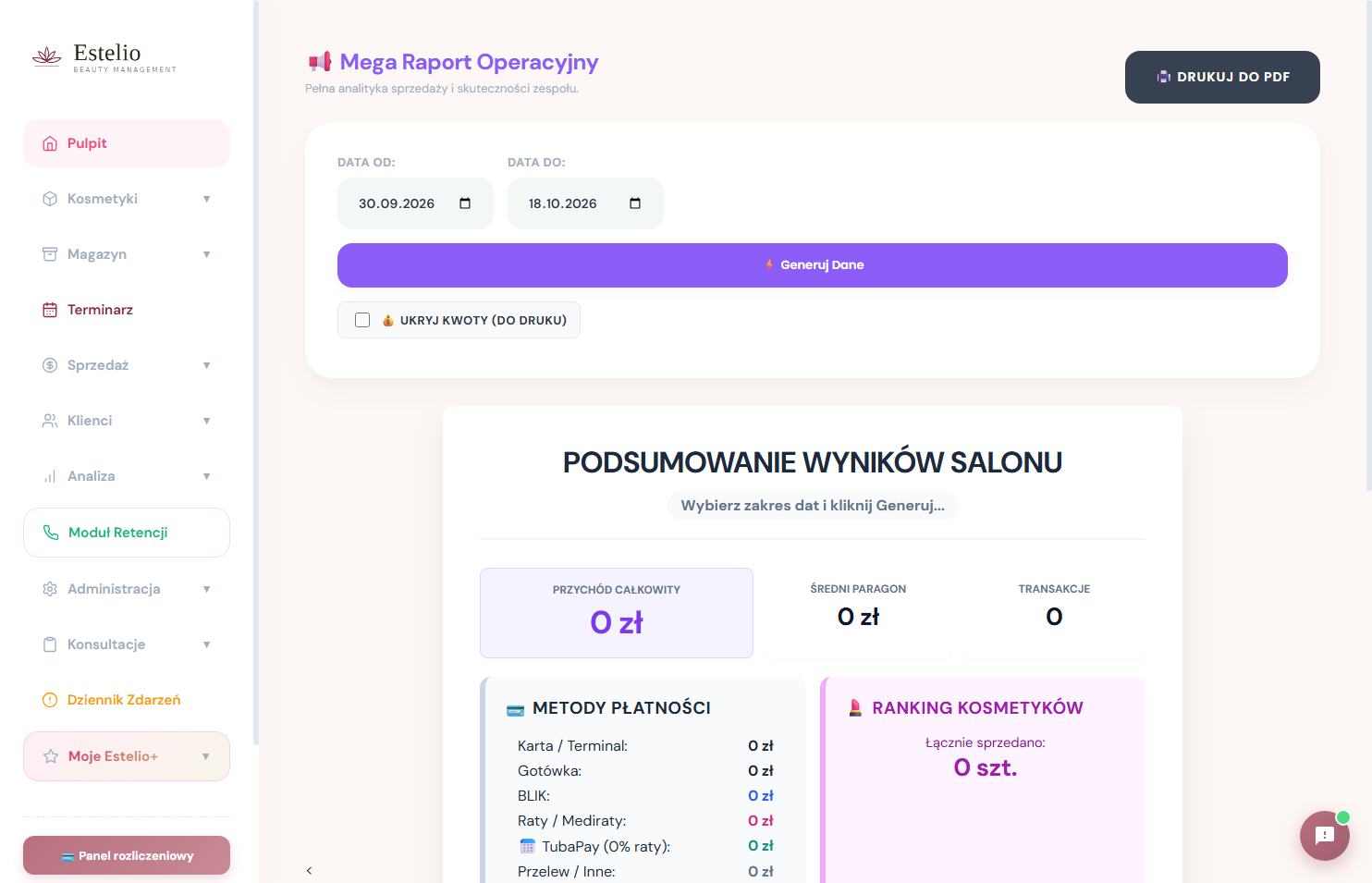
Patrycja prowadzi 10-minutową odprawę zespołu
Wszyscy (Patrycja jako manager + Marta i Ania recepcja + 3 kosmetolożki + 9 praktykantek = 15 osób) zalogowali się i otworzyli na swoich tabletach Zebranie.
Wszyscy widzą to samo:
- Wczoraj (niedziela) — sprzedaż 2 380 zł, 8 transakcji, 7 klientek
- Top 3 sprzedawców tygodnia: Julia 8 200 zł, Dominika R 6 100 zł, Marta 4 800 zł
- Klientki ważne na ten tydzień: 4 urodziny, 12 z modułu retencji, 7 bez kompletu RODO
- Top zabiegi tygodnia: Endermologia (15x), Karboksyterapia (8x), Vagheggi twarz (6x)
- Notatka managera: "Brawo dla Julii za rekord! W tym tygodniu pchamy Vagheggi — promocja -10%."
Patrycja komentuje:
Patrycja dopisuje notatkę "Tydzień Vagheggi promo, target 10 000 sprzedaży, retencja podzielona Marta/Ania". Klika "Zapisz notatki".
Co widzisz w "Zebranie"
- Statystyki dnia poprzedniego / tygodnia — sprzedaż, transakcje, klienci
- Ranking pracowników — top 3 lub top 5 sprzedawców
- Klientki wymagające uwagi:
- Urodziny w tym tygodniu
- Lista retencji (kto powinien być oddzwoniony)
- Klientki bez kompletu RODO
- Top zabiegi i kosmetyki tygodnia
- Notatki dla zespołu — manager wpisuje, wszystkie role widzą
Praktyka odpraw — formaty
- Poranna 10-15 min — co wczoraj, co dziś, kto co robi
- Tygodniowa 30 min — bilans tygodnia, plan na nowy, problemy, propozycje
- Miesięczna 60 min — wyniki finansowe, targety, zmiany w salonie, edukacja
Moduł Retencji
Klientki które dawno nie były — system pokazuje listę, sortuje wg ważności, daje narzędzia. Twoja praca: regularnie dzwoń. To jeden z najważniejszych elementów dochodu salonu — pozyskanie nowej klientki kosztuje 5x więcej niż utrzymanie obecnej.

Marta dzwoni do 8 klientek z listy retencji
Wtorek 9:30. Klientek mało (przedpołudnie wtorku to zwykle spokojny czas). Marta otwiera Moduł Retencji. System pokazuje listę:
- Pani Aleksandra Kowalska — 89 dni od ostatniej wizyty, łącznie wydała 4 200 zł, 12 wizyt
- Pani Joanna Wójcik — 102 dni, 2 800 zł, 8 wizyt
- Pani Karolina Nowak — 64 dni, 1 200 zł, 4 wizyty
- ... 15 kolejnych ...
Marta zaczyna od top 3 najbardziej "VIP" (najwyższa kwota). Dzwoni do Pani Aleksandry:
Marta umawia ją w systemie (sprzedaż przyszła) i w retencji oznacza: ✓ Umówiona / Komentarz: "Czwartek 14:00 - endermologia + zaproponowałam krem Vagheggi promo".
Po godzinie Marta zadzwoniła do 8 klientek. Wyniki:
- 4 umówione
- 2 nie odebrały (oddzwonić jutro)
- 1 na wakacjach do końca miesiąca (oddzwonić w czerwcu)
- 1 nie chce wracać (zaznaczyła w komentarzu "klientka prosi o spokój")
Algorytm B+C — jak system sortuje
Klientki segmentowane są po dwóch wymiarach:
- B (Body — ciało): czas od ostatniej wizyty (60/90/180+ dni)
- C (Cash — kasa): łączna kwota wydana, średnia transakcja
System sortuje klientki najpierw po C (ile wydały) potem po B (jak dawno). Dlatego top listy to VIP-ki które dawno nie były — najbardziej priorytetowe do oddzwonienia.
Workflow recepcji — najlepsza praktyka
- Stała godzina raz w tygodniu (np. wtorek 9:30, czwartek 14:00) — gdy salon jest spokojny
- Otwiera "Moduł Retencji"
- Bierze top 10 klientek z listy
- Każdą po kolei: dzwoni, składa propozycję, zaznacza wynik
- Wyniki: umówiona / nie odebrała / nie chce / oddzwonić w X
- Komentarz: co powiedziała, jaką proponowała propozycję, kiedy oddzwonić
Co możesz zaznaczyć przy klientce
- ✓ Umówiona — udało się umówić (+ termin w komentarzu)
- 📵 Nie odebrała — brak kontaktu, oddzwonić w X dni
- 🚫 Nie chce wracać — klientka prosi o spokój, NIE dzwonić
- ⏰ Oddzwonić X.X. — klientka prosi o telefon w konkretnym terminie
Sleeping VIPs — najlepsza lista
System wyróżnia osobno tzw. Sleeping VIPs:
- Były w salonie ≥2 razy
- Wydały łącznie ≥500 zł
- Nie były >90 dni
To Twoja "lista marząco" — klientki sprawdzone, dające pieniądze, które tylko trzeba sprowadzić. Jak coś — zaczynaj od nich.
- Nowość ("Wprowadziliśmy nowy zabieg X — myślałam o Pani")
- Rabat lojalnościowy ("Dla Pani jako stałej klientki -10%")
- Bon (jeśli VIP) ("Mam dla Pani bon na 200 zł na powitanie")
- Pakiet (jeśli kupowała kilka) ("Mamy pakiet 5x z rabatem")
Administracja — serce ustawień salonu
Administracja to zaplecze, w którym manager i właściciel ustawiają „jak działa salon": kto ma jakie konto, co można sprzedawać i za ile, jakie są rabaty i zadatki, jakie podpowiedzi widzi recepcja. Zwykła recepcja i kosmetolog tu nie wchodzą — to ustawienia, które wpływają na całą resztę systemu.
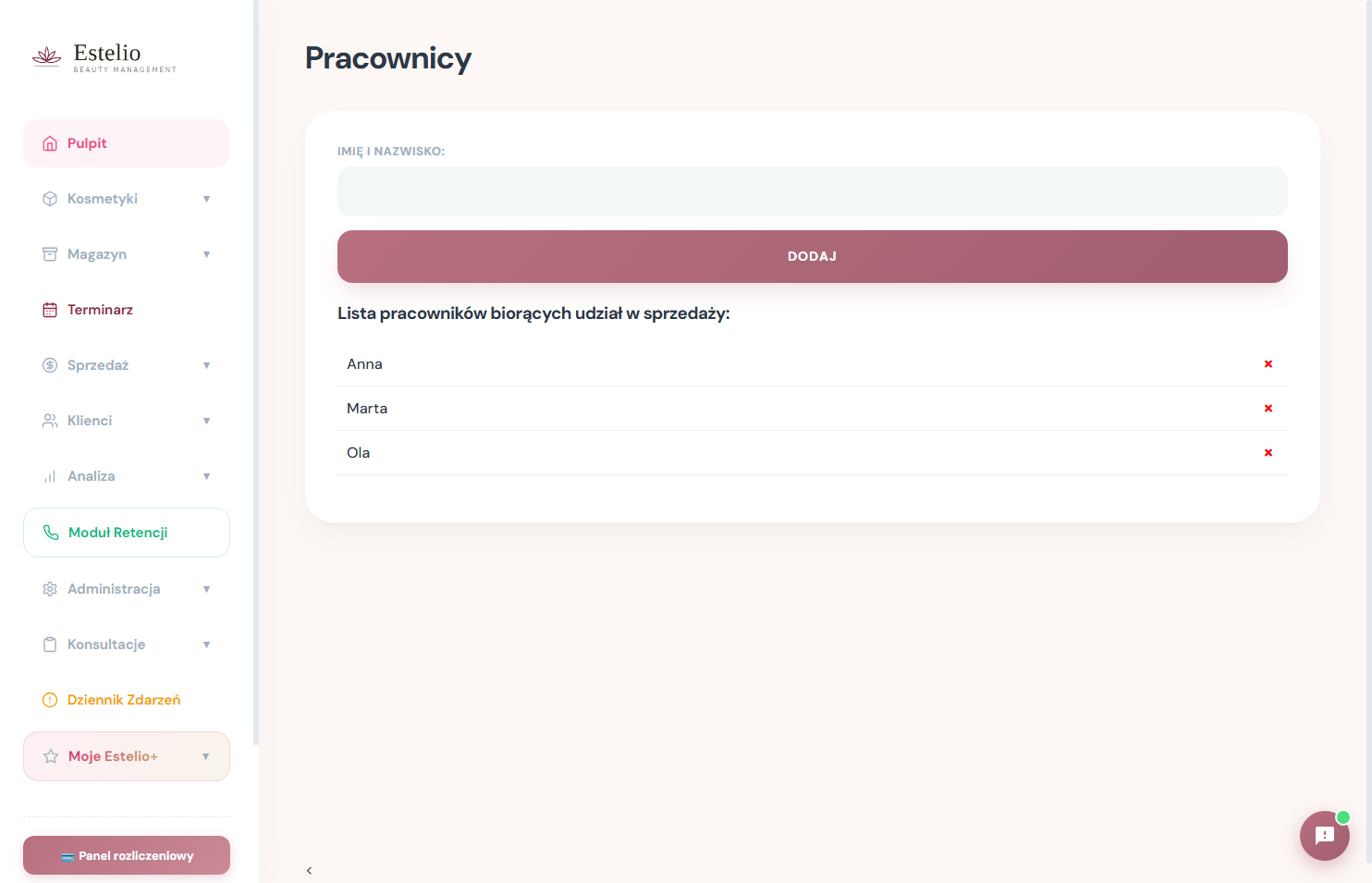
Cały moduł znajdziesz w lewym menu pod pozycją Administracja. Po rozwinięciu zobaczysz listę pozycji (zależnie od Twojej roli część może być ukryta):
- Edycja awaryjna — poprawianie transakcji z ostatnich 30 dni
- Kreator dostępów — konta pracowników, PIN-y, role
- Kreator rabatów — definiowanie zniżek
- Ustawienia zadatków — jak system proponuje wysokość zaliczki
- Zabiegi — katalog usług z cenami
- Pracownicy — lista osób przypisywanych do sprzedaży
- Podpowiedzi (sugestie) — reguły dosprzedaży
- Słownik kosmetyków — katalog produktów do sprzedaży
- Baza do akcji SMS — lista klientek, które zgodziły się na kontakt (patrz niżej)
- Moje Estelio+ (Dodatki) — płatne rozszerzenia systemu
Kto co widzi — uprawnienia (RBAC)
System celowo pokazuje każdej roli tylko to, czego potrzebuje. Dzięki temu praktykantka nie zmieni przez pomyłkę cennika, a recepcja nie ma wglądu w liczby zarządcze.
| Funkcja | Praktykantka | Kosmetolog | Recepcja | Manager | Megaadmin / Właściciel |
|---|---|---|---|---|---|
| Edycja awaryjna | — | — | — | — | ✓ |
| Kreator dostępów (konta, PIN-y) | — | — | — | — | ✓ |
| Rabaty | — | — | opcjonalnie | ✓ | ✓ |
| Ustawienia zadatków | — | — | — | ✓ | ✓ |
| Zabiegi (cennik) | — | — | — | ✓ | ✓ |
| Pracownicy | — | — | — | ✓ | ✓ |
| Podpowiedzi (sugestie) | — | — | opcjonalnie | ✓ | ✓ |
| Słownik kosmetyków | — | — | ✓ | ✓ | ✓ |
| Moje Estelio+ (Dodatki) | — | — | — | ✓ | ✓ |
| Analiza (wszystkie raporty) | — | — | — | ✓ | ✓ |
| Klub (program lojalnościowy) | — | — | ✓ | ✓ | ✓ |
Baza do akcji SMS — kto zgodził się na kontakt
Przed wysłaniem jakiejkolwiek akcji marketingowej trzeba wiedzieć, kto w ogóle wyraził na to zgodę. Wcześniej dało się to sprawdzić wyłącznie otwierając profil każdej klientki po kolei — teraz jest jedna lista.
- Wybierasz rodzaj zgody: marketingowa e-mail albo na kontakt telefoniczny (ta druga nie jest zgodą marketingową!).
- Dostajesz listę klientek, które taką zgodę mają — z możliwością pobrania pliku CSV do wysyłki.
Kreator dostępów i edycja awaryjna
Tu powstają konta pracowników: imię (które jest jednocześnie loginem), 4-cyfrowy PIN i rola. To właśnie wybrana rola decyduje, co dany pracownik zobaczy w menu. Dostęp do tej sekcji ma tylko właściciel / megaadmin — bo to klucze do całego systemu.
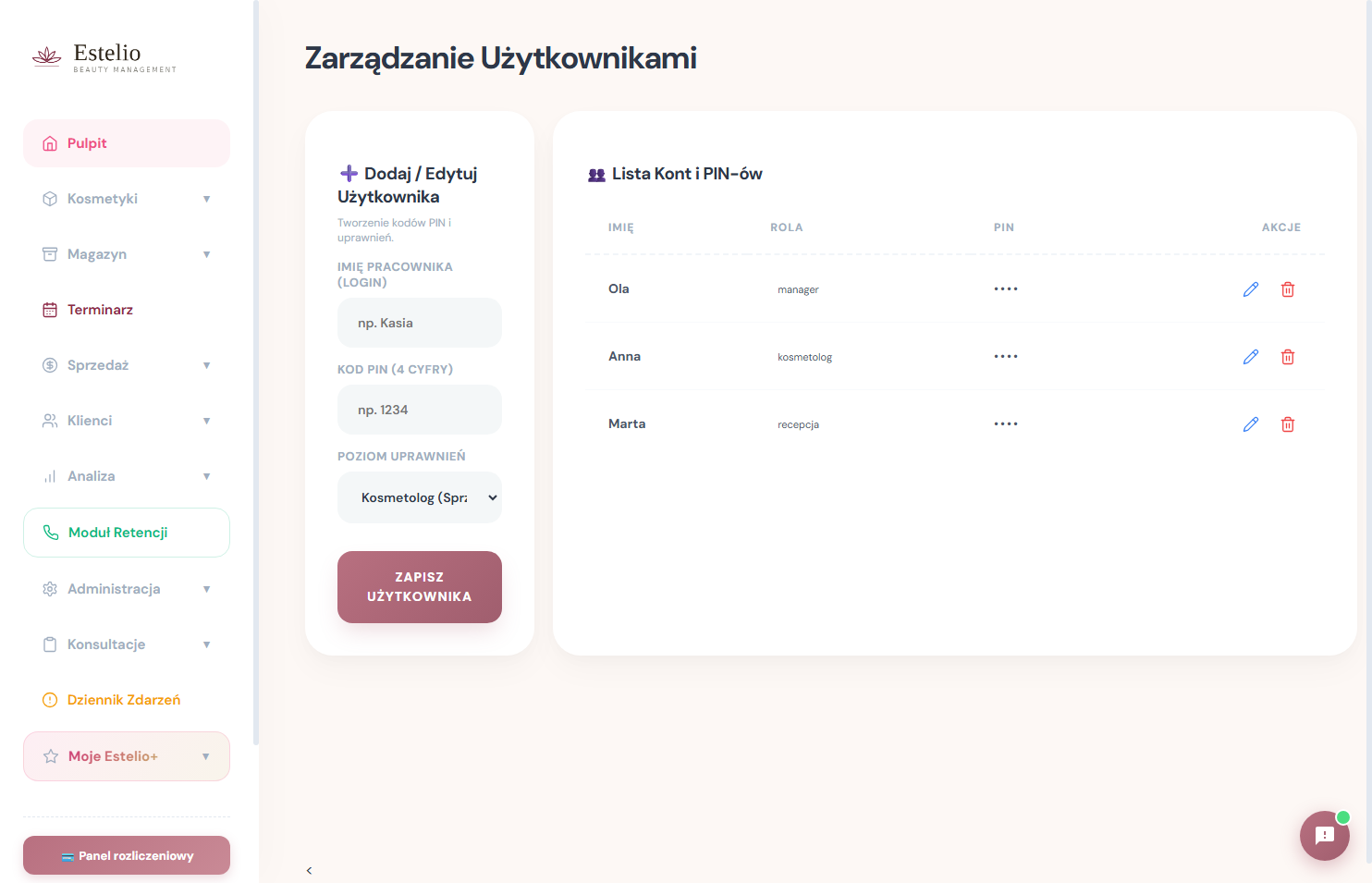
Patrycja zakłada konto dla nowej pracownicy — Kasi
Do salonu dołącza Kasia na stanowisko recepcji. Patrycja wchodzi w Administracja → Kreator dostępów.
Pole „Imię pracownika (login)": wpisuje Kasia.
Pole „Kod PIN (4 cyfry)": wpisuje 4827 (Kasia zmieni go sobie później).
Pole „Poziom uprawnień": wybiera z listy Recepcja.
Klika „Zapisz użytkownika". Kasia pojawia się na liście kont poniżej.
Pola formularza konta
• Praktykantka — tylko Magazyn
• Kosmetolog — Sprzedaż i Klienci
• Recepcja — Sprzedaż, Klienci, Zadatki, Magazyn
• Manager — dodatkowo cała Analiza i większość Administracji
• Megaadmin / Właściciel — pełen dostęp, w tym Koszty, Kreator dostępów i edycja awaryjna
Edycja i usuwanie kont
Na liście kont przy każdym pracowniku są akcje:
- Edytuj — wczytuje konto do formularza u góry; możesz zmienić rolę, zresetować PIN (gdy ktoś zapomni), poprawić imię.
- Usuń — kasuje konto (z potwierdzeniem). Robisz to gdy pracownik odchodzi z salonu. Jego historia sprzedaży zostaje — usuwasz tylko możliwość logowania.
Edycja awaryjna — poprawianie starszych transakcji
Czasem trzeba poprawić sprzedaż sprzed kilku dni — błędna kwota, zła klientka, zła usługa. Standardowo robisz to w „Historii sprzedaży", ale do transakcji z ostatnich 30 dni jest osobne narzędzie: Administracja → Edycja awaryjna. Dostęp ma tylko właściciel / megaadmin.
Okazuje się, że zabieg sprzed 12 dni wpisano za 350 zamiast 530 zł
Księgowa zauważa różnicę w utargu. Właścicielka wchodzi w Edycja awaryjna, w polu wyszukiwania wpisuje nazwisko klientki. Tabela pokazuje transakcję: Data · Klient · Usługa · Kwota · Sprzedawca · Kto wprowadził.
Klika „Akcja" przy wierszu, poprawia kwotę z 350 na 530, zapisuje.
- Wyszukiwanie — po kliencie, dacie lub usłudze.
- Zakres — tylko ostatnie 30 dni (starsze poprawiasz w Historii sprzedaży).
- Ślad — każda zmiana ląduje w Dzienniku zdarzeń jako alarmowa modyfikacja.
Katalog sprzedaży — zabiegi, pracownicy, kosmetyki
Wszystko, co pojawia się w formularzu sprzedaży — lista zabiegów z cenami, lista sprzedawców, lista kosmetyków — pochodzi stąd. Jeśli czegoś nie da się wybrać przy kasie, to znaczy, że nie zostało jeszcze dodane do katalogu.
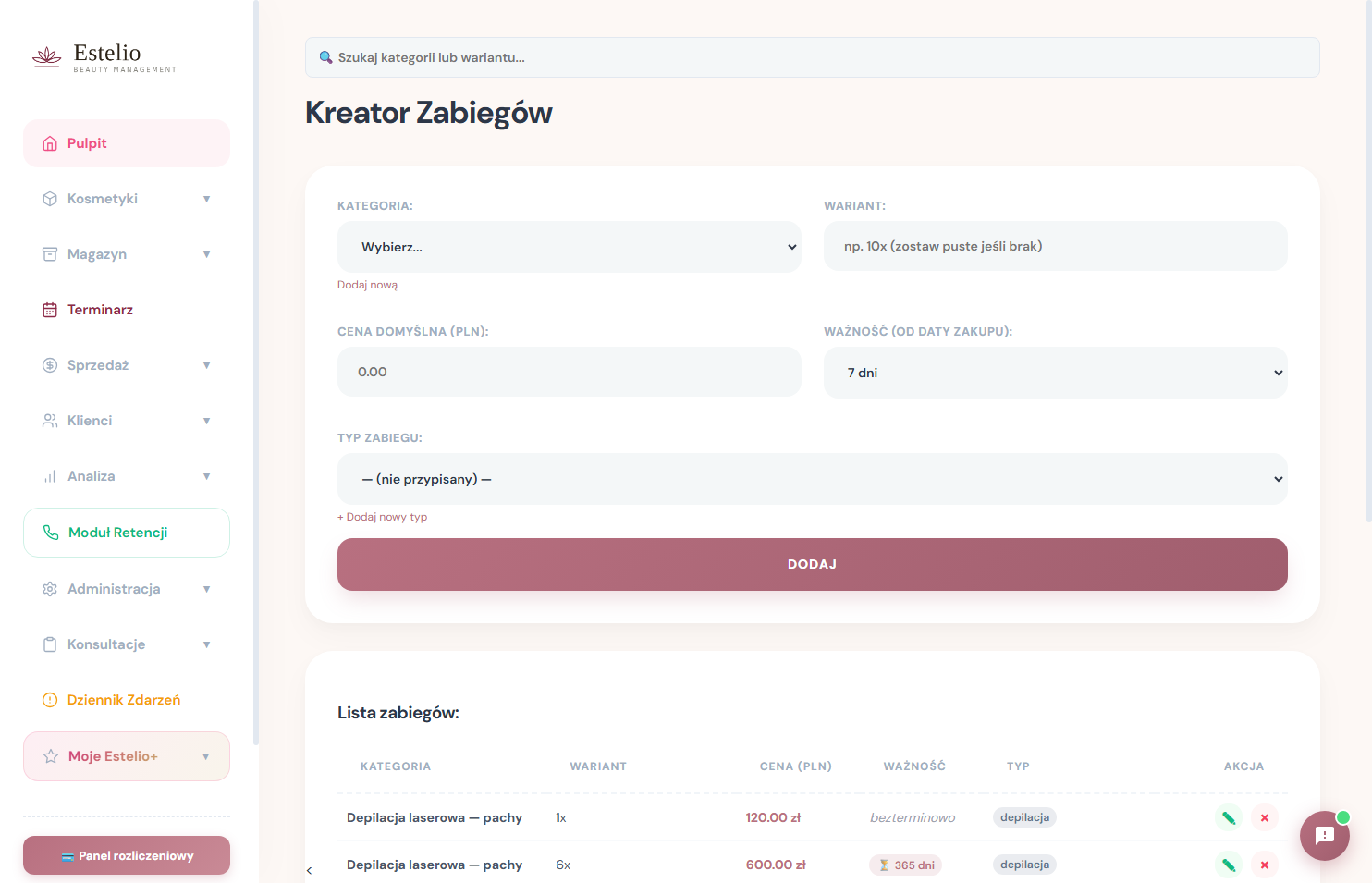
Zabiegi — katalog usług z cenami
Sekcja Administracja → Zabiegi. To tutaj definiujesz wszystkie usługi, które salon sprzedaje, wraz z ceną podpowiadaną przy kasie.
Salon wprowadza „Mezoterapia igłowa twarzy" za 400 zł
Manager wchodzi w Zabiegi i wypełnia formularz:
- Kategoria: wybiera istniejącą „Mezoterapia" z listy — albo, jeśli to nowa grupa, klika „Dodaj nową" i wpisuje nazwę.
- Wariant:
Twarz(można zostawić puste, jeśli zabieg nie ma wariantów). - Cena domyślna:
400zł. - Typ zabiegu: wybiera np. „Iniekcje" (albo zostawia nieprzypisany).
Klika „Dodaj".
Pola formularza zabiegu:
- Kategoria — grupa zabiegu (np. „Endermologia", „Masaż", „Mezoterapia"). Wybierasz z listy lub dodajesz nową.
- Wariant — doprecyzowanie (np. „Twarz", „Brzuch", „10x"). Można zostawić puste.
- Cena domyślna (PLN) — podpowiadana przy sprzedaży; recepcja może ją na miejscu skorygować (np. przy rabacie).
- Typ zabiegu — etykieta porządkująca do analiz (z ikoną i kolorem).
Na dole jest wyszukiwarka („Szukaj kategorii lub wariantu...") i tabela wszystkich zabiegów: Kategoria · Wariant · Cena · Typ · Akcja (edycja, usunięcie).
Typy zabiegów (ikona + kolor)
Przy polu „Typ zabiegu" jest link „+ Dodaj nowy typ" — otwiera okno zarządzania typami. Typ to etykieta z nazwą, ikoną (emoji, np. 🌿) i kolorem. Służy do grupowania zabiegów w analizach i wizualnego rozróżnienia. Przykładowe typy: „Pielęgnacja", „Iniekcje", „Modelowanie sylwetki", „Wellness".
Pracownicy — kto może być przypisany do sprzedaży
Sekcja Administracja → Pracownicy. To lista osób, które można wybrać jako „kto wykonał zabieg" przy sprzedaży. Uwaga: to nie to samo co konta logowania (te są w Kreatorze dostępów).
- Wpisujesz Imię i nazwisko, klikasz „Dodaj" — osoba pojawia się na liście.
- Przy każdej osobie masz edycję i usunięcie.
- Te imiona pojawiają się jako kafelki sprzedawców w formularzu sprzedaży i w rankingach w Analizie.
Słownik kosmetyków — katalog produktów
Sekcja Administracja → Słownik kosmetyków. Definiujesz tu produkty, które salon sprzedaje detalicznie (kremy, sera, suplementy). Do tej sekcji ma dostęp także recepcja.
Recepcja dodaje krem, który salon zaczyna sprzedawać
Wchodzi w Słownik kosmetyków:
- Firma: wybiera „Vagheggi" z listy (albo „Dodaj nową", jeśli to nowa marka).
- Model (nazwa):
Krem regenerujący na noc. - Cena sprzedaży:
180zł.
Klika „Dodaj do bazy".
Pola: Firma (marka) · Model (nazwa produktu) · Cena sprzedaży. Na górze wyszukiwarka („Szukaj firmy lub modelu..."), pod spodem lista produktów z edycją i usunięciem.
Rabaty i ustawienia zadatków
Dwa ustawienia, które porządkują kasę: gotowa lista rabatów (żeby recepcja nie liczyła zniżek z głowy) oraz reguła, według której system sam proponuje wysokość zadatku. Obie rzeczy są tylko propozycją — przy konkretnej sprzedaży zawsze można je zmienić.
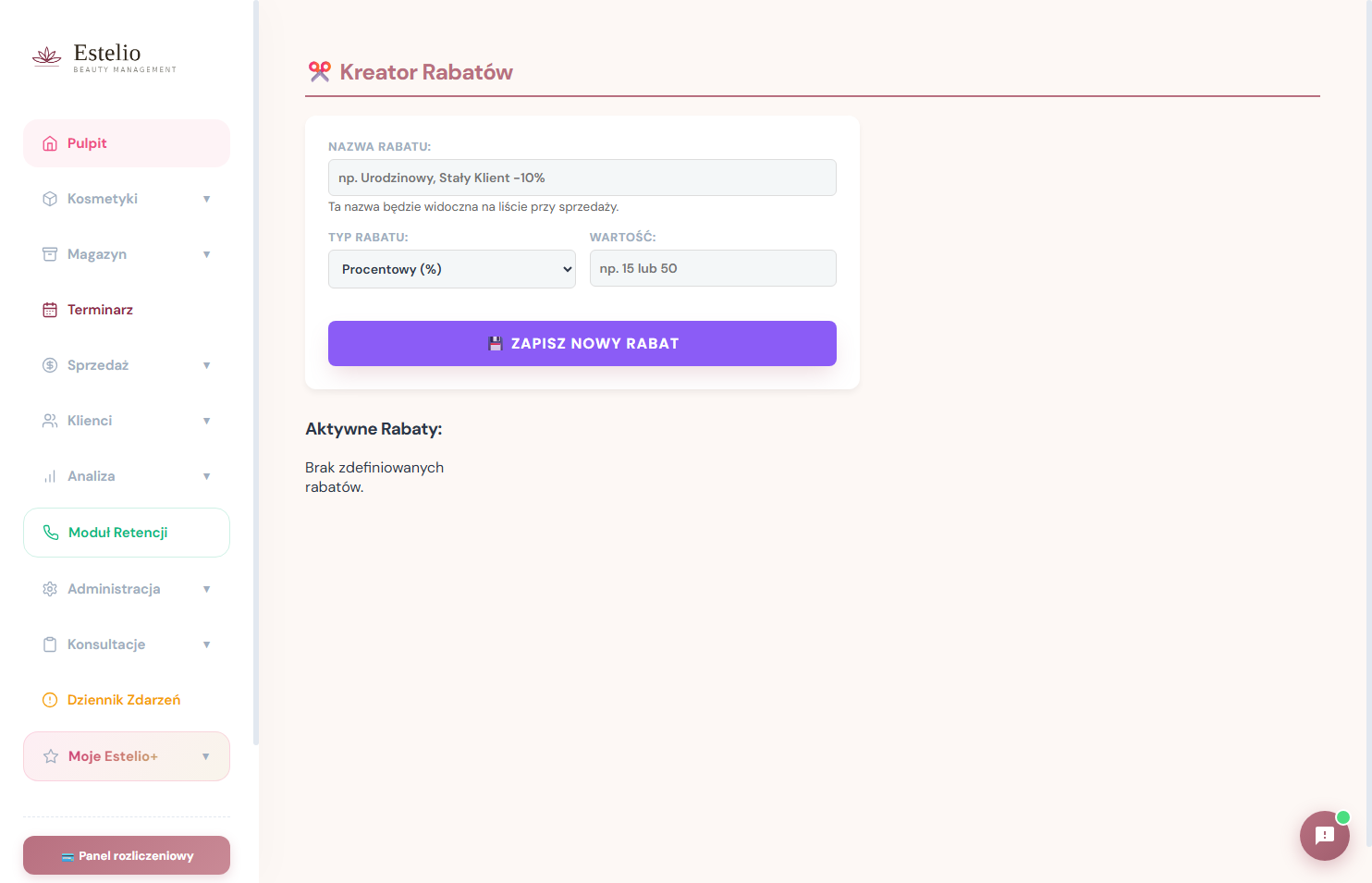
Kreator rabatów
Sekcja Administracja → Kreator rabatów. Definiujesz tu zniżki, które potem recepcja wybiera z listy przy sprzedaży — bez ręcznego przeliczania.
Procentowy (%) — np. 15% ceny — albo Kwotowy (PLN) — np. 50 zł zniżki.15, dla kwotowego np. 50.Recepcja stosuje zdefiniowany rabat przy sprzedaży
Manager wcześniej dodał rabat „Urodzinowy" = 15%. Przy sprzedaży zabiegu za 400 zł recepcja wybiera ten rabat z listy.
Ustawienia zadatków
Sekcja Administracja → Ustawienia zadatków. Określasz, jak system proponuje wysokość zaliczki, gdy recepcja przyjmuje zadatek na zabieg. To zawsze tylko podpowiedź — recepcja może ją zmienić.
Tryb procentowy
Zadatek to ustalony procent kwoty zabiegu. Ustawiasz jedno pole — procent kwoty zabiegu (np. 50). Przy zabiegu za 300 zł system zaproponuje 150 zł zaliczki.
Tryb kwotowy (progi)
Zadatek zależy od przedziału ceny. Budujesz listę progów:
- „Do kwoty 200 zł → zadatek 50 zł"
- „Do kwoty 500 zł → zadatek 100 zł"
- „Do kwoty 1000 zł → zadatek 200 zł"
Każdy próg dodajesz przyciskiem „+ Dodaj". Dla kwot powyżej najwyższego progu wybierasz, co system ma zrobić:
- Użyj zadatku z ostatniego progu — bierze wartość z najwyższego progu.
- Wylicz jako procent — pojawia się pole na procent dla dużych kwot.
- Zostaw puste — recepcja wpisuje zadatek ręcznie.
Zaokrąglenie
Na koniec ustawiasz zaokrąglenie proponowanej kwoty: bez zaokrąglenia (np. 97,50 zł), do 5 zł (95 lub 100 zł) albo do 10 zł (100 zł). Klikasz „Zapisz ustawienia".
Podpowiedzi sprzedaży (cross-selling)
To prosty mechanizm „jeśli klientka była na X, zaproponuj jej Y". Manager raz ustawia reguły, a potem przy sprzedaży system sam przypomina recepcji, co warto dołożyć — bez polegania na pamięci.
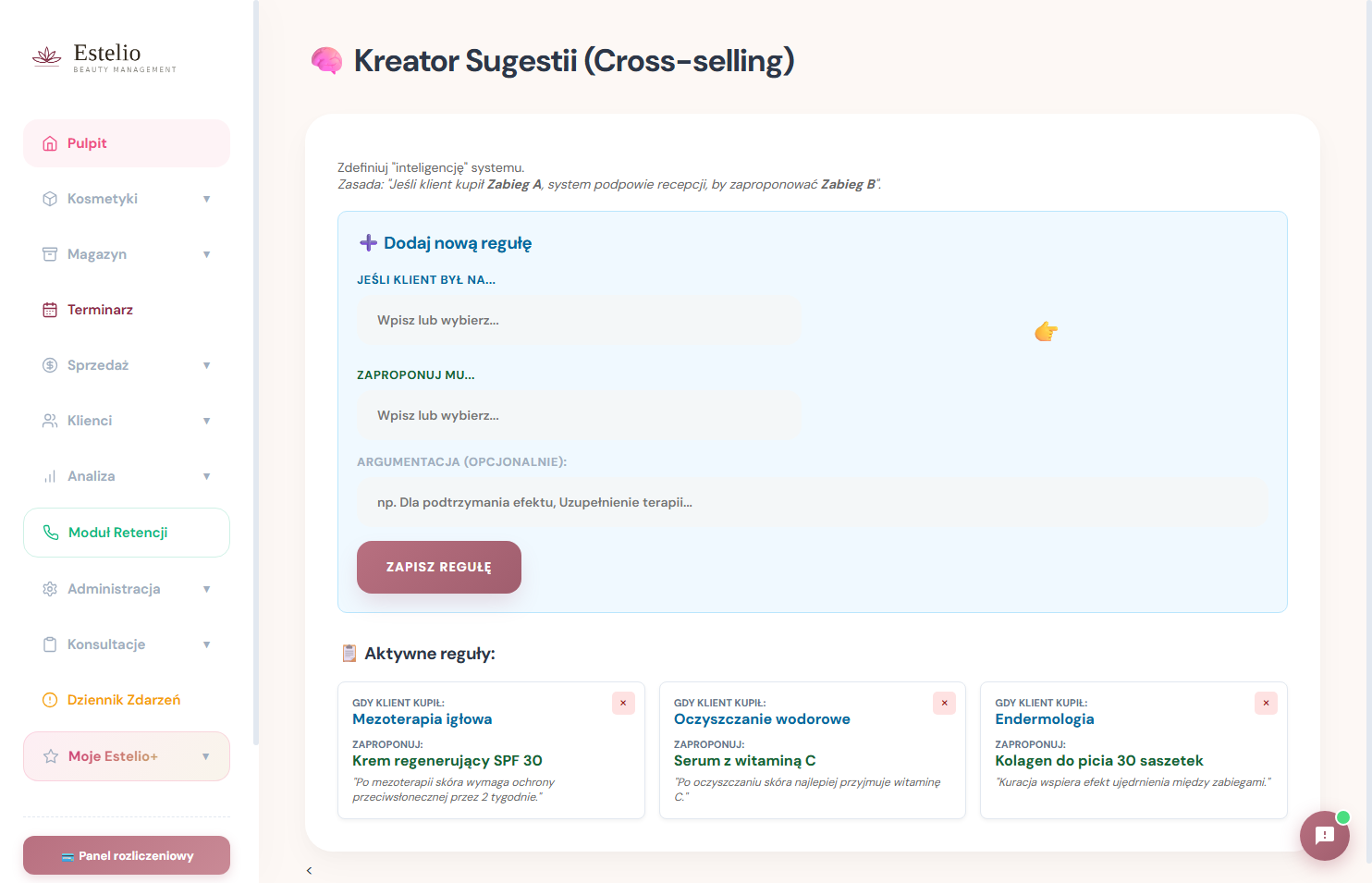
Sekcja Administracja → Podpowiedzi (sugestie). Zasada jest jedna: jeśli klient kupił Zabieg A, system podpowie recepcji, by zaproponować Zabieg B.
Jak ustawić regułę
System przypomina recepcji o kremie po peelingu
Manager ustawił regułę: „Peeling kawitacyjny → Krem nawilżający SPF (dla podtrzymania efektu)". Pani Ewa robi peeling, recepcja wpisuje sprzedaż.
Na ekranie pojawia się podpowiedź: „Czy zaproponować: Krem nawilżający SPF? — Dla podtrzymania efektu".
Recepcja mówi: „Po peelingu skóra jest wrażliwa na słońce — polecam krem z filtrem, żeby nie zmarnować efektu zabiegu".
Moje Estelio+ — dodatki do systemu
Estelio+ to katalog dodatkowych funkcji, które właściciel może włączyć za niewielką dopłatą miesięczną. Każdy aktywny dodatek pojawia się w menu i jest doliczany do faktury. Dostęp do tej sekcji ma manager / właściciel.
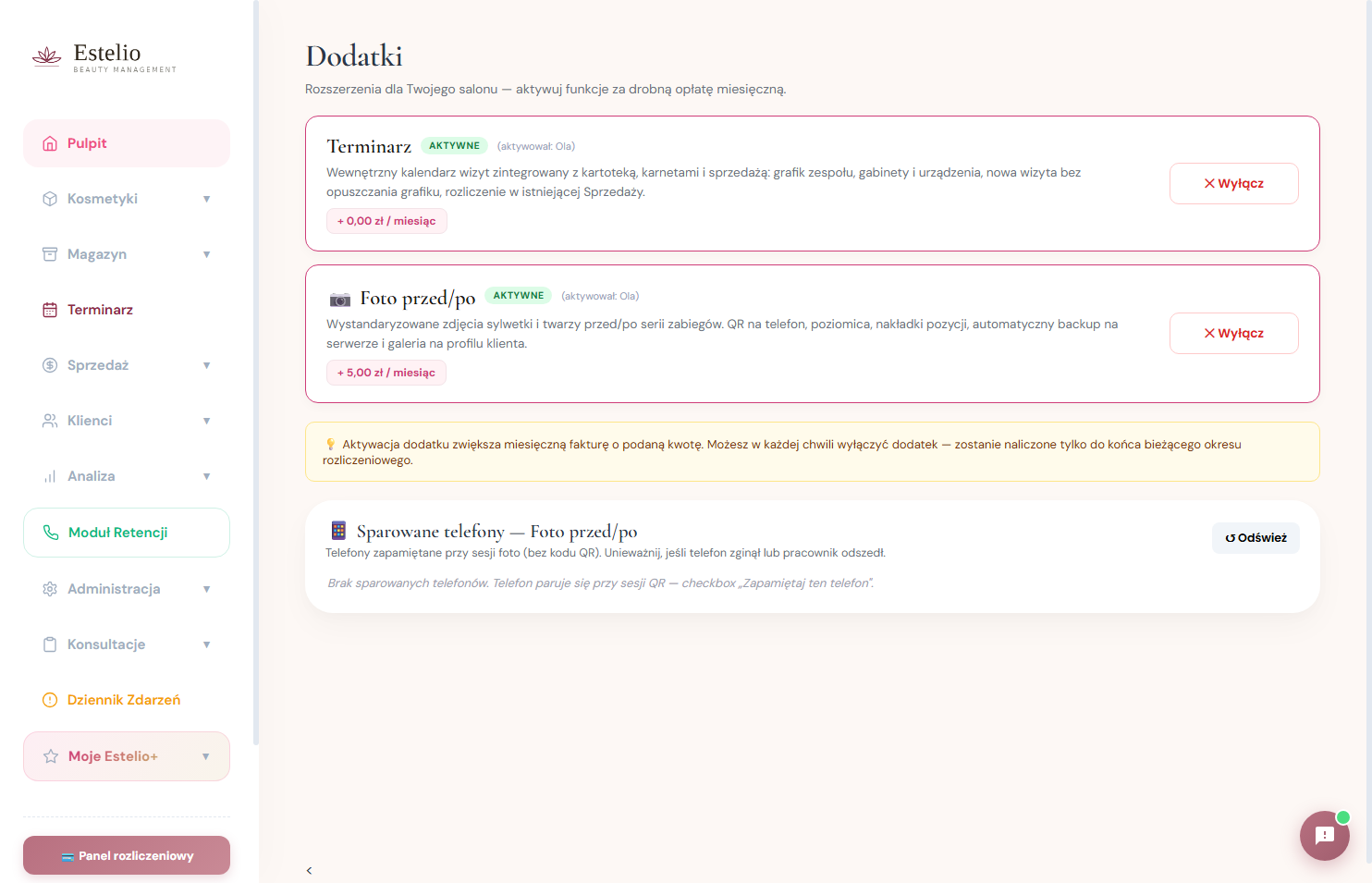
Sekcja Administracja → Moje Estelio+ (Dodatki). Zobaczysz listę rozszerzeń w formie kafelków — każdy z nazwą, opisem, ceną miesięczną i przełącznikiem aktywacji.
Jak włączyć lub wyłączyć dodatek
Jakie dodatki znajdziesz w katalogu
Katalog może się różnić między salonami — część dodatków wdrażana jest etapami (pilotażowo) i pojawia się na liście, gdy jest gotowa dla wszystkich. Po aktywacji dodatku jego kafelki i sekcje pojawiają się w menu oraz na Pulpicie w „Szybkim dostępie".
Foto przed/po — efekty zabiegów czarno na białym
Największy dowód skuteczności serii zabiegów to porównywalne zdjęcia „przed" i „po". Dodatek zamienia telefon salonu w wystandaryzowany aparat: te same pozy, ten sam kadr, poziomica pilnująca prostego ujęcia. Zdjęcia lecą od razu na serwer i układają się w galerię na profilu klientki — nic nie zostaje w prywatnej galerii telefonu.
Co dostajesz
Julia robi Pani Beacie zdjęcia „przed" pierwszą endermologią
Telefon salonu ma na ekranie głównym ikonkę Estelio Foto (różowy aparat). Julia stuka w nią:
Krok 1: apka wita ekranem sesji (rano potwierdziła się już PIN-em — wystarczy raz dziennie).
Krok 2: wyszukuje klientkę: wpisuje „Beata", klika „Beata Wójcik".
Krok 3: opis sesji jednym tapnięciem — chip przed serią zabiegów.
Krok 4: „📷 Włącz aparat". Ustawia Panią Beatę według nakładki PRZÓD, poziomica świeci na zielono, cyka. Potem BOK L, BOK P, TYŁ.
Pierwsze uruchomienie telefonu (jednorazowe parowanie)
Zapamiętaj ten telefon.Kod QR pozostaje jako opcja awaryjna (np. sesja z prywatnego telefonu pracownika) — panel sam podpowie „Bez kodu QR: salon ma sparowany telefon", gdy QR jest zbędny.
Pani Ola przed pierwszym zdjęciem „przed" pyta, kto to zobaczy
Zgoda na fotografowanie (RODO)
Zdjęcia sylwetki to dane wrażliwe. Jeśli klientka nie ma w dokumentach podpisanej zgody na fotografię, system pokaże bursztynowe ostrzeżenie przy starcie sesji. Nie blokuje pracy — ale potraktuj to jako sygnał: najpierw zgoda, potem zdjęcia. Wzór zgody trzymasz w Dodatkowych dokumentach klientki.
Zarządzanie (manager)
- Sparowane telefony — lista w Administracja → Dodatki: jaki telefon, kto sparował, kiedy ostatnio użyty. Zgubiony/odchodzący pracownik? Klik „Unieważnij" i telefon traci dostęp.
- Miejsce na serwerze — salon ma limit 2 GB na zdjęcia; system pokazuje zużycie.
- Usuwanie — zdjęcie lub całą sesję można usunąć z galerii (soft-delete, ze śladem w logu).
Klub — program lojalnościowy z aplikacją dla klientek
Klientki dostają elegancką aplikację na telefon (saldo punktów, katalog nagród, promocje, wiadomości od salonu), a salon — narzędzie do nagradzania lojalności bez żadnego klikania punktów. Punkty naliczają się same z paragonów: recepcja wpisuje sprzedaż jak zawsze, resztą zajmuje się system.
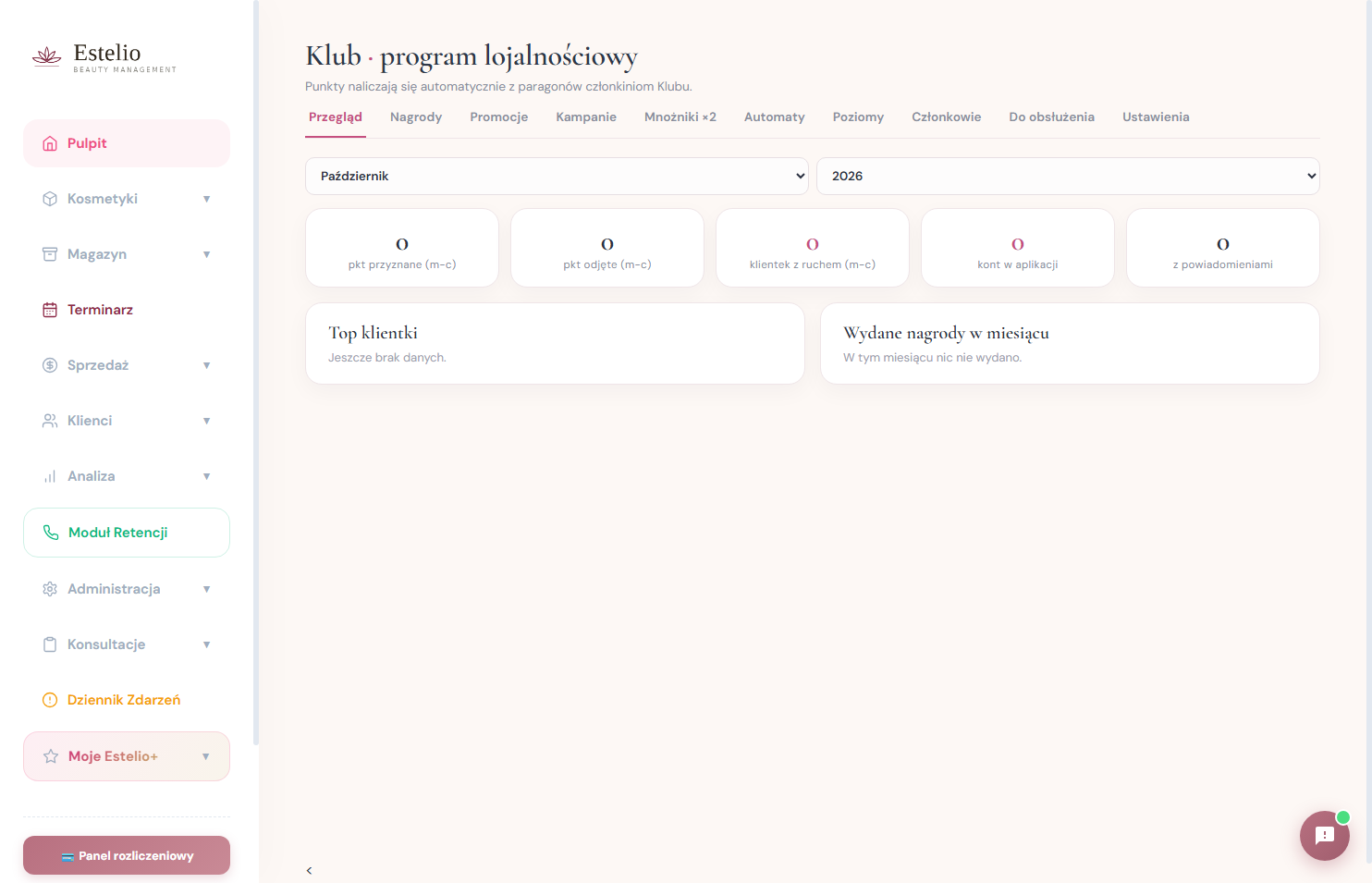
Zasada nr 1: punkty liczą się same
- Za każde wydane 10 zł klientka dostaje ustaloną liczbę punktów (stawkę ustawia salon).
- Punkty naliczają się wyłącznie członkiniom Klubu (klientkom z aktywnym kontem w aplikacji) — od momentu dołączenia.
- Zwrot sprzedaży automatycznie odejmuje punkty naliczone za tę transakcję. Edycja kwoty — koryguje. Wszystko bez udziału recepcji.
- Zadatki też punktują — w momencie wpłaty. Zasada jest prosta: za każde przekazanie pieniędzy należą się punkty. Gdy klientka później realizuje zabieg opłacony zadatkiem lub portfelem, punkty nie naliczają się drugi raz — dostała je już przy wpłacie. Dopłata kartą czy gotówką punktuje normalnie.
- Zadatek anulowany, zwrócony albo przepadły za nieprzyjście — punkty wracają do salonu, czyli znikają z konta klientki. Też automatycznie.
Pani Anna przy kasie: „A co to za apka z punktami?"
Marta otwiera profil Pani Anny → kafel Klub. Są tam trzy przyciski: 🔢 Kod do apki, 📲 QR i ± Punkty.
Klika 📲 QR, Pani Anna skanuje kod aparatem telefonu, ustawia swój PIN (4–6 cyfr) i akceptuje regulamin programu. Gotowe — widzi swoje konto.
Gdyby Marta pracowała na komputerze stacjonarnym, z którego monitora niewygodnie skanować — klika 🔢 Kod do apki i po prostu odczytuje klientce czteroznakowy kod. Klientka wpisuje w aplikacji swój numer, ten kod i nowy PIN.
Co klientka ma w aplikacji
Pani Anna pokazuje kod „K7M2XA" — chce odebrać serum
Pani Anna uzbierała punkty i zarezerwowała w apce nagrodę „Serum Vagheggi". Przy wizycie pokazuje Marcie kod z telefonu.
Marta otwiera Klub → Do obsłużenia, znajduje rezerwację z tym kodem i klika „✅ Wydaj". Recepcja ma do tego pełny dostęp — nie trzeba wołać managera.
Pani Kasia przy kasie słyszy o Klubie i pyta konkretnie
Jak klientki dołączają — cztery drogi
| Droga | Jak działa |
|---|---|
| QR od recepcji (podstawowa) | Profil klientki → kafel Klub → 📲 QR. Klientka skanuje przy kasie, ustawia PIN — minuta i gotowe. |
| Kod odczytany na głos (gdy QR niewygodny) | Profil klientki → kafel Klub → 🔢 Kod do apki. Czteroznakowy kod, który po prostu dyktujesz. Klientka w aplikacji podaje numer telefonu, kod i nowy PIN. Kod jest przypisany do numeru z kartoteki, ważny 6 godzin i unieważnia się po pięciu błędnych próbach — działa jak PIN do karty. |
| Link publiczny (Instagram, ulotki) | Salon ma stały link/QR do rejestracji online (generowany w ustawieniach Klubu — wrzuć do bio na IG). Formularz ma dwa kroki: najpierw tylko imię, nazwisko i telefon. Osoba nowa przechodzi do kroku 2 (PIN i regulamin) i ma konto od ręki, z ewentualnymi punktami powitalnymi. |
| Wniosek (istniejąca klientka przez internet) | Gdy w kroku 1 pojawia się numer, który już jest w kartotece, aplikacja nie pyta o PIN i nie zakłada konta — pokazuje ekran „Zgłoszenie przyjęte" z trzema krokami: recepcja sprawdza zgłoszenie, wysyła link aktywacyjny na numer z kartoteki, klientka ustawia PIN dopiero na tym linku. Dzięki temu PIN ustawia się raz, a nikt nie podszyje się pod klientkę. Aktywacja konta sama zamyka wniosek — nic nie zostaje „wiszące" na Pulpicie. |
Panel salonu — sekcja Klub (admin, właściciel i recepcja)
Klub obsługuje także recepcja — to zmiana względem pilotażu, gdy sekcja była tylko dla administratora. Kosmetolog, praktykantka i manager dostępu nie mają.
- Przegląd — statystyki programu: członkinie, punkty, odbiory.
- Nagrody — katalog z cenami w punktach, limitami sztuk i grafikami. Do trzech nagród możesz oznaczyć jako „★ polecane" — te pokażą się klientkom na wierzchu.
- Promocje — oferty z targetowaniem (wszyscy / od X punktów / po konkretnym zabiegu / dawno niewidziane) i opcją „BIORĘ".
- Kampanie — wiadomości do wybranego segmentu klientek (w tym „Wybrane klientki…" — konkretne osoby wskazane z wyszukiwarki, np. do testu push na własny telefon przed wysyłką do wszystkich): od razu albo zaplanowane na termin, z podglądem „tak zobaczy to klientka", licznikiem odczytań i możliwością wycofania.
- Mnożniki ×2 — okno czasowe z podwójnymi punktami (patrz niżej).
- Automaty — pięć samoczynnych akcji nagradzających (patrz niżej).
- Poziomy — progi typu Srebro / Złoto / Diament wg rocznych wydatków.
- Członkowie — lista kont z saldami i ostatnią wizytą, z wyszukiwarką; domyślnie posortowana wg punktów, po 20 na stronę. Kliknięcie w osobę otwiera szczegóły z historią punktów.
- Do obsłużenia — odbiory nagród, zgłoszenia „BIORĘ", wnioski o konto i resety PIN — wszystko z licznikiem przy zakładce i godziną zgłoszenia, żeby było widać, czy klientka czeka dziesięć minut, czy od wczoraj.
- Ustawienia — nazwa klubu, przelicznik punktów, bonus powitalny, punkty za polecenie, kasowanie punktów 1 stycznia, regulamin, link rejestracyjny, QR na ladę.
Cztery narzędzia, które napędzają ruch
Same punkty to za mało, żeby klientka wróciła w martwym tygodniu. Do tego służą cztery mechanizmy — wszystkie działają samoczynnie, po jednorazowym ustawieniu.
Pani Ewa nie była od ośmiu miesięcy
Salon włączył automat „powrót po przerwie": klientka, która nie była dłużej niż pół roku, dostaje 200 punktów w prezencie i powiadomienie.
Nikt nie robi listy, nikt nie dzwoni. System sam raz dziennie sprawdza, komu się to należy, dopisuje punkty i wysyła wiadomość do aplikacji.
Kasowanie punktów 1 stycznia (opcjonalne)
W Ustawieniach Klubu można włączyć zerowanie punktów z początkiem roku. Sens jest handlowy: punkty, które „przepadną", motywują do wykorzystania ich w grudniu — a to zwykle najlepszy miesiąc salonu.
- Włączenie w trakcie roku nie kasuje bieżących punktów — pierwsze zerowanie nastąpi dopiero 1 stycznia następnego roku.
- W aplikacji klientka widzi na karcie salda „ważne do 31 grudnia".
- Po zerowaniu aplikacja pokazuje świeży start, a nie listę strat — celowo, żeby program nie kojarzył się z karą.
- Poziomy liczą się od wydatków, nie od punktów, więc zerowanie punktów nie odbiera klientce statusu.
Jedna klientka, kilka salonów
Jeśli klientka korzysta z kilku salonów działających na Estelio, ten sam numer telefonu daje jej jedną tożsamość i jeden PIN — w aplikacji przełącza się między salonami, bez wylogowywania. Punkty i nagrody są osobne dla każdego salonu; żaden salon nie widzi danych drugiego.
Ręczne punkty — wyjątek, nie reguła
Z kafla Klub na profilu klientki admin może dopisać lub odjąć punkty ręcznie (np. bonus za opinię w Google, rekompensata za wpadkę). Każda ręczna korekta wymaga powodu i zostaje w historii punktów klientki — widzi ją także sama klientka w apce.
Link do płatności — zadatek online z akceptacją regulaminu
Klientka pisze na Instagramie, że chce się umówić — a salon wymaga zadatku. Zamiast dyktować numer konta i liczyć na przelew „kiedyś", wysyłasz jej link: klientka najpierw akceptuje regulamin salonu, potem płaci online (tpay). System zapisuje kto, kiedy i z jakiego adresu IP zaakceptował — bezcenne przy sporze o odwołaną wizytę.

Nowa klientka z IG chce termin na endermologię — salon prosi o 100 zł zadatku
Marta generuje w panelu tpay link płatności na 100 zł i kopiuje go. Potem w Estelio klika kafelek Link do płatności na Pulpicie:
Krok 1: wybiera klientkę z bazy — a że tej pani jeszcze nie ma, klika 👤 Osoba spoza bazy (np. napisała przez Instagram).
Krok 2: wkleja link z tpay, wpisuje kwotę 100 i opis zadatek na zabieg 15.07.
Krok 3: klika „🔗 Generuj link Estelio" i kopiuje gotowy link.
Wysyła go klientce w wiadomości na IG.
Dlaczego nie wysłać po prostu linku z tpay?
- Regulamin przed płatnością — klientka nie może zapłacić, nie potwierdziwszy, że zna zasady (odwołania wizyt, przepadek zadatku). Zwykły link tpay tego nie robi.
- Dowód w systemie — akceptacje trzymane są przy kliencie: data, godzina, adres IP. Przy sporze „nikt mi nie mówił o regulaminie" masz twardy zapis.
- Porządek — lista wszystkich wygenerowanych linków (z wyszukiwarką) pokazuje komu, kiedy, na ile i czy regulamin został zaakceptowany.
Klientka z Instagrama dzwoni dziesięć minut po wpłacie przez link
Dobre nawyki
- Zawsze podawaj kwotę i opis — klientka widzi wtedy na stronie dokładnie za co płaci, a Tobie łatwiej później dopasować wpłatę do rezerwacji.
- Po zaksięgowaniu wpłaty wpisz zadatek w Estelio (Sprzedaż → Wpłata zadatku, metoda TPay) — link załatwia płatność i regulamin, ale portfel klientki prowadzi system.
- Klientka podpisała regulamin już wcześniej? System to wie — przy kolejnych linkach krok akceptacji jest pomijany i klientka trafia od razu do płatności.
- Link można skopiować też z paska adresu panelu tpay — system sam rozpozna i naprawi taki „panelowy" adres na właściwy link płatności.
📊 Statystyki miesięczne (Administracja → Płatności online)
Manager widzi w Administracja → Płatności online (tpay) tabelę miesiąc po miesiącu: ile linków utworzono, ile zostało zaakceptowanych (klientka potwierdziła regulamin i przeszła do płatności), ile wygasło po 7 dniach, ile anulowano i ile jeszcze oczekuje. Duża liczba wygasłych to sygnał, że linki wysyłane są za późno albo bez wyjaśnienia, po co.
Analiza — przegląd: dzień, miesiąc, rok
Moduł Analiza to wszystkie raporty finansowe i sprzedażowe salonu. Cały moduł widzą wyłącznie manager i właściciel — to liczby zarządcze. Recepcja, kosmetolog i praktykantka nie mają do niego dostępu.

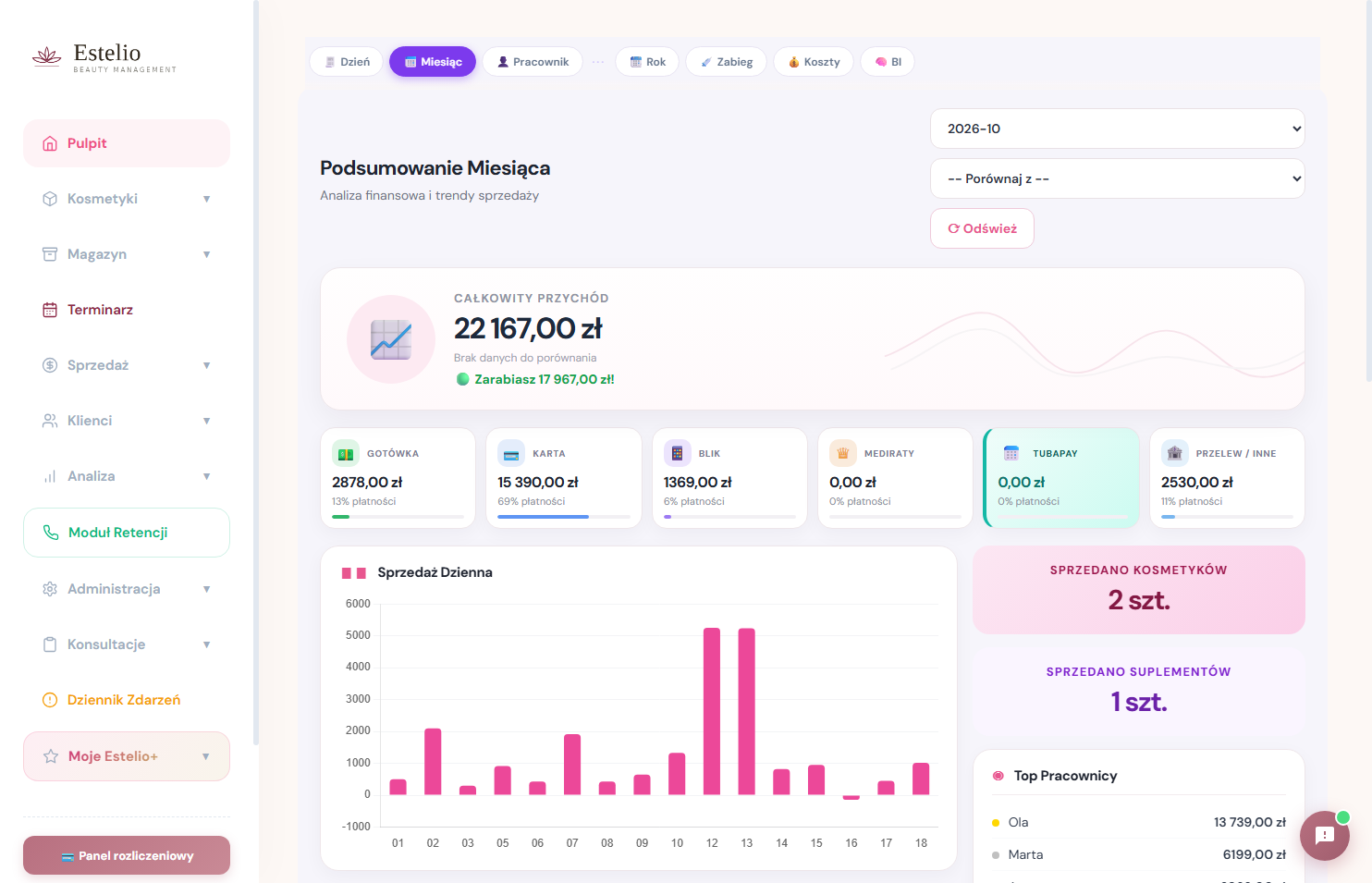

Podsumowanie dnia
Kasowy raport jednego dnia. Wybierasz datę i widzisz:
- Osobne karty utargu wg metody płatności: Gotówka, Karta/BLIK, Przelew, MediRaty, TubaPay, Booksy.
- Liczbę transakcji i licznik, ile było każdą metodą.
- Tabelę wszystkich transakcji dnia: godzina, klient, zabieg/produkt, kwota, sposób płatności, sprzedawca.
To raport, który manager najczęściej sprawdza na koniec dnia, żeby zgodzić kasę.
Patrycja zgadza utarg przed wyjściem
O 19:00 Patrycja otwiera Analiza → Podsumowanie dnia. Karta „Gotówka" pokazuje 640 zł. Liczy gotówkę w kasetce — jest 640 zł. Karta i BLIK się zgadzają z terminalem.
Podsumowanie miesiąca
Szerszy obraz całego miesiąca. Pokazuje:
- Całkowity przychód — z porównaniem do poprzedniego miesiąca (czy rośnie, czy spada).
- Podział na metody płatności (procent i kwota każdej).
- Liczbę sprzedanych kosmetyków i suplementów.
- Ranking pracowników i ranking zabiegów (najlepsze i najrzadziej wybierane).
- Wykres sprzedaży dziennej oraz dziennik finansowy (rozbicie każdego dnia na metody płatności).
Zestawienie roczne
Widok całego roku — dla właściciela patrzącego z lotu ptaka:
- Wynik roczny (zysk) i średnia miesięczna.
- Tabela miesiąc po miesiącu: przychód, koszty, zysk/strata.
- Wykres łączący przychód, koszty i zysk przez cały rok.
Pracownik, zabieg, konsultacje i analiza pogłębiona
Bardziej szczegółowe raporty w module Analiza — skupione na konkretnym pracowniku, konkretnym zabiegu, na skuteczności konsultacji oraz na wnioskach, których nie widać gołym okiem. Wszystkie tylko dla managera i właściciela.

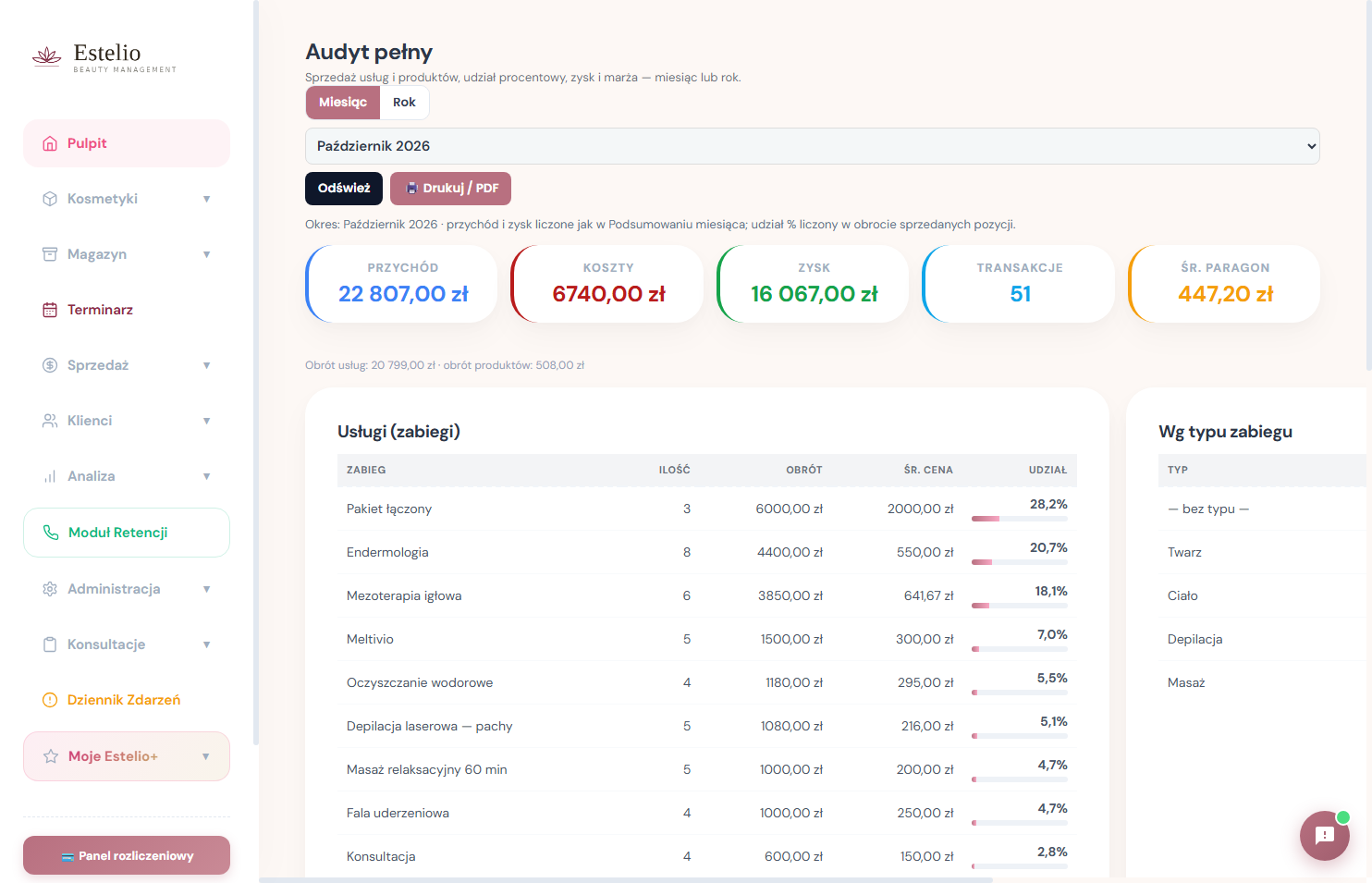
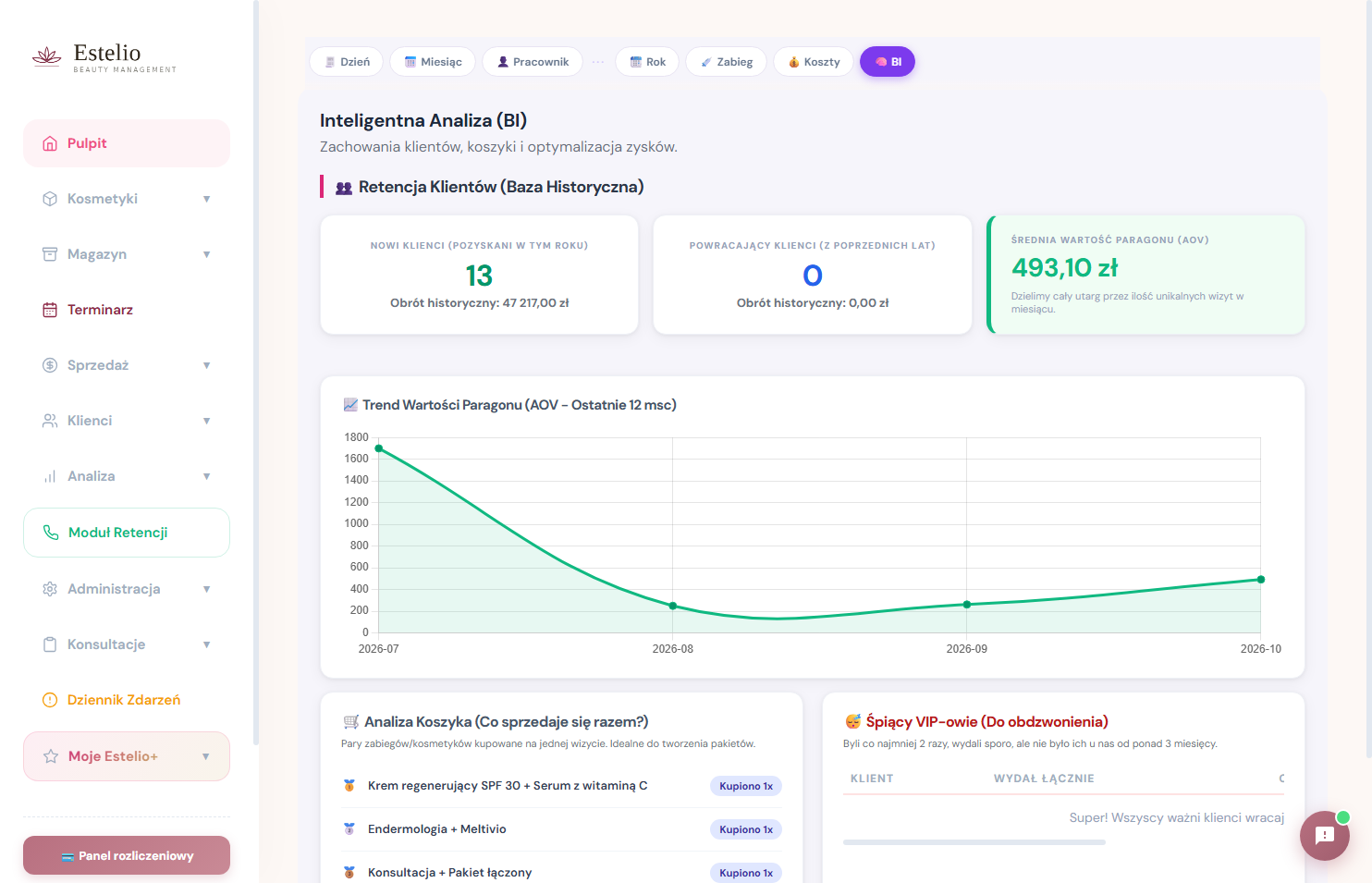
Dashboard pracownika
Wybierasz pracownika i widzisz pełny obraz jego sprzedaży:
- Sprzedaż zabiegów, kosmetyków (ze sztukami) i suplementów (ze sztukami).
- Średnia transakcja i udział w całym utargu (%).
- Strukturę sprzedaży (wykres), top 5 najczęściej sprzedawanych pozycji.
- „Najlepszy paragon" 🏆 — największa pojedyncza sprzedaż.
- Obszary do poprawy — zabiegi, których dana osoba w ogóle nie sprzedaje.
- Ranking całego zespołu (wykres słupkowy).
Analiza zabiegu
Wybierasz konkretny zabieg i sprawdzasz, jak się sprzedaje:
- Utarg z zabiegu w bieżącym miesiącu, jego udział w całym obrocie i dynamika miesiąc do miesiąca.
- Ile sztuk sprzedano i jaka jest średnia cena.
- „Złoty pracownik" — kto najlepiej sprzedaje ten zabieg.
- Wskaźnik lojalności (powracalności) — czy klienci wracają na serię.
- Sezonowość (wykres roczny) i w które dni tygodnia klienci najczęściej go kupują.
- Rozwijana analiza kosmetyków — ranking produktów Top 20, sortowany po kwocie, ilości lub nazwie.
- 📊 Pełny raport (CSV) — eksport całej historii sprzedaży do pliku: gotowa tabela zabieg × miesiąc z sumami oraz surowe transakcje. Plik otwierasz w Excelu albo wrzucasz do narzędzia AI, żeby zadawać własne pytania („które zabiegi rosną od wiosny?"). Dopłaty są scalone z zabiegiem głównym, tak jak w Analizie.
Analiza konsultacji
Raport skuteczności konsultacji (rozmów sprzedażowych). Ma zakładki: Przegląd główny, Dziennik, Lista miesięczna, Raport oraz 📄 Raport reklamowy.
- Sprzedane pakiety — łączna wartość pakietów domkniętych na konsultacjach.
- Wartość upsellu — ile udało się dosprzedać ponad pierwotny plan.
- Skuteczność (%) — jaka część konsultacji kończy się sprzedażą.
- Analiza indywidualna pracownika: jego utarg z pakietów, dosprzedaż, skuteczność zamknięcia i najczęstsze zabiegi.
- Dziennik konsultacji: data, klient, zabiegi, źródło (np. reklama), pakiet, upsell, konsultant.
- 📄 Raport reklamowy — zanonimizowany raport skuteczności kampanii dla firmy, która dostarcza leady: wybierasz zakres miesięcy (do 24), klikasz „Pokaż", a „Zapisz PDF" otwiera okno drukowania przeglądarki (wybierz „Zapisz jako PDF"). Raport zawiera tylko sumy — liczbę konsultacji z reklamy, sprzedane pakiety, skuteczność, wartości — bez imion, nazwisk, telefonów i danych pracowników. Widzą go wyłącznie admin, właściciel i manager; uprawnienie jest sprawdzane po stronie serwera, nie tylko w menu.
Inteligentna analiza
Raport, który wyłapuje rzeczy łatwe do przeoczenia:
- Nowi vs powracający klienci — ilu pozyskano w tym roku i ile przychodu wygenerowali, a ilu wróciło z poprzednich lat.
- Średnia wartość paragonu (AOV) z trendem za ostatnie 12 miesięcy.
- Analiza koszyka — co najczęściej sprzedaje się razem (pomysły na pakiety i podpowiedzi sprzedaży).
- Śpiący VIP-owie — klienci, którzy wydali sporo i bywali regularnie, ale nie pojawili się od 3+ miesięcy. Gotowa lista „do obdzwonienia": klient, ile wydał łącznie, ostatnia wizyta.
Manager wykorzystuje listę „śpiących VIP-ów"
Patrycja otwiera Inteligentną analizę. „Śpiący VIP-owie" pokazują 8 klientek, które wydały po kilka tysięcy złotych, ale nie były od 4 miesięcy.
Daje recepcji listę: „Zadzwoń do tych pań, zaproś na nowy zabieg modelujący, zaproponuj zniżkę powitalną po przerwie".
Wyniki i cele (targety)
Tu manager ustawia miesięczne cele sprzedażowe dla pracowników i śledzi, jak im idzie. To narzędzie motywacyjne — pokazuje każdej osobie, ile już zrobiła i ile zostało do celu. Dostęp: manager i właściciel.
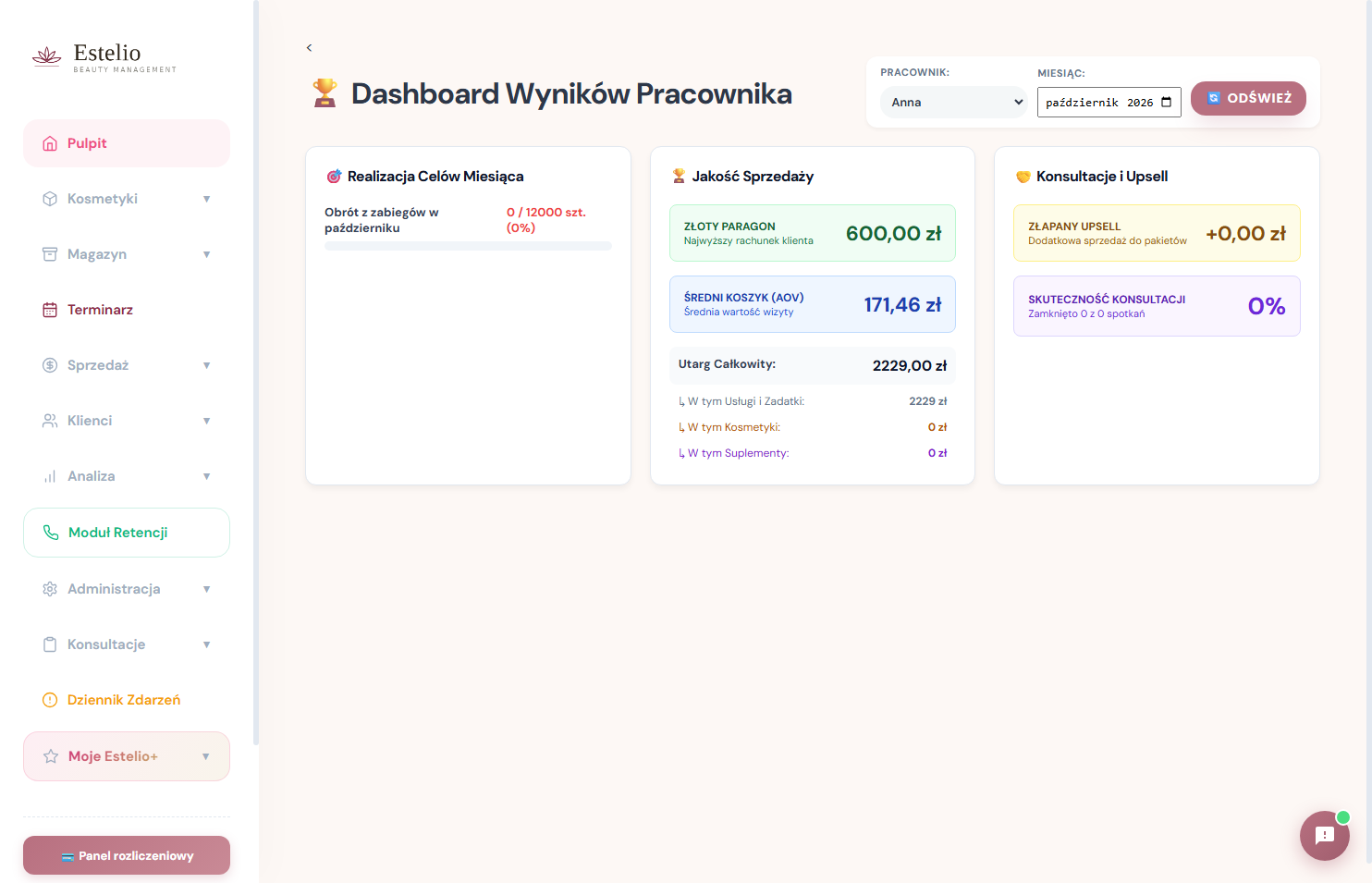
Podgląd wyników pracownika
Sekcja Analiza → Wyniki i cele. Wybierasz pracownika i miesiąc, klikasz „Odśwież" — system generuje raport realizacji celu: ile sprzedał, jaki ma target, jaki procent realizacji, ile dni i utargu zostało.
Konfigurator targetów
Z tego samego widoku otwierasz konfigurator targetów — ustawiasz cele na dany miesiąc (np. „Kasia: 12 000 zł utargu", „Dominika: 15 000 zł"). System na bieżąco liczy postęp.
Patrycja ustawia targety na nowy miesiąc
Na początku miesiąca Patrycja otwiera konfigurator i wpisuje cele dla każdej osoby. W połowie miesiąca sprawdza: Kasia ma 58% celu przy 50% upływu czasu — jest na plus.
Koszty — żeby zysk był prawdziwy
Sam przychód nie mówi, czy salon zarabia. Sekcja Koszty pozwala wpisać wydatki, dzięki czemu raporty roczne pokazują realny zysk, a nie tylko utarg. Dostęp ma właściciel / megaadmin (to najbardziej wrażliwe liczby).
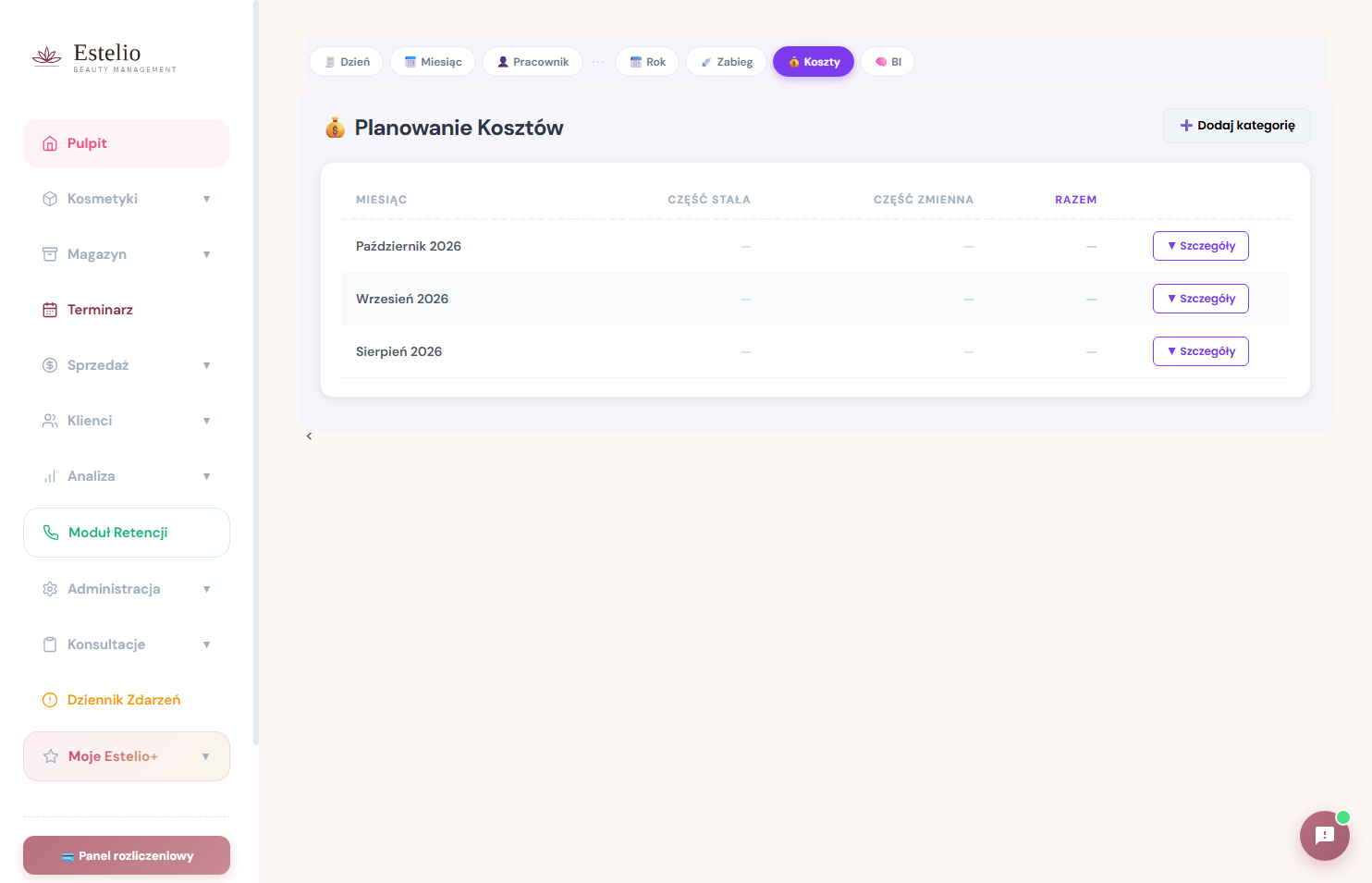
Sekcja Analiza → Koszty. Koszty wpisujesz per miesiąc i dzielisz je na dwie części:
- Część stała — niezależna od sprzedaży (czynsz, pensje, abonamenty, leasing).
- Część zmienna — rosnąca ze sprzedażą (np. zużycie preparatów, prowizje, koszt na zabieg).
Część zmienną można ustawiać w dwóch trybach: procentowym (X% kwoty zabiegu) lub kwotowym (progi). Każdą kategorię kosztu dodajesz osobno, a cały miesiąc możesz powielić z poprzedniego — żeby nie wpisywać czynszu i pensji od nowa.
Tabela kosztów miesiąca
Widzisz listę miesięcy (Miesiąc · Część stała · Część zmienna · Razem) oraz panel szczegółów z pozycjami: Lp. · Nazwa · Część stała · Część zmienna · Razem. Edytujesz, dodajesz i zapisujesz.
Właścicielka sprawdza, czy dobry utarg to też dobry zysk
Miesiąc zamknął się przychodem 48 000 zł — wygląda świetnie. Właścicielka wpisuje koszty: czynsz, pensje, ZUS, preparaty, media. Razem 39 000 zł.
Dziennik zdarzeń — kto, kiedy, co zrobił
Dziennik zdarzeń to czarna skrzynka systemu. Każda ważna akcja — sprzedaż, edycja, usunięcie, zmiana stanu magazynu, korekta awaryjna — zostaje tu zapisana z imieniem osoby i czasem. Manager używa go do kontroli i wyjaśniania nieścisłości.

Sekcja Dziennik zdarzeń (logi). Lista ma kolumny: Data · Kto · Akcja · Opis. U góry jest wyszukiwarka (filtruje po osobie, akcji i opisie) oraz przycisk „Odśwież".
Co system zapisuje
- Dodanie, edycję i usunięcie sprzedaży.
- Dodanie i zmianę klienta.
- Ręczne zmiany stanu magazynu (z powodem) i archiwizację produktów.
- Operacje na zadatkach.
- Operacje na karnetach — zakończenie, przywrócenie i przedłużenie ważności. Wpis podaje imię i nazwisko klientki oraz nazwę zabiegu, a nie sam numer sprzedaży, więc widać od razu, czego dotyczył.
- Zdarzenia Klubu — wydanie nagrody, obsłużenie zgłoszenia, ręczna korekta punktów.
- Dodanie i usunięcie konta pracownika, błędne próby PIN-u.
- Alarmowe modyfikacje z edycji awaryjnej — wyraźnie oznaczone.
„Dlaczego stan kremu spadł o 3 sztuki w nocy?"
Rano stan kremu nie zgadza się z wczorajszym. Manager wchodzi w Dziennik zdarzeń, wpisuje w wyszukiwarkę nazwę produktu.
Widzi wpis: „21:40 · Dominika · Zmiana stanu magazynu · Krem Vagheggi −3 (powód: zepsute opakowania, utylizacja)".
Panel rozliczeniowy — abonament i faktury
Panel rozliczeniowy to osobna strona dla właściciela salonu, gdzie widzi status swojej subskrypcji Estelio, pobiera faktury i zarządza płatnością. To rozliczenie salonu z Estelio — nie ma nic wspólnego z kasą za zabiegi klientek.
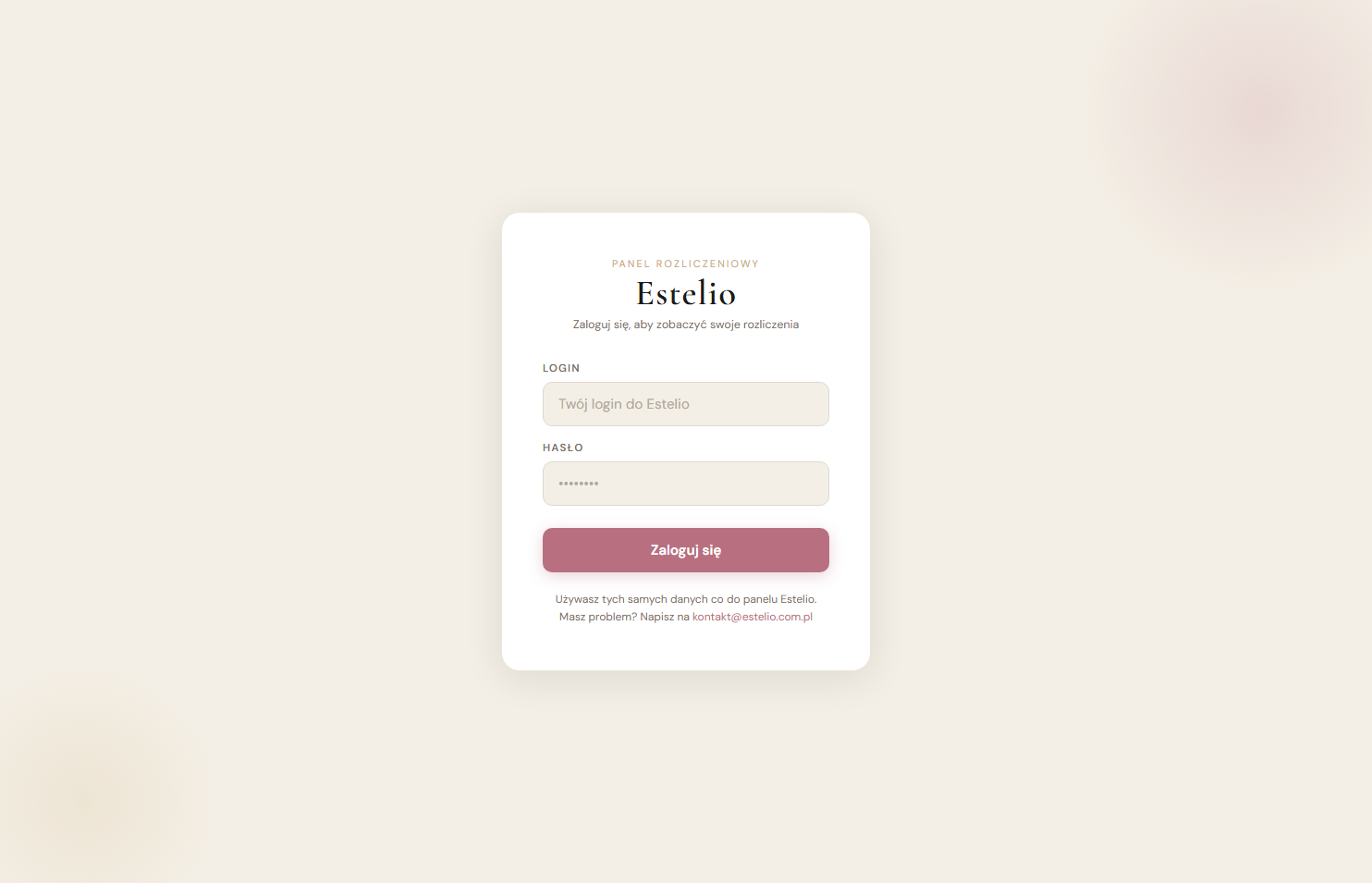
Panel otwierasz pod osobnym adresem (strona rozliczeniowa), logując się osobnym loginem i hasłem — innym niż PIN do codziennej pracy. To celowe: do faktur i płatności wchodzi tylko właściciel.
Co widzisz w panelu
- Status subskrypcji — Aktywna / Nieaktywna, data ważności, data rejestracji.
- Abonament — kwota miesięczna (z informacją o ewentualnej promocji).
- Dane salonu — nazwa, e-mail, telefon, miasto.
- Historia faktur — numer, data, kwota brutto, link do PDF do pobrania.
- Zarządzanie płatnością — przycisk „Otwórz panel Stripe".
Panel płatności (Stripe)
Przycisk „Otwórz panel Stripe" przenosi do bezpiecznego panelu operatora płatności, gdzie właściciel może: zmienić kartę, pobrać potwierdzenia płatności i — w razie potrzeby — anulować subskrypcję. Estelio nie przechowuje danych karty; obsługuje to Stripe.
Esti — asystent pomocy w systemie
Esti to wbudowany asystent pomocy. Gdy nie wiesz, jak coś zrobić, zadajesz pytanie własnymi słowami, a Esti podpowiada odpowiedź na podstawie tego przewodnika i bazy pytań przygotowanej przez salon. To szybsza droga niż przewijanie całej dokumentacji.
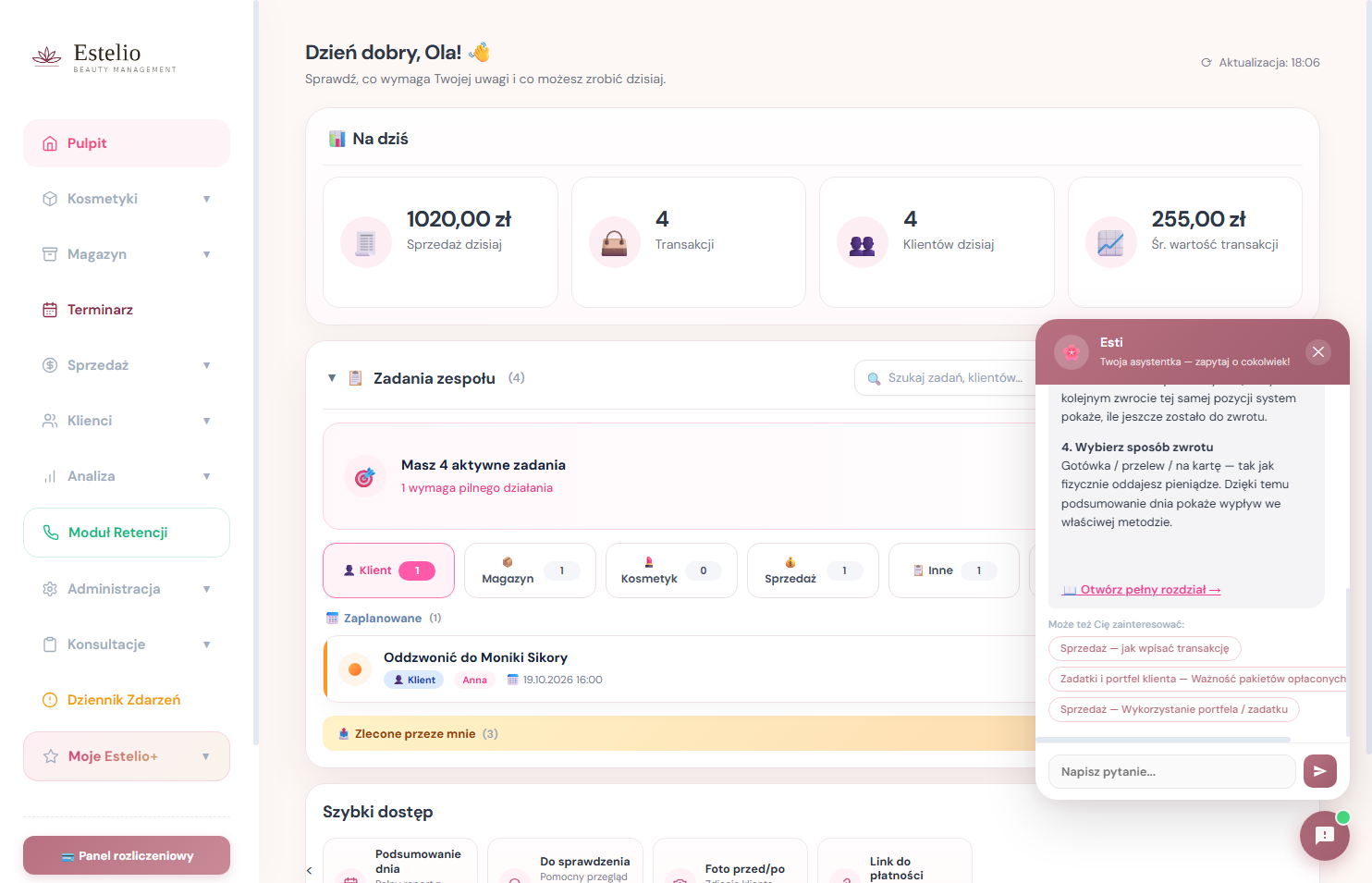
Jak działa
Esti dopasowuje Twoje pytanie do słów kluczowych i pokazuje pasującą odpowiedź. Nie „zgaduje" — sięga do przygotowanych treści: tego przewodnika oraz wpisów dodanych przez managera w bazie wiedzy. Dzięki temu odpowiedzi są zgodne z tym, jak naprawdę działa system.
Baza wiedzy — pytania i odpowiedzi salonu
Manager / właściciel może rozbudować Esti o własne pytania w sekcji Baza wiedzy (Chat pomocy):
- Słowa kluczowe — po czym Esti rozpozna pytanie (np. „zadatek, zaliczka, portfel").
- Odpowiedź — gotowa treść, którą Esti pokaże (można pogrubić tekst, dodać link).
- Każdy wpis można edytować i usuwać; widać licznik wpisów.
Dzięki temu salon może dopisać odpowiedzi na swoje własne sytuacje — np. „Jak rozliczyć voucher świąteczny?" czy „Gdzie wpisać sprzedaż z Booksy?".
Kasia nie pamięta, jak wpisać płatność na kilka sposobów
Klientka chce zapłacić częściowo gotówką, częściowo z portfela. Kasia otwiera Esti i pisze: „klientka płaci gotówką i zadatkiem jak wpisać".
Esti rozpoznaje słowa „gotówka", „zadatek" i pokazuje instrukcję metody Mix — krok po kroku, jak rozdzielić kwotę.
Szybki start według Twojej roli
System pokazuje każdej roli inny zestaw narzędzi. Zamiast czytać wszystko od deski do deski, znajdź poniżej swoją rolę i zacznij od tego, co naprawdę robisz na co dzień. Resztę doczytasz, gdy będzie potrzebna.
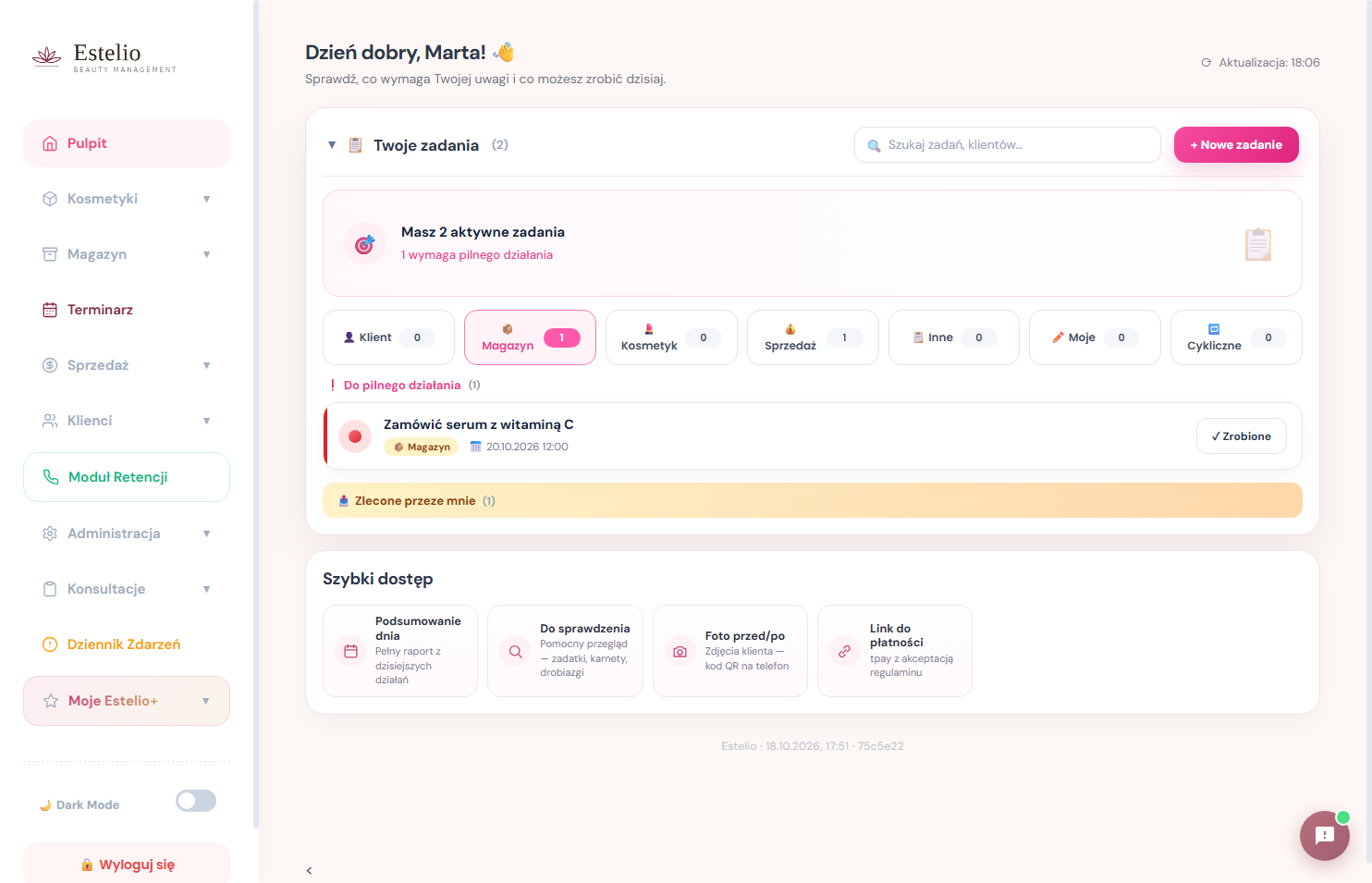
Jestem recepcją
Twoje codzienne narzędzia to sprzedaż, klienci, zadatki i magazyn. Najważniejsze sekcje tego przewodnika dla Ciebie:
- Sprzedaż — wpisywanie transakcji, multisprzedaż (zabieg + detal + zadatek), płatność Mix.
- Zadatki — przyjmowanie i rozliczanie wpłat z portfela klientki.
- Zwroty i karnety — przycisk ↩ Zwrot zamiast ręcznych korekt; pilnowanie ważności pakietów (Przedłuż / Zakończ).
- Klienci — dodawanie kartoteki, RODO, dodatkowe dokumenty, urodziny.
- Magazyn — sprawdzanie stanów, „Co zamówić?", przyjmowanie dostaw.
- Pulpit i Zadania — plan dnia, panel „Do sprawdzenia", alerty, zadania od managera.
- Dodatki (jeśli aktywne) — sesje Foto przed/po, zapisywanie klientek do Klubu, linki do płatności.
Plan wdrożenia Kasi krok po kroku
Dzień 1–2: logowanie, Pulpit, wpisanie kilku prostych sprzedaży (jeden zabieg, jedna metoda płatności).
Dzień 3–4: multisprzedaż (zabieg + krem), dodawanie nowej klientki z RODO, przyjęcie zadatku.
Dzień 5+: płatność Mix, rozliczanie zadatków, przegląd „Co zamówić?", zadania od managera.
Jestem kosmetologiem
Widzisz głównie sprzedaż i klientów. Skup się na:
- Sprzedaż — przypisywanie zabiegu do siebie (także sprzedaż dzielona, gdy robicie zabieg we dwie).
- Klienci — historia klientki, notatki, „Łącznie wydano", konsultacje.
- Konsultacje — zapisywanie ustaleń i planu zabiegów dla klientki.
- Retencja — kogo zaprosić na kolejną wizytę, żeby seria nie wygasła.
Jestem praktykantką
Masz dostęp do magazynu — to tu się uczysz porządku w salonie:
- Magazyn — sprawdzanie stanów, przyjmowanie towaru, zgłaszanie braków.
- Inwentaryzacja — udział w spisach (liczenie, wpisywanie różnic).
Gdy Twoje obowiązki się rozszerzą, manager zmieni Ci rolę i odblokuje kolejne sekcje (np. dodawanie klientek).
Jestem managerem / właścicielem
Masz pełen system. Poza codzienną obsługą zwróć uwagę na:
- Administracja — konta i PIN-y, cennik zabiegów, rabaty, zadatki, podpowiedzi sprzedaży.
- Analiza — dzień/miesiąc/rok, dashboard pracownika, analiza zabiegu, inteligentna analiza.
- Wyniki i cele — targety dla zespołu.
- Koszty — żeby raporty pokazywały realny zysk.
- Dziennik zdarzeń — kontrola i wyjaśnianie nieścisłości.
- Moje Estelio+ — dodatki (Foto przed/po, Klub, Link do płatności): włączanie, konfiguracja, sekcja Klub w panelu.
- Panel rozliczeniowy — abonament Estelio i faktury (osobne logowanie).
Słowniczek pojęć Estelio
Krótkie wyjaśnienia słów, które padają w systemie i w tym przewodniku. Gdy coś brzmi niejasno — zajrzyj tutaj, zamiast się domyślać.
| Pojęcie | Co oznacza |
|---|---|
| Zadatek | Wpłata klientki „na zapas", trzymana na jej portfelu w systemie. Rozliczasz ją później przy kolejnych zabiegach. |
| Portfel | Saldo zadatków konkretnej klientki — ile ma jeszcze „do wykorzystania". Płatność „z portfela" zmniejsza to saldo. |
| Detal | Produkt do domu: kosmetyk, suplement, akcesorium. Szersze pojęcie niż samo „Kosmetyk". |
| Mix | Jedna transakcja zapłacona kilkoma metodami naraz (np. część gotówką, część kartą, część z portfela). |
| Multisprzedaż | Kilka pozycji w jednej transakcji: zabieg + detal + zadatek, jeden paragon. |
| Sprzedaż dzielona | Jedna sprzedaż przypisana do kilku osób — kwota dzieli się między nie w statystykach. |
| Retencja | Utrzymywanie klientek przy salonie — zapraszanie na kolejne wizyty, żeby seria zabiegów nie wygasła. |
| Upsell (dosprzedaż) | Sprzedaż czegoś więcej ponad pierwotny plan — np. krem po zabiegu albo większy pakiet. |
| Cross-selling (podpowiedzi) | Reguły „jeśli klientka była na X, zaproponuj Y" — system przypomina recepcji przy kasie. |
| Target | Miesięczny cel sprzedażowy ustawiony dla pracownika. System pokazuje procent realizacji. |
| AOV / średni paragon | Średnia wartość jednej transakcji — utarg podzielony przez liczbę transakcji. |
| Część stała / zmienna kosztów | Stała = niezależna od sprzedaży (czynsz, pensje). Zmienna = rośnie ze sprzedażą (preparaty, prowizje). |
| Rola / uprawnienia (RBAC) | To, co dana osoba widzi w systemie — zależnie od stanowiska (praktykantka, recepcja, manager...). |
| Słownik | Katalog definicji (kosmetyków, zabiegów, typów dokumentów). Określa „co da się wybrać" w formularzach. |
| Archiwum | Miejsce, gdzie trafiają produkty wycofane (np. po dacie). Znikają z bieżących widoków, ale nie z bazy. |
| Dziennik zdarzeń (logi) | Historia działań w systemie: kto, kiedy i co zrobił. |
| Soft-delete | „Miękkie" usunięcie — wpis znika z widoku, ale zostaje w bazie i da się go cofnąć przez pewien czas. |
| Zwrot | Oddanie klientce pieniędzy za zakup — w systemie osobny, ujemny wpis powiązany z pierwotną sprzedażą (przycisk ↩ Zwrot). Nie mylić z edycją pomyłki. |
| Karnet / data ważności | Pakiet zabiegów z terminem ważności liczonym od zakupu. System pilnuje terminu (plakietka, lista wygasających) i pozwala go przedłużyć lub zakończyć. |
| Do sprawdzenia | Panel-skrzynka na Pulpicie zbierający sprawy do ogarnięcia: wygasające karnety, wiszące zadatki, drobiazgi. |
| Klub / punkty | Program lojalnościowy (dodatek): punkty naliczane automatycznie z paragonów członkiniom Klubu, wymieniane na nagrody w aplikacji klientki. |
| Kod odbioru | 6-znakowy kod, który klientka dostaje w apce Klubu po zarezerwowaniu nagrody — pokazuje go w salonie przy odbiorze. |
| Kod do apki | Czteroznakowy kod aktywacyjny, który recepcja odczytuje klientce na głos, gdy skanowanie QR z monitora jest niewygodne. Ważny 6 godzin, przypisany do numeru z kartoteki. |
| Mnożnik ×2 | Okno czasowe ustawione przez salon, w którym punkty naliczają się podwójnie — sposób na ożywienie martwego tygodnia. |
| Automat (Klub) | Samoczynna akcja nagradzająca: urodziny, powrót po przerwie, rocznica, „brakuje Ci trochę do nagrody", awans na wyższy poziom. Działa raz dziennie, bez udziału recepcji. |
| Poziom (Srebro/Złoto/Diament) | Status klientki wyliczany z wydatków w bieżącym roku, nie z salda punktów. Kasowanie punktów 1 stycznia nie odbiera statusu. |
| Kod polecający | Indywidualny kod członkini Klubu. Gdy polecona osoba zrobi pierwszy zakup, punkty dostają obie strony. Recepcja niczego nie wpisuje. |
| Foto przed/po | Dodatek do wystandaryzowanych zdjęć efektów zabiegów — telefon salonu z nakładkami póz i poziomicą, galeria na profilu klientki. |
| Link do płatności | Dodatek: link tpay „opakowany" w akceptację regulaminu salonu — klientka najpierw potwierdza regulamin, potem płaci; system zapisuje kto/kiedy/z jakiego IP. |
| Estelio+ / Dodatki | Płatne rozszerzenia systemu, które właściciel może włączać i wyłączać. |
| Esti | Wbudowany asystent pomocy — odpowiada na pytania na podstawie tego przewodnika i bazy wiedzy salonu. |
Bezpieczeństwo i RODO w praktyce
Pracujesz na danych klientek — imionach, telefonach, historii zabiegów, czasem zdjęciach. To dane wrażliwe. Kilka prostych nawyków sprawia, że salon jest bezpieczny i zgodny z RODO, a Ty masz spokój.
Twój PIN to Twój podpis
- Każda akcja w systemie jest zapisana pod kontem, z którego ją wykonano. Twój PIN = Twoja odpowiedzialność.
- Nie udostępniaj PIN-u nikomu — nawet koleżance „na chwilę". Jeśli ktoś coś popsuje na Twoim koncie, w logach widać Ciebie.
- Każdy pracownik ma własne konto. Jeśli ktoś nowy nie ma jeszcze loginu — manager zakłada go w Kreatorze dostępów.
Weronika, nowa kosmetolożka, nie ma jeszcze konta i prosi Martę o jej PIN, żeby wpisać sprzedaż
Ekran i wylogowanie
- Odchodzisz od komputera w recepcji? Wyloguj się (czerwony przycisk u dołu menu) albo zablokuj ekran.
- Nie zostawiaj otwartej kartoteki klientki na widoku innych klientek czekających w recepcji.
- Sesja i tak wygasa po kilku godzinach, ale nie polegaj na tym — wyloguj się ręcznie.
Zgody i dokumenty klientki
- Nowa klientka = komplet RODO + regulamin do podpisania (sekcja „Dokumenty / RODO" w jej profilu).
- Dodatkowe dokumenty (konsultacje, testy alergiczne, skany) wgrywasz w sekcji „Dodatkowe dokumenty".
- Gdy klientka prosi o „zapomnienie" w ramach RODO — nie usuwaj jej sam. Zgłoś managerowi: jest osobna procedura, która anonimizuje dane, ale zachowuje liczby sprzedaży (prawo podatkowe wymaga przechowywania ich przez 5 lat).
Klientka mówi: „Proszę usunąć mnie z waszej bazy"
Pani Ewa rezygnuje z usług i prosi o usunięcie danych. Recepcja NIE kasuje od ręki całego profilu.
Zamiast tego zgłasza to managerowi i przygotowuje usunięcie z odpowiednim powodem (RODO / anonimizacja). Manager zatwierdza.
Czego nie robić
Wskazówki techniczne
Drobne ustawienia i triki które ułatwiają pracę. Większość zauważysz dopiero po tygodniu używania — warto poznać od razu.
Dark Mode
U dołu lewego menu jest przycisk "☾ Dark Mode". Klik = przełącza na tryb ciemny — przyjemniejszy dla oczu wieczorem, gdy światło w salonie jest już przygaszone. Ustawienie zapamięta się dla Twojej przeglądarki — nie musisz włączać przy każdym logowaniu.
Ania: „Patrycja, przycisk w sprzedaży wygląda inaczej i nie działa jak w piątek"
Hard refresh — gdy coś dziwnie wygląda
Czasem po aktualizacji systemu trzeba odświeżyć stronę pełnym przeładowaniem (przeglądarka cache'uje stare pliki):
- Windows / Linux:
Ctrl + Shift + R - Mac:
⌘ + Shift + R
Wtedy wyłapywane są najświeższe wersje plików. Standardowe F5 czasem nie wystarczy.
Skróty przeglądarki
| Skrót | Co robi |
|---|---|
F5 | Zwykłe odświeżenie |
Ctrl + Shift + R | Pełne odświeżenie z czyszczeniem cache |
Ctrl + + | Zwiększ rozmiar tekstu |
Ctrl + - | Zmniejsz |
Ctrl + 0 | Reset rozmiaru |
F11 | Tryb pełnoekranowy |
Praca na tablecie / telefonie
Estelio działa na tablecie i telefonie. Większość czynności (sprzedaż, klienci, zadania) działa OK na tablecie. Na telefonie też, ale małe pola = łatwo o pomyłkę. Zalecane:
- Komputer / laptop — domyślne
- Tablet — przy ladzie, dla recepcji
- Telefon — szybki podgląd, np. zerknąć kogo masz na jutro
Co robić jak system "się zawiesi"
- Odśwież stronę (F5)
- Jeśli dalej — hard refresh (Ctrl+Shift+R)
- Jeśli dalej — sprawdź internet w salonie (zalogować się można?)
- Jeśli dalej — zgłoś managerowi, on zgłosi do twórców
Komunikat „Sesja wygasła" — co znaczy
Pojawia się w dwóch sytuacjach i w obu wystarczy zalogować się ponownie:
- Po 8 godzinach bez aktywności — zabezpieczenie na wypadek komputera zostawionego na noc. Każde kliknięcie w ciągu dnia odświeża licznik, więc podczas normalnej pracy nie wyrzuca.
- Po wdrożeniu nowej wersji — restart aplikacji wylogowuje wszystkich naraz. To normalne; wdrożenia robione są po godzinach pracy salonów, żeby nie przerywać obsługi.
Jeśli komunikat pojawia się częściej i bez wdrożenia — zgłoś managerowi. Dane wpisane przed wylogowaniem nie giną: zapisana sprzedaż jest zapisana, a niewysłany formularz trzeba wpisać ponownie.
Okna dialogowe na małych ekranach
Każde okno (edycja sprzedaży, zadatek, karnet) mieści się w ekranie — przy niskiej rozdzielczości zawartość przewija się w środku okna, a przyciski „Zapisz" i „Anuluj" są zawsze widoczne. Okno zamkniesz klawiszem Esc albo kliknięciem w ciemne tło obok.
Terminarz — umawianie, dzień wizyty i rozliczenie
Jeżeli w menu widzisz 📅 Terminarz, Twój salon włączył wewnętrzny kalendarz Estelio. Wizyta łączy klientkę z kartoteki, usługę z cennika i wykonawczynię — a po zabiegu jednym przyciskiem przechodzi do zwykłej Sprzedaży. Nic nie wpisujesz dwa razy. Pełny przewodnik krok po kroku, ze scenkami i FAQ: /pomoc-terminarz/.
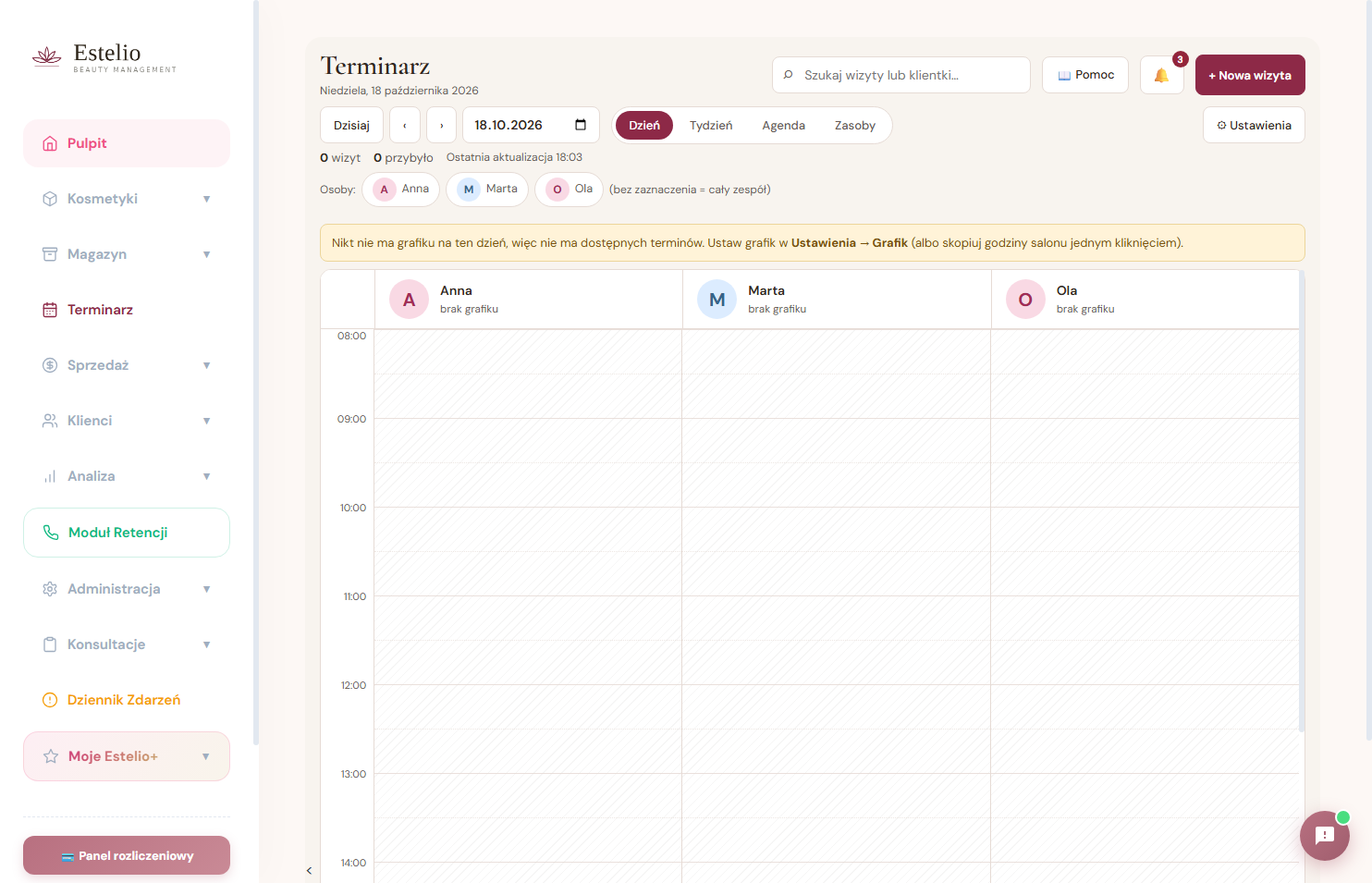
Widoki
- Dzień — kolumna na każdą osobę, godziny pracy na jasnym tle, blokady i czas poza grafikiem zakreskowane. Kliknięcie wolnego pola otwiera nową wizytę o tej godzinie i u tej osoby.
- Tydzień — jedna osoba, siedem dni. Kliknij nagłówek dnia, żeby wrócić do zespołu.
- Agenda — lista wizyt na tydzień, także anulowane. Na telefonie dzień też jest listą, nie wąskimi kolumnami.
- Zasoby — gabinety i urządzenia: widać, że wolna osoba to jeszcze nie wolny komplet.
- Mój dzień (kosmetolog) — tylko Twoje wizyty; cudze widzisz jako „Zajęte”.
Skróty: N nowa wizyta, T dzisiaj, strzałki ← → zmieniają dzień, Esc zamyka panel (zapyta, jeśli masz niezapisane dane). Na górze „pokaż anulowane” przywraca odwołane wizyty na siatkę.
Nowa wizyta — pięć kroków
- Klientka — wpisz nazwisko, telefon albo ID. Nowa klientka? „Dodaj nową klientkę” tworzy jeden profil w kartotece, zgody uzupełniasz później w jej karcie. Samo nazwisko nie łączy historii — sprawdź podobny profil po telefonie.
- Usługi — z cennika; usługa „brak czasu” jest nieaktywna, dopóki manager nie ustawi czasu trwania. Przy każdej wybierasz wykonawczynię albo „Dowolna właściwa osoba” (tylko osoby z uprawnieniem do tej usługi). Czas możesz dziś skorygować.
- Termin — data i godzina albo „Znajdź najbliższe terminy” (pełne komplety na 14 dni).
- Sprawdź komplet — zielono: osoba, gabinet i urządzenie są wolne, widać koniec i ewentualne przerwy między usługami. Czerwono: konkretny powód i lista rozwiązań do kliknięcia.
- Zapisz wizytę — system sprawdza wszystko jeszcze raz w chwili zapisu. Dwa kliknięcia to nadal jedna wizyta.
Dzień wizyty
- Klientka weszła → Klientka przybyła. Spóźnia się → „Spóźniona” (to tylko informacja, nic nie przesuwa się samo). Nie przyszła → „Nieobecna” — potwierdzasz Ty, zaplanowane usługi stają się „niewykonane”, a termin się zwalnia. Zadatek i ulga za późne odwołanie zostają do rozliczenia w karcie klientki.
- Przy usłudze: Rozpocznij → Zakończ (albo Przerwij / Nie wykonano / Odmowa kwalifikacji z powodem). Zapisuje się faktyczny czas i kto wykonała.
- Rozlicz w Sprzedaży — otwiera formularz sprzedaży z wpisaną klientką, wykonanymi usługami i wykonawczynią. Dodajesz detal, zadatek, wybierasz płatność jak zwykle, zatwierdzasz. Potem wracasz pasek u dołu ekranu: Powiąż sprzedaż — wizyta dostaje numer sprzedaży. Drugi raz się nie rozliczy.
Zmiana terminu i odwołanie
- Zmień termin / osobę — podajesz nowy termin lub wykonawczynię, klikasz „Sprawdź”. Stara wizyta zostaje nietknięta, dopóki nie zatwierdzisz nowej. Jeśli ktoś w tym czasie zmienił tę wizytę, zobaczysz komunikat i aktualne dane.
- Odwołaj / rozpatrz — cała wizyta albo jedna usługa, kto odwołuje (klientka / salon) i powód. Przed potwierdzeniem widzisz skutek: termin zwolniony, jednostka karnetu niezużyta, pieniądze rozliczane w kartotece. Odwołanie wykonanej części nie jest możliwe — ją rozliczasz.
„Czy Infinity o dwunastej u Julii jest wolne?” — nie jest, ale klientka i tak wychodzi z terminem
Czerwony wynik to nie „nie da się”, tylko „nie tak”. Lista alternatyw mówi dokładnie, co się zmienia: godzina, osoba albo jednostka sprzętu — klientka decyduje, Ty klikasz.
Najczęstsze pytania
- Usługi nie ma na liście albo jest szara „brak czasu”. Manager musi ustawić jej czas trwania w Terminarz → Ustawienia → Usługi. Do tego czasu usługę sprzedasz normalnie, tylko nie umówisz.
- Nikt nie ma wolnych godzin. Dzień bez grafiku = brak terminów. Poproś managera o grafik zespołu (jest przycisk „skopiuj godziny salonu”).
- Widzę „Zajęte” zamiast nazwiska. To wizyta innej osoby — jako kosmetolog widzisz tylko swoje dane klientek.
- Kliknęłam „Zapisz” dwa razy. Powstała jedna wizyta. Przy drugim kliknięciu system rozpoznał powtórzenie.
- „Ktoś zmienił tę wizytę”. Druga osoba zapisała ją chwilę wcześniej. Przeczytaj aktualne dane i zdecyduj jeszcze raz — nic nie zostało nadpisane.
FAQ — co zrobić gdy...
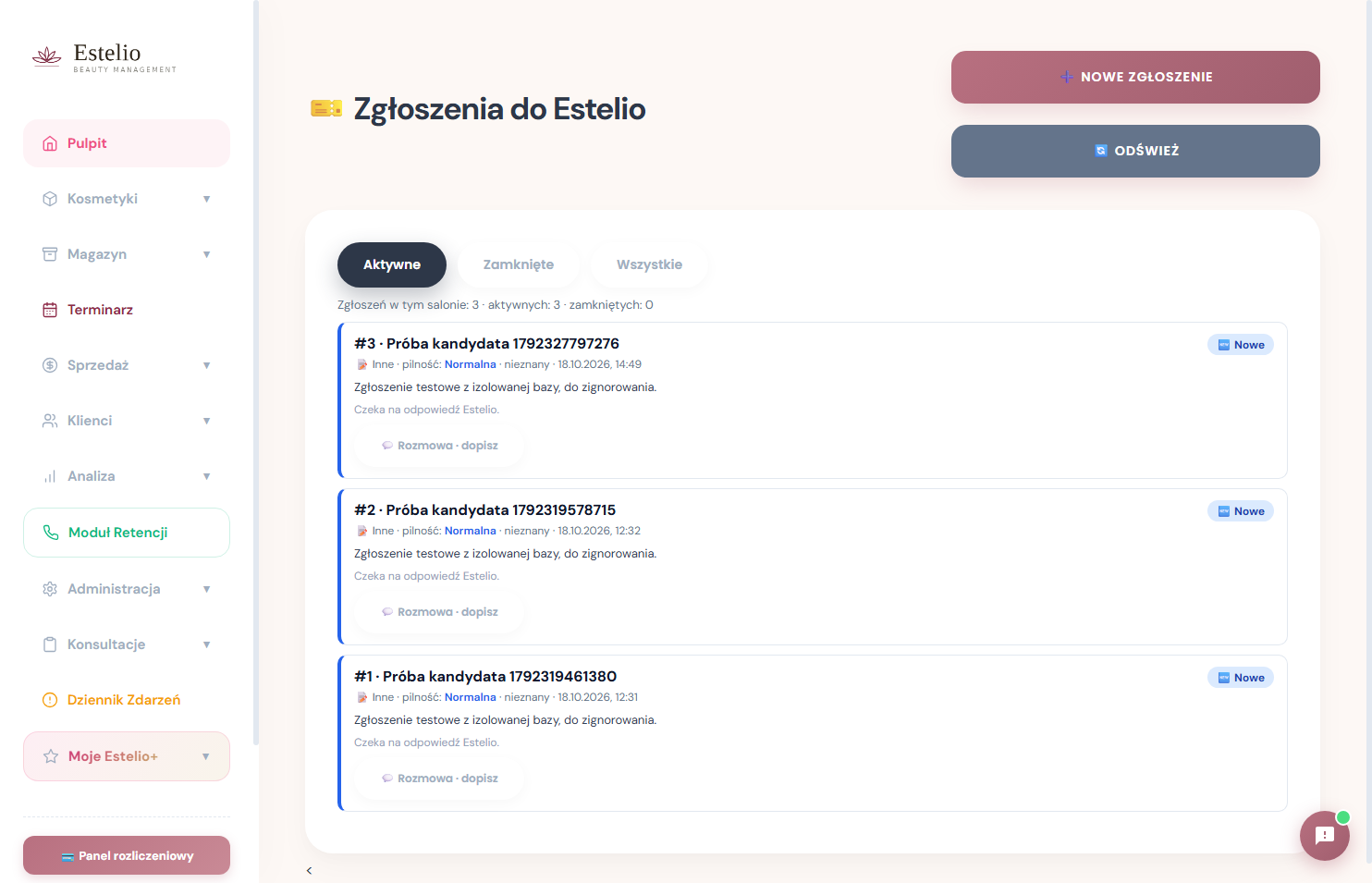
Wpisałam pomyłkową sprzedaż — co teraz?
Wejdź w "Historię sprzedaży", znajdź transakcję, kliknij "Edytuj" lub "Usuń". Każda zmiana jest logowana — manager widzi historię edycji. Nie bój się korygować, lepiej poprawić niż zostawić błąd.
Klientka nie pojawia się w wyszukiwarce, choć była dziś
Może została wpisana z literówką (np. "Kowal" zamiast "Kowalska"). Spróbuj wyszukać po telefonie albo ID. Jeśli faktycznie nie ma — dodaj jako nową, zaznacz w notatkach "wcześniej była — dodano dane".
System się zawiesił/wolno działa
Najpierw odśwież stronę (F5). Jeśli dalej, hard refresh (Ctrl+Shift+R). Jeśli dalej, zgłoś managerowi — może być chwilowa awaria serwera albo internetu w salonie.
Nie pamiętam swojego PIN-u
Manager/admin może go zresetować w sekcji Administracja → Kreator dostępów. NIE używaj cudzego PIN-u (każdy ruch jest logowany do konkretnego konta).
Czy mogę używać Estelio na telefonie?
Tak — system jest responsywny. Większość czynności działa, ale na ekranie laptopa/tabletu jest wygodniej. Najlepsze do szybkich sprawdzeń (kto na jutro, ile wydała Pani Anna).
Co robić jak zauważę błąd albo brakującą funkcję?
Zgłoś managerowi — może to przekazać do twórców systemu (Estelio jest stale rozwijane). Konkretne zgłoszenia są mile widziane.
Klientka prosi o paragon / fakturę
Estelio nie generuje paragonów (kasa fiskalna salonu robi to osobno). Faktury — manager wystawia w odrębnym systemie (np. Fakturownia).
Wpisałam zadatek na złą klientkę
Otwórz "Spis zadatków", znajdź pomyłkowy wpis, edytuj klientkę. Albo zgłoś managerowi, on może oznaczyć stary jako USUNIĘTY i wpisać nowy poprawny.
Klientka straciła swoją kartę lojalnościową — czy mogę odtworzyć?
Estelio nie używa fizycznych kart. "Karta" klientki to jej profil w systemie. Po prostu sprawdź w wyszukiwarce, dane są zapisane.
Mam wpisać sprzedaż w niedzielę gdy salon zamknięty
Możesz logować się z domu (Estelio działa online). Ale UWAGA — wpisana sprzedaż będzie miała datę faktyczną wpisu. Jeśli musisz dorobić sprzedaż z piątku, w komentarzu zaznacz "Wpisane z opóźnieniem - faktyczna data 2026-05-09".
Praktykantka chce dodać klientkę — może?
Tak — praktykantka ma uprawnienia tylko do magazynu/podstawowych rzeczy, ale dodawanie klientów jest zwykle dostępne dla recepcji+. Sprawdź w swoim salonie z managerem.
System pokazuje "Brak uprawnień" — dlaczego?
Próbujesz wejść w sekcję która jest tylko dla manager/admina (np. Analiza). To ochrona — Twoja rola nie ma dostępu. Jeśli uważasz że to błąd, daj znać managerowi.
Klientka kupiła krem ale w raportach pokazuje się jako Suplement (lub odwrotnie)
System patrzy na typ produktu w magazynie. Jeśli klasyfikacja w raporcie wygląda dziwnie — wejdź w magazyn, znajdź produkt, sprawdź dropdown „Typ". Jeśli zły — popraw, zapisz. Historyczne sprzedaże automatycznie przeklasyfikują się w raportach.
Multisprzedaż — co to "+ Detal" zamiast "+ Kosmetyk"?
To etykieta szersza niż „Kosmetyk" — obejmuje kosmetyki, suplementy, witaminy, kosmetyczki, próbki, wszystko co klientka zabiera do domu. Sposób wpisywania identyczny: wybierasz produkt z dropdownu i już.
Co to różowy plus „+ Zadatek" w sprzedaży?
Trzeci typ pozycji w jednej transakcji. Po zabiegu klientka zostawia 200 zł zaliczki na kolejną serię? Dodaj „+ Zadatek" zamiast tworzyć osobną wpłatę. Wszystko leci jednym paragonem: zabieg + krem + zadatek.
Klientka pyta o swoje dodatkowe dokumenty — gdzie je wgrałam?
Profil klientki → sekcja „Dodatkowe dokumenty" (pod RODO). Lista wszystkich plików z notatkami. Klikasz nazwę dokumentu — otwiera się podgląd lub pobiera plik. Każdy dokument można podejrzeć, edytować notatkę albo usunąć (manager+).
Zadanie cykliczne się rozmnożyło — co robić?
System ma UNIQUE INDEX który tego nie pozwala. Ale jeśli mimo to zauważysz powielone zadania — zgłoś managerowi. Mamy procedurę czyszczenia: jeden SQL hurtowy + odzysk osieroconych kategorii i przypisań.
Klientka zapłaciła za zabieg ale nie widać go w „Łącznie wydano"
Najczęstsza przyczyna: sprzedaż została dodana z literówką w imieniu/nazwisku (osobny rekord klienta). Sprawdź w „Historii sprzedaży" datę zabiegu, znajdź transakcję, popraw klienta w edycji. „Łącznie wydano" zaktualizuje się automatycznie.
Dodałam produkt do słownika, ale nie widać go w magazynie (i odwrotnie)
To dwa różne miejsca. Słownik kosmetyków mówi „co i za ile da się sprzedać", a Magazyn liczy ile sztuk jest na półce. Nowy produkt zwykle dodajesz w obu: w słowniku (żeby był do sprzedaży) i w magazynie (żeby śledzić stan).
Chcę dać rabat — wpisać ręcznie czy wybrać z listy?
Jeśli manager zdefiniował rabat w „Kreatorze rabatów", wybierz go z listy — system sam przeliczy i zostawi ślad jaki to rabat. Jeśli to jednorazowy wyjątek, możesz po prostu skorygować cenę ręcznie w pozycji sprzedaży i dopisać powód w komentarzu.
Dwa przyciski „Usuń" w raporcie zamówień — który jest który?
✕ Usuń przy liście „Co zamówić" tylko ukrywa pozycję z podpowiedzi (odwracalne, nic nie rusza w magazynie). 🗑 Usuń przy produktach po dacie przenosi je do Archiwum — używasz, gdy faktycznie utylizujesz preparat. System pyta wtedy o potwierdzenie.
Klientka chce zapłacić część gotówką, część z portfela — jak to wpisać?
Wybierz metodę Mix i rozdziel kwotę między metody (np. Portfel 250 + Karta 50). To jedna sprzedaż, nie dwie. Dzięki temu saldo portfela się zgadza, a statystyki i średni paragon nie są zafałszowane.
Zmieniłam komuś rolę, ale nadal nie widzi nowych sekcji
Poproś tę osobę, żeby się wylogowała i zalogowała ponownie. Menu układa się przy logowaniu według roli — po zmianie uprawnień trzeba odświeżyć sesję.
Gdzie sprawdzę, kto zmienił daną sprzedaż albo stan magazynu?
W Dzienniku zdarzeń (dla managera/właściciela). Wpisz w wyszukiwarkę nazwisko klientki albo nazwę produktu — zobaczysz kto, kiedy i co zmienił, łącznie z alarmowymi modyfikacjami z edycji awaryjnej.
Czym różni się ten przewodnik od asystenta Esti?
To ta sama wiedza w dwóch formach. Przewodnik czytasz całościowo (np. przy wdrożeniu). Esti odpowiada punktowo na konkretne pytanie w trakcie pracy — wpisujesz „klientka oddaje krem", a on od razu pokazuje, co zrobić.
Pomyliłam się przy zadatku albo koszcie — czy to widać managerowi?
Tak, każda zmiana jest w Dzienniku zdarzeń — ale to nie powód do stresu. System jest tak zbudowany, żeby błędy dało się poprawić, a nie żeby kogoś karać. Lepiej od razu skorygować i ewentualnie dopisać powód w komentarzu niż zostawić błąd.
Klientka oddaje produkt / rezygnuje z opłaconego zabiegu — edytować sprzedaż?
Nie. Użyj przycisku ↩ Zwrot przy pozycji w historii na jej profilu — system zrobi ujemny wpis z dzisiejszą datą, poprosi o powód i (przy produktach) zapyta, czy przywrócić sztuki na stan. Edycja jest tylko do poprawiania pomyłek wpisu. Szczegóły w sekcji Zwroty.
Karnet klientki zaraz wygaśnie, a ona nie może przyjść — co robić?
Otwórz „Do sprawdzenia" (kafelek na Pulpicie) albo jej profil i przy karnecie kliknij + Przedłuż ▾, wybierając o ile dni. Przedłużenie zapisuje się ze śladem. Karnet w pełni wykorzystany oznaczasz „Zakończ", żeby nie alarmował.
Klientka pyta „ile mam punktów w Klubie?"
Najprościej: niech zajrzy do swojej apki — saldo ma na ekranie startowym. W panelu saldo i historię punktów widzi admin (kafel Klub na profilu klientki). Pamiętaj: punkty naliczają się tylko członkiniom Klubu i tylko od momentu dołączenia — zakupy sprzed założenia konta punktów nie dają.
Klientka nie pamięta PIN-u do apki Klubu
W apce na ekranie logowania jest „Nie pamiętam PIN-u" — klientka podaje numer telefonu, a w panelu (Klub → Do obsłużenia) pojawia się wniosek o reset. Salon wysyła SMS z linkiem na numer z kartoteki i klientka ustawia nowy PIN. Można też od ręki: profil → kafel Klub → nowy kod QR aktywacyjny. Zalogowana klientka zmieni PIN sama w Profilu apki.
Jak wysłać link do płatności osobie, której nie ma w bazie?
Kafelek „Link do płatności" na Pulpicie → przycisk „Osoba spoza bazy" → wklej link z panelu tpay, podaj kwotę i opis → wyślij wygenerowany link (ważny 7 dni). Klientka zaakceptuje regulamin i zapłaci; gdy przyjdzie na wizytę, dodasz ją do bazy normalnie.
Telefon do zdjęć pisze „Telefon nie jest sparowany"
Ktoś unieważnił telefon w panelu albo wyczyszczono dane przeglądarki. Sparuj ponownie: na komputerze wygeneruj kod QR sesji foto, na telefonie zeskanuj, potwierdź PIN-em i zostaw zaznaczone „Zapamiętaj ten telefon". Skrót „Estelio Foto" na ekranie głównym znów zadziała.
Nie widzę kafelka Foto / Klub / Link do płatności, a koleżanka w innym salonie ma
To dodatki Estelio+ — pojawiają się tylko, gdy właściciel włączy je w Administracja → Moje Estelio+. Sekcja Klub w panelu jest dodatkowo widoczna wyłącznie dla admina. Jeśli salon chce z czegoś korzystać — decyzja i aktywacja należą do właściciela.
Przedłużyłam nie ten karnet — jak to cofnąć?
Przy pomyłkowo przedłużonym karnecie kliknij ✎ Ustaw datę i wpisz datę, która była wcześniej (widać ją w Dzienniku zdarzeń albo w notatce). „Przedłuż" nie ma opcji ujemnej — od tego jest Ustaw datę. Potem przedłuż właściwy karnet.
Klientka wyjeżdża na miesiąc i ma kilka karnetów — klikać każdy osobno?
Nie. W profilu ⋮ Akcje → 🕓 Zawieś wszystkie karnety, wybierz liczbę dni. Wszystkie niezakończone karnety przesuną się naraz, a przy każdym zapisze się zawieszenie.
Mam dwie klientki o tym samym imieniu i nazwisku — jak nie pomylić?
Przy wyborze klientki w sprzedaży podpowiedzi pokazują telefon i ID („Anna Michałowska · 601 234 567 · ID 487"). Wybierz tę z właściwym numerem. Nie dodawaj kropek ani dopisków do nazwiska — ID rozróżnia osoby lepiej i nie psuje Klubu ani wyszukiwania.
Jak sprawdzić, które klientki zgodziły się na publikację zdjęć?
Klienci → Klienci → filtr 📸 Zgoda na publikację → „Jakakolwiek zgoda". Przy nazwiskach jest też plakietka ze statusem zgody. „Warunkowa" oznacza zastrzeżenie (np. bez twarzy) — sprawdź je w profilu przed publikacją.
Komu jeszcze należą się wejścia na urządzenie, które sprzedajemy?
Klienci → Ranking → tryb 🎟️ Aktywne pakiety → wybierz zabieg z listy. Dostaniesz wszystkie klientki z niezakończonym karnetem tego typu, także te po terminie ważności.
Klientka odwołała wizytę po czasie — potrącać zadatek czy nie?
Zajrzyj do profilu: jeśli nad nazwiskiem nie ma żółtej ramki „Odwołanie po czasie", to jej pierwszy raz — zadatek zostaje, a Ty zaznaczasz ulgę w ⋮ Akcje → ⏳ Odwołanie po czasie. Jeśli ramka już jest, zadatek podlega potrąceniu zgodnie z regulaminem.
W Pozostałych Brakach: „Nie zamawiam" czy „Usuń z magazynu"?
„Nie zamawiam" = produkt zostaje w magazynie, tylko znika z listy zamówień (odwracalne, lista „Wycofane z zamówień" na dole). „Usuń z magazynu" = archiwum, produkt znika ze wszystkich list. W razie wątpliwości wybierz „Nie zamawiam".
Klientka z naszej kartoteki rejestruje się w apce Klubu i apka nie pyta jej o PIN — to błąd?
Nie, tak ma być. Osoba, której numer już jest w kartotece, dostaje ekran „Zgłoszenie przyjęte", a Ty w Klub → Do obsłużenia wysyłasz jej link aktywacyjny. PIN ustawia dopiero na tym linku — jeden raz. O PIN od razu pyta tylko osoba zupełnie nowa.
Wszystkim naraz wyskoczyło „Sesja wygasła"
Najpewniej właśnie wdrożono nową wersję — zaloguj się ponownie i zerknij na datę wersji na dole Pulpitu. Jeśli wersja jest stara, zrób Ctrl + F5. Jeśli to się powtarza bez wdrożeń, zgłoś managerowi.
Jak przygotować raport dla firmy od reklam bez danych klientek?
Analiza → Analiza Konsultacji → zakładka 📄 Raport reklamowy → zakres miesięcy → „Pokaż" → „Zapisz PDF". Raport zawiera wyłącznie sumy. Zakładkę widzą tylko admin, właściciel i manager.