Terminarz, który rozumie salon
Znajomy kalendarz, ale podpięty do tego, co już masz w Estelio: kartoteki klientek, cennika, zespołu, karnetów i Sprzedaży. Ten przewodnik prowadzi od włączenia dodatku do rozliczenia pierwszej wizyty — normalnym językiem, na przykładach: Patrycja prowadzi salon, Marta i Ania są na recepcji, Julia i Dominika robią zabiegi.
Co to jest Terminarz i jak go włączyć
Terminarz to opcjonalny dodatek Estelio+ w cenie 0 zł. Daje salonowi wewnętrzny kalendarz wizyt: grafik dnia całego zespołu, tydzień jednej osoby, agendę i widok gabinetów oraz urządzeń. Nie jest drugim programem obok Estelio — wizyta wskazuje istniejącą klientkę z kartoteki, usługę z cennika i wykonawczynię z listy pracowników, a po zabiegu przechodzi do zwykłej Sprzedaży.
Włączenie — jedno kliknięcie managera
Wybierz swoją ścieżkę
| Pracujesz jako | Na początek przeczytaj | Gdy dzień nie idzie zgodnie z planem |
|---|---|---|
| Recepcja | 02 trzy osie · 15 widoki · 16 nowa wizyta | 18 konflikty · 19 dzień wizyty · 20 rozliczenie · 21–22 zmiany i odwołania · 26 co zniknęło z grafiku · 30 ściągi |
| Kosmetolog | 02 trzy osie · 23 Mój dzień · 26 co zniknęło z grafiku | 19 rozpocznij / zakończ / przerwij · 24 telefon i brak sieci |
| Manager / właścicielka | 04–08 pięć ustawień | 08 choroba i awaria · 21 zastępstwo · 26 zmiany w grafiku · 27 historia · 28 zasady |
| Zastępstwo na recepcji | 16 nowa wizyta · 30 ściągi | 33 FAQ · 34 indeks sytuacji |
Jak wygląda ekran
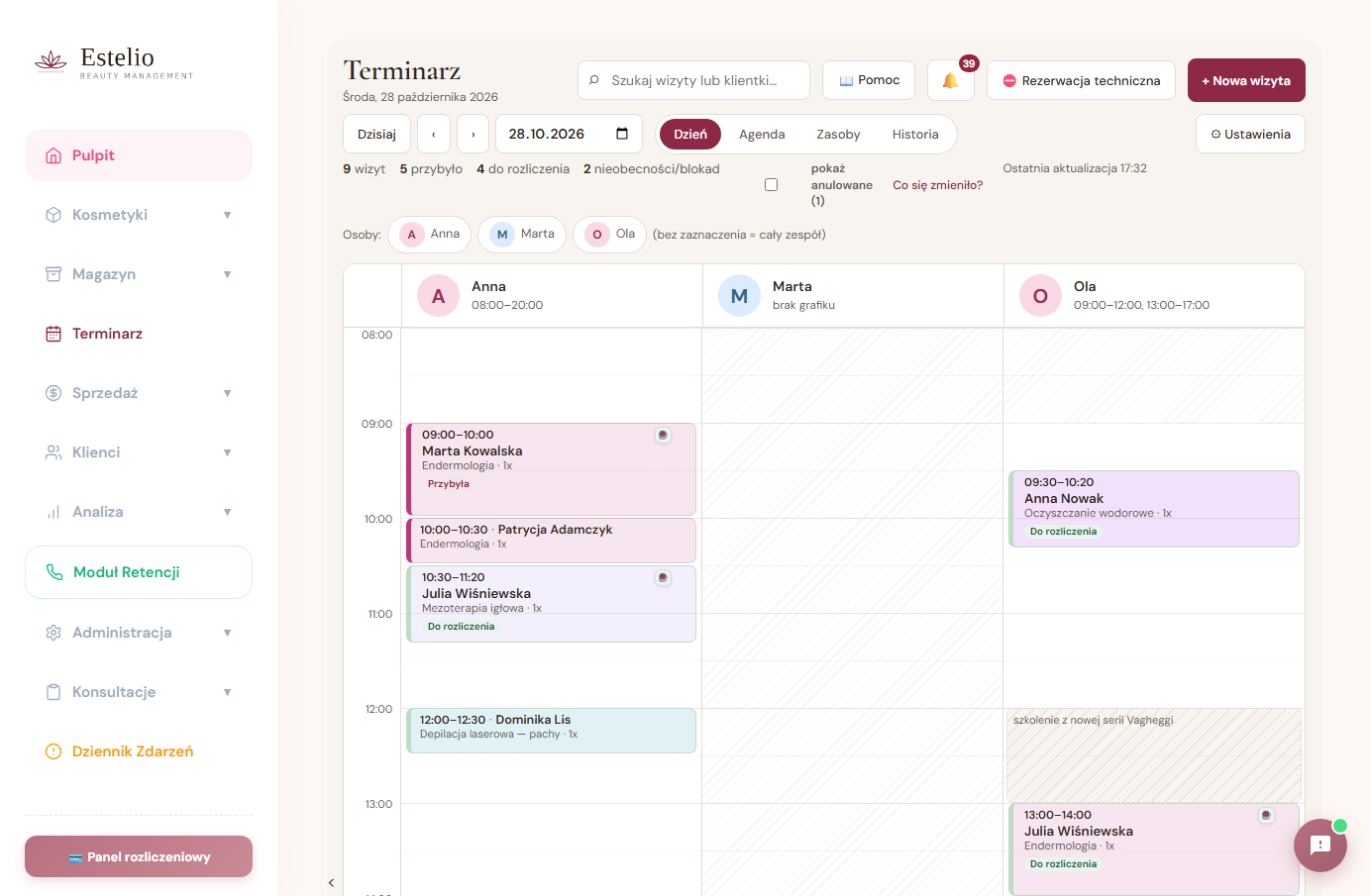
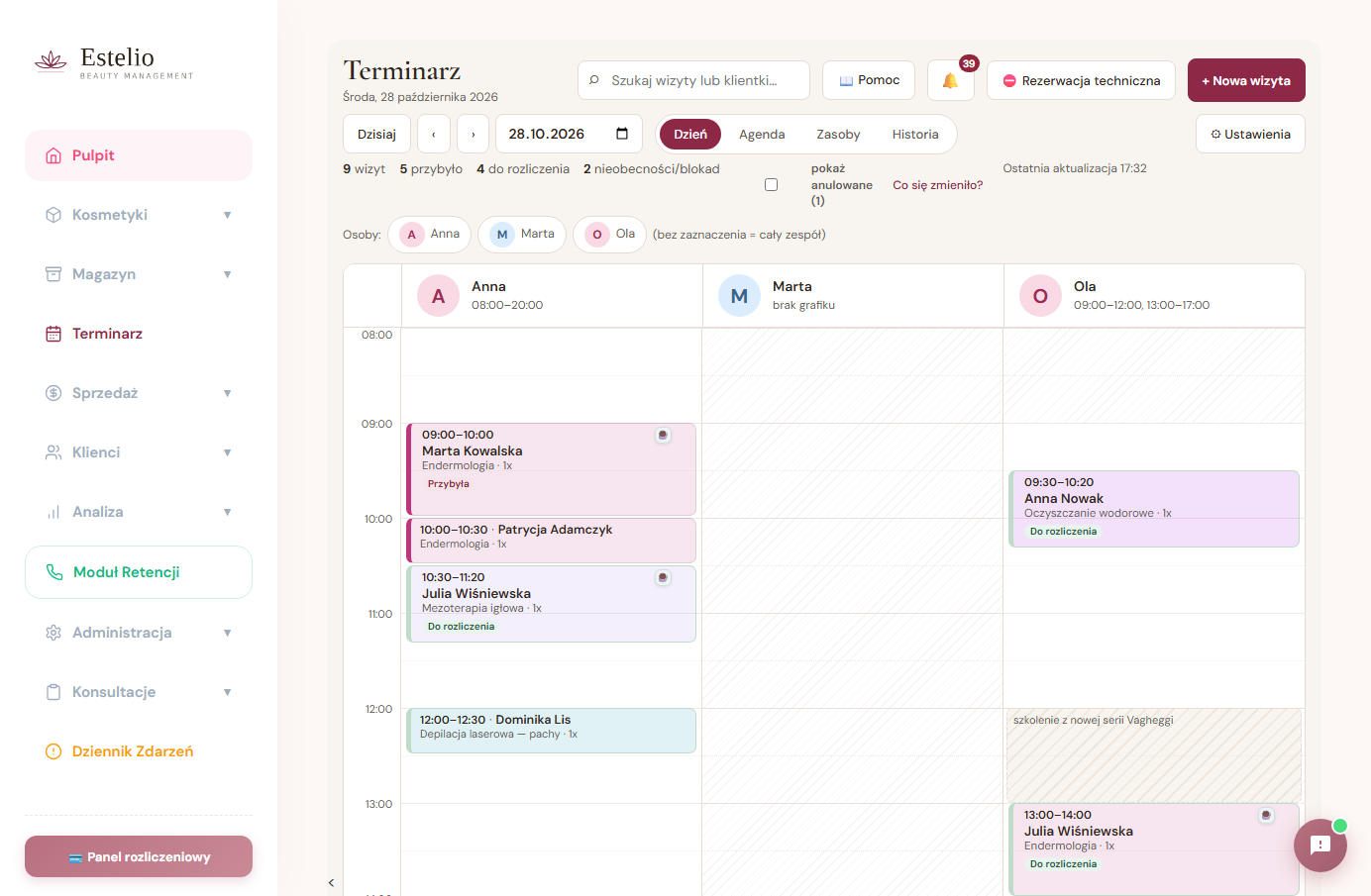
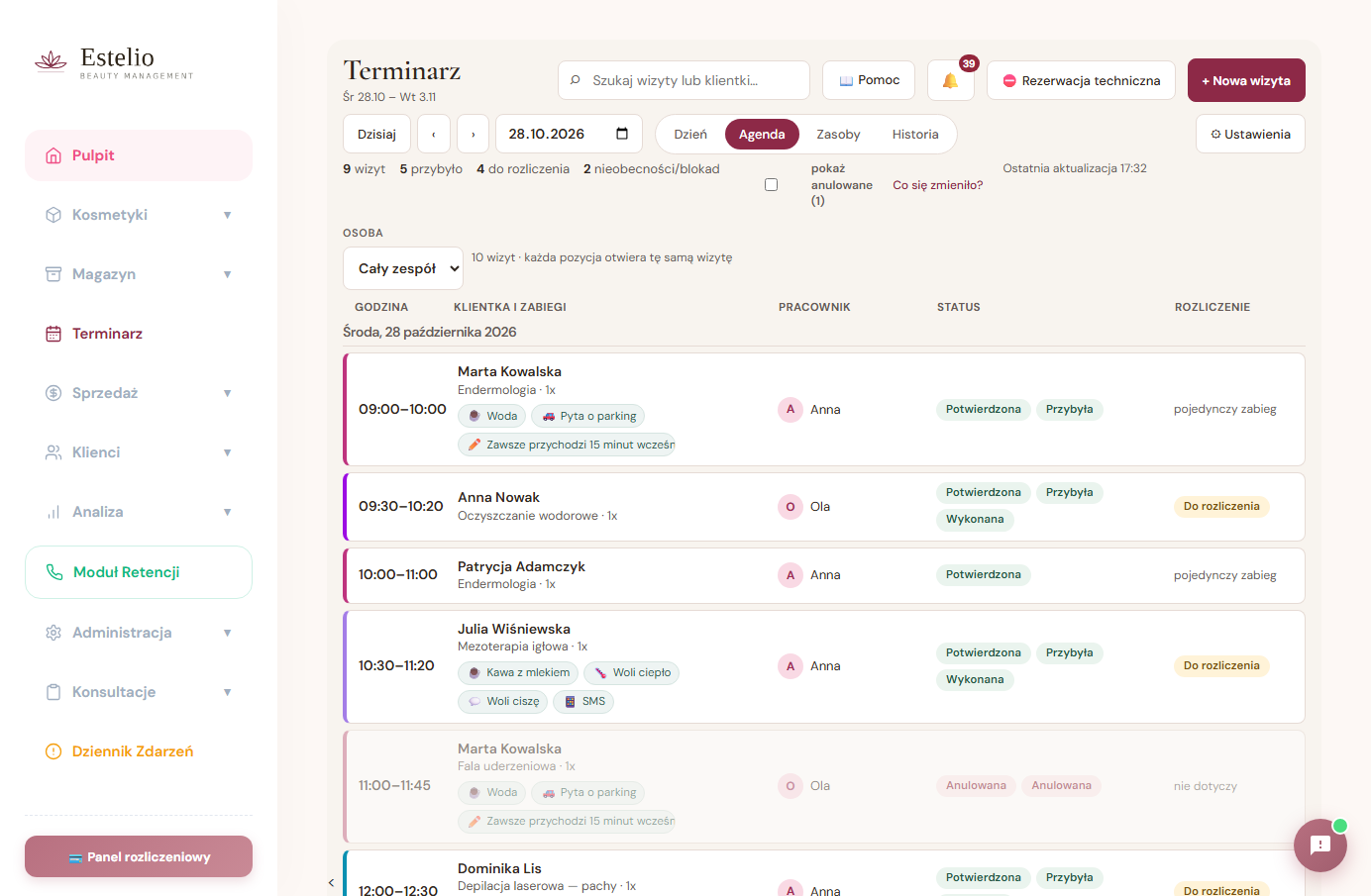
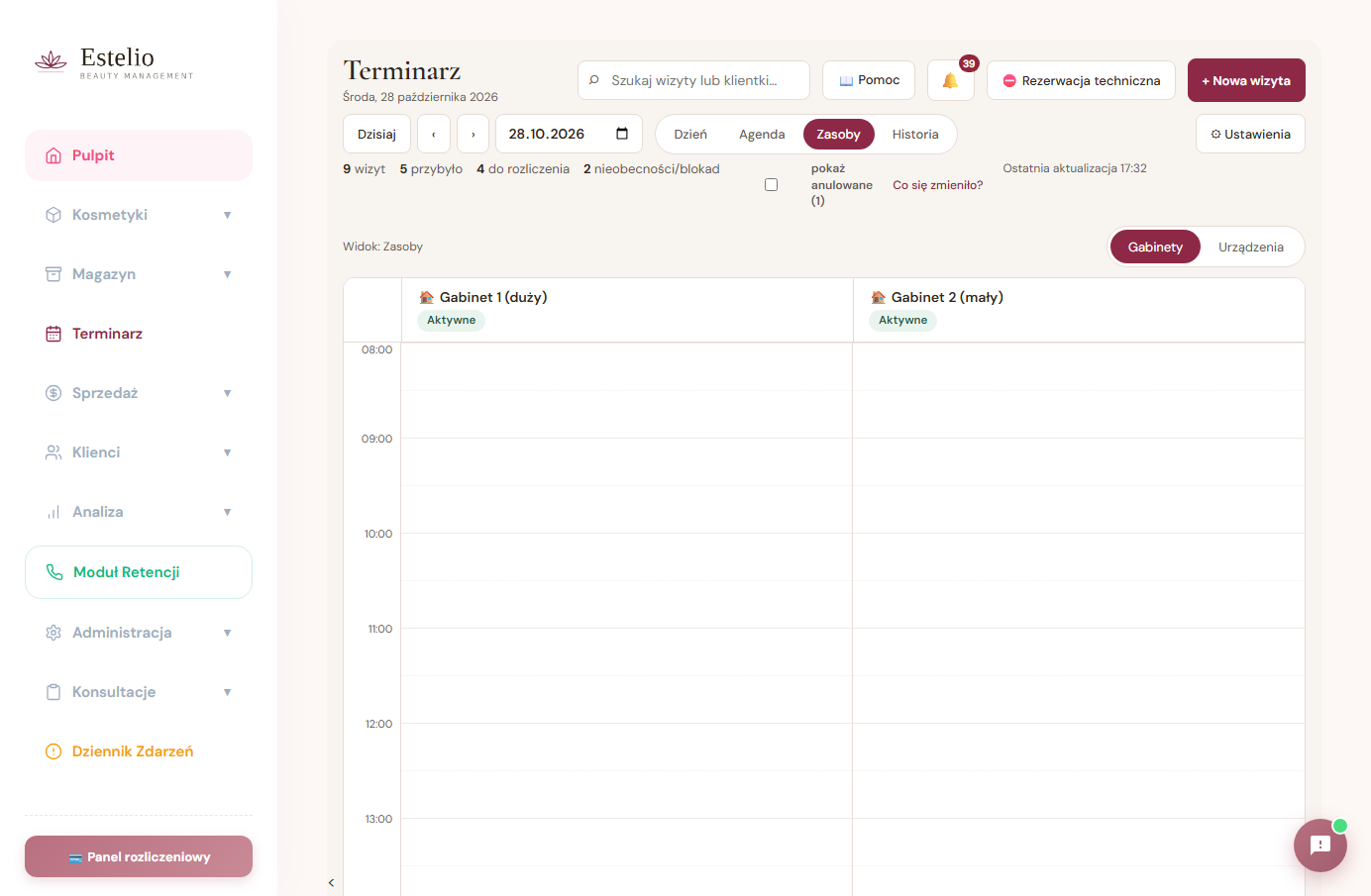
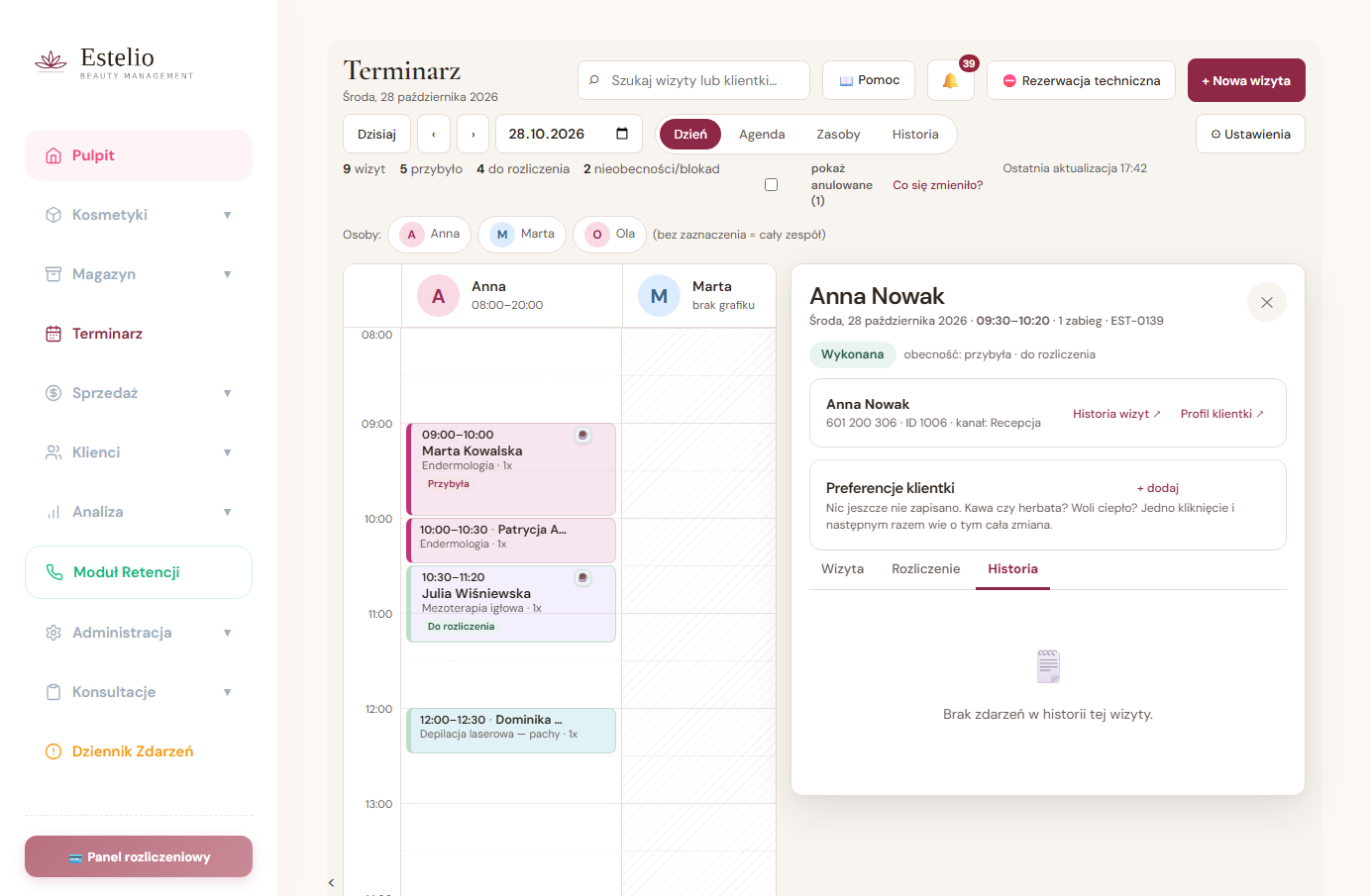
- Nagłówek: data z przyciskami „Dzisiaj", ‹ › i wyborem dnia, przełącznik widoków (Dzień · Agenda · Zasoby · Historia), obok „Ustawienia" i przycisk „+ Nowa wizyta".
- Liczniki: ile wizyt, ile klientek już przybyło, ile czeka na rozliczenie, ile blokad, godzina ostatniej aktualizacji i przełącznik „pokaż anulowane".
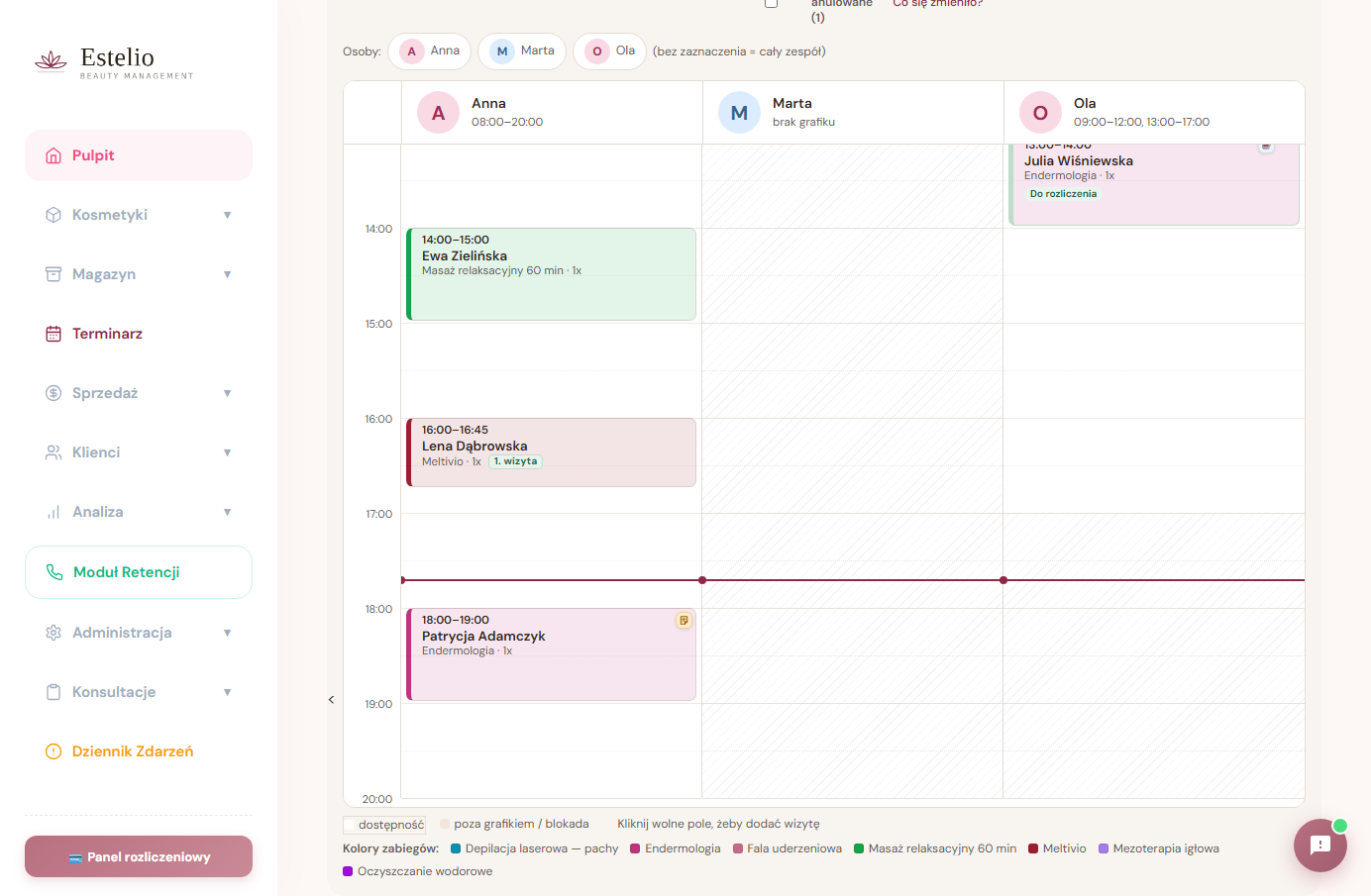
- Siatka: kolumna na każdą osobę. Jasne tło = godziny pracy wg grafiku, zakreskowane = poza grafikiem albo blokada. Pozioma bordowa linia to „teraz" (tylko dziś).
- Panel boczny: otwiera się po prawej przy nowej wizycie albo po kliknięciu karty. Na telefonie zajmuje cały ekran.
Jedna wizyta, trzy niezależne informacje
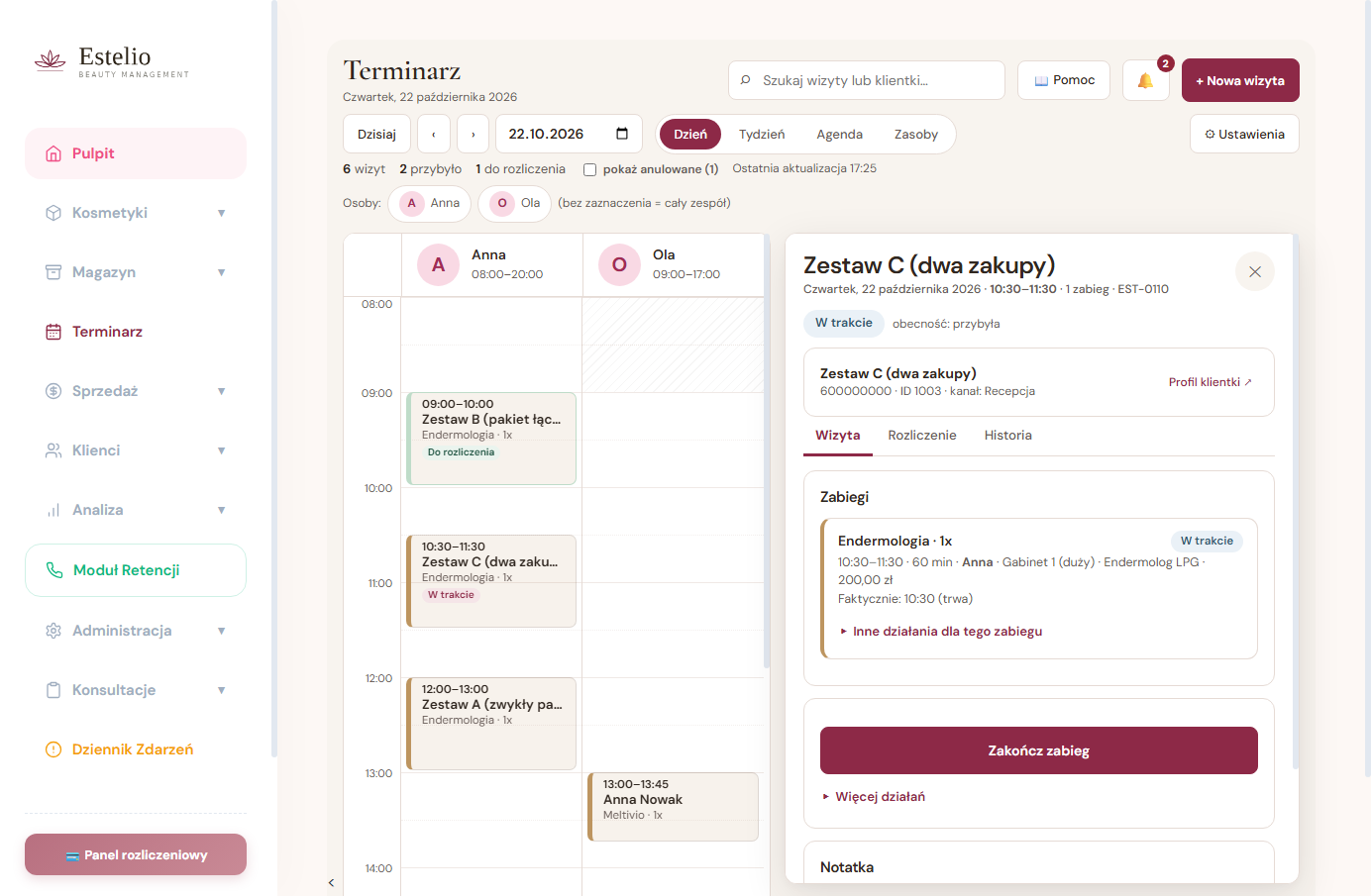
Większość nieporozumień w salonach bierze się z jednego słowa: „zakończona". Zakończona, czyli co — klientka wyszła? Zabieg zrobiony? Pieniądze w kasie? Terminarz Estelio rozdziela te trzy rzeczy i pokazuje je obok siebie, w trzech kolorowych etykietach na górze każdej wizyty.
| Oś | Stany | Kto zmienia |
|---|---|---|
| Rezerwacja czy termin jest zajęty | Potwierdzona Anulowana (stany „tymczasowo zajęty", „do zatwierdzenia", „do wpłaty" pojawią się z rezerwacjami online) | Recepcja i manager przy zapisie, zmianie i odwołaniu. |
| Obsługa co się fizycznie wydarzyło | Obecność: Oczekiwana Przybyła Spóźniona Nieobecna Każda usługa: Zaplanowana → W trakcie → Wykonana (albo Przerwana, Niewykonana, Odmowa kwalifikacji) | Recepcja przy ladzie, kosmetolog przy swoich usługach. |
| Pieniądze czy jest sprzedaż | Do rozliczenia → Rozliczona z numerem sprzedaży | Recepcja przez „Rozlicz w Sprzedaży" i „Powiąż". |
Poprawne kombinacje, które na pierwszy rzut oka wyglądają dziwnie
- Potwierdzona + Wykonana + Do rozliczenia — zabieg zrobiony, recepcja jeszcze nie wbiła sprzedaży. Normalny stan o 14:05, gdy klientka płaci za chwilę.
- Potwierdzona + Nieobecna — klientka nie przyszła. Termin zwolniony, usługi „niewykonane", ale to nie jest anulacja z przeszłości i nie „zrobiło się" nic z zadatkiem.
- Potwierdzona + jedna usługa Wykonana, druga Anulowana — klientka zrezygnowała z drugiej części. Wizyta zostaje, rozliczasz wykonaną część.
Kto co widzi i co może kliknąć
Uprawnienia sprawdza serwer, nie tylko ukryty przycisk. Rola pochodzi z konta PIN pracownika (Administracja → Kreator dostępów), tak jak w reszcie Estelio.
| Akcja | Właściciel / Admin / Manager | Recepcja | Kosmetolog | Praktykantka |
|---|---|---|---|---|
| Kalendarz zespołu | pełny | pełny | swoje wizyty z danymi; cudze jako „Zajęte" | wszystko jako „Zajęte" |
| Nowa wizyta, zmiana, odwołanie | tak | tak | nie | nie |
| Obecność klientki (przybyła / nieobecna) | tak | tak | nie | nie |
| Rozpocznij / Zakończ / Przerwij usługę | każdą | każdą | tylko własną | nie |
| Rozlicz w Sprzedaży, Powiąż | tak | tak | nie | nie |
| Notatka przy wizycie | tak | tak | przy swoich wizytach | nie |
| Ceny przy wizycie, historia, karta klientki | tak | tak | nie | nie |
| Ustawienia (usługi, zasoby, grafik, nieobecności) | tak | podgląd przez widoki | nie | nie |
Pierwsze uruchomienie — sześć ustawień
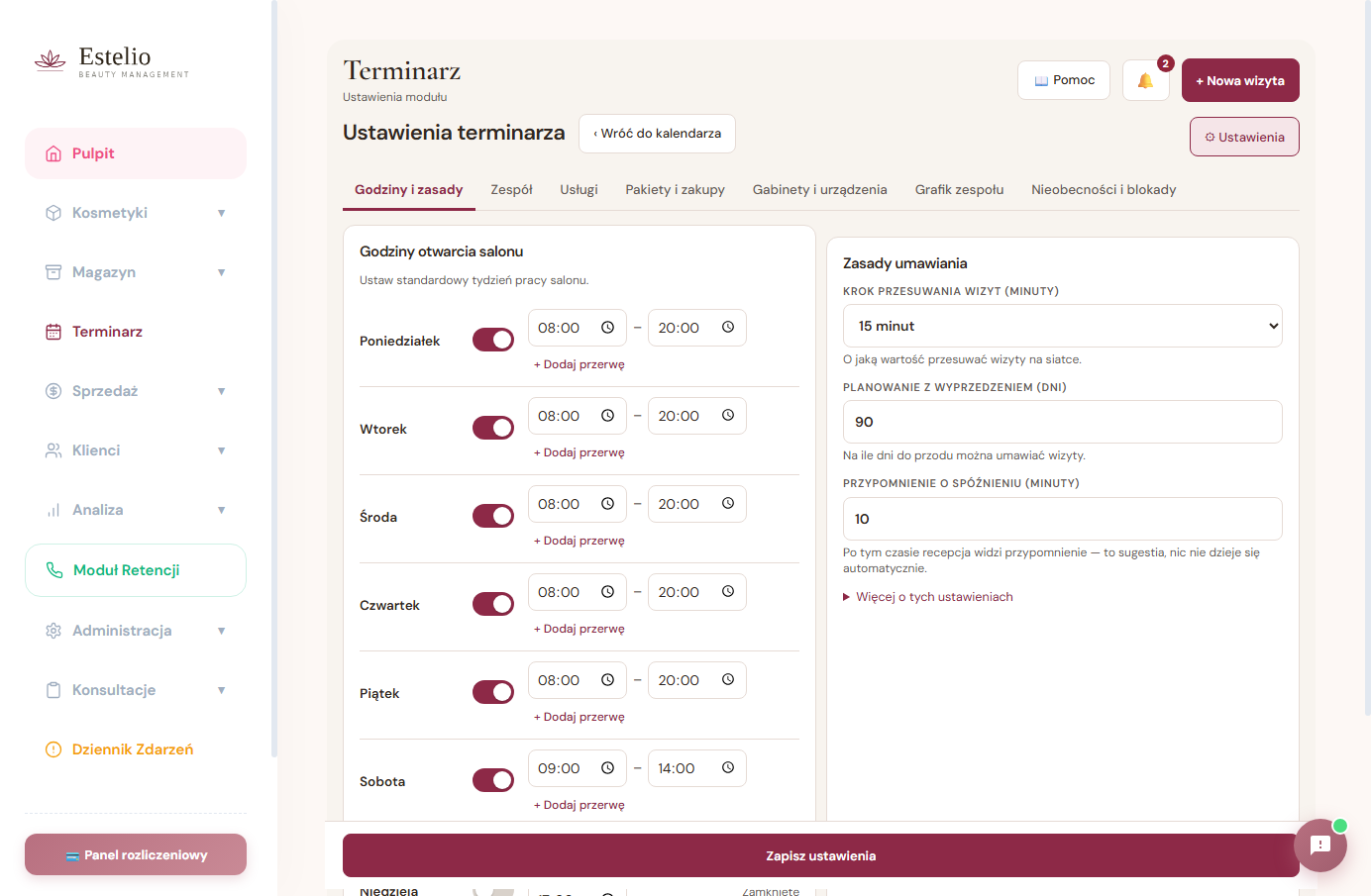
Wszystko jest w Terminarz → Ustawienia (zakładka widoczna dla managera i właściciela). Kolejność ma znaczenie: bez czasu trwania usług nie ma czego umawiać, bez grafiku nie ma kiedy.
„Włączyłam, a kalendarz jest pusty i szary" — Patrycja i Marta uruchamiają terminarz
Usługa jako plan czasu i zasobów
Terminarz korzysta z tego samego cennika co Sprzedaż (Administracja → Zabiegi). Nie dopisujesz usług drugi raz — dopisujesz tylko to, czego kasa nie potrzebowała: ile trwa, co zajmuje i kto może ją wykonać. Tabela w Ustawieniach ma jeden wiersz na każdą pozycję cennika; wiersze bez czasu są podświetlone na żółto.
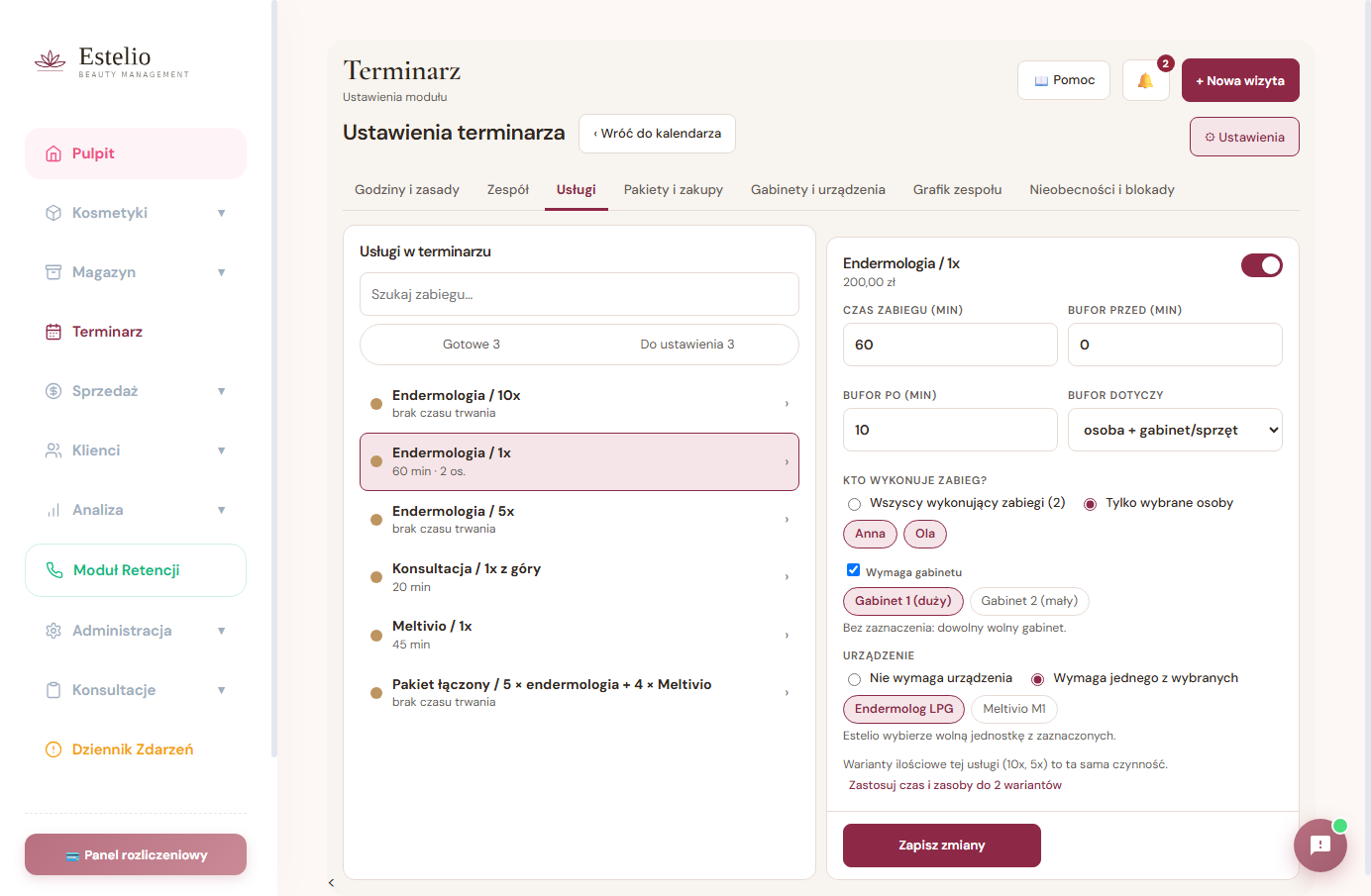
| Pole | Co oznacza | Jak ustawić |
|---|---|---|
| Czas (min) | Czas klientki w gabinecie. Obowiązkowy — bez niego usługa nie pojawi się w panelu nowej wizyty. | Od 5 do 480 min, krok 5. Recepcja może go dziś jednorazowo zmienić przy konkretnej wizycie. |
| Bufor przed / po | Przygotowanie i sprzątanie. Nie zjada czasu klientki — blokuje wskazane zasoby przed i po usłudze. | Np. 0 / 10. Bufor musi mieścić się w grafiku osoby i godzinach salonu: usługa kończąca się o 17:00 z buforem 10 min wymaga grafiku do 17:10. |
| Bufor dotyczy | Kogo blokuje bufor. | „osoba + gabinet/sprzęt" (domyślnie), „tylko osoba", „tylko gabinet/sprzęt" (sprzątanie robi ktoś inny — osoba jest wolna od razu), „brak". |
| Gabinet | Czy usługa potrzebuje pomieszczenia. | Zaznacz „wymaga". Żaden gabinet niezaznaczony = dowolny wolny; zaznaczone = tylko te. |
| Urządzenia (pula) | Które jednostki sprzętu nadają się do tej usługi. | Zaznacz zgodne. System przydzieli pierwszą wolną. Niezaznaczone = usługa bez sprzętu. |
| Kto wykonuje | Kompetencje. | Pusta lista = wszyscy. Zaznacz osoby, jeśli tylko część zespołu ma uprawnienie — „Dowolna właściwa osoba" wybiera tylko spośród nich. |
| W terminarzu | Czy usługę da się umawiać. | Odznacz dla usług sprzedawanych bez wizyty (np. produkty, konsultacje telefoniczne). |
Przykłady planowania
- Endermologia 40 min + sprzątanie 10 min, bufor „osoba + gabinet/sprzęt": klientka 12:00–12:40; Julia, Gabinet 1 i Infinity 1 zajęte do 12:50.
- To samo, bufor „tylko gabinet/sprzęt": Julia wolna od 12:40 (może zacząć konsultację w recepcji), Gabinet 1 i Infinity 1 zajęte do 12:50.
- Twarz 30 min + ciało 40 min w jednej wizycie: usługi idą po sobie; jeśli pierwsza ma bufor po 10, druga zaczyna się po buforze i klientka widzi 10 min przerwy w podsumowaniu. Każda usługa może mieć inną wykonawczynię i inny gabinet.
- Ten sam zabieg dwa razy pod rząd (np. 2× Kriolipoliza, kolejny obszar): między powtórzeniami nie ma bufora — nikt nie sprząta gabinetu ani nie przebiera się między dwoma identycznymi zabiegami tej samej klientki. Bufor „przed” pierwszym i „po” ostatnim zostaje. Liczy się usługa, nie osoba: nawet gdy drugie powtórzenie wykona ktoś inny, przerwy nie ma. Karta wyniku mówi o tym jednym zdaniem.
Zasoby: wolna osoba to jeszcze nie wolny komplet
Najczęstsza podwójna rezerwacja w salonach z urządzeniami wygląda tak: dwie kosmetolożki są wolne, obie dostają klientkę na 12:00, a maszyna jest jedna. Terminarz nie pozwoli jej umówić dwa razy — ale tylko wtedy, gdy ta maszyna istnieje jako zasób.
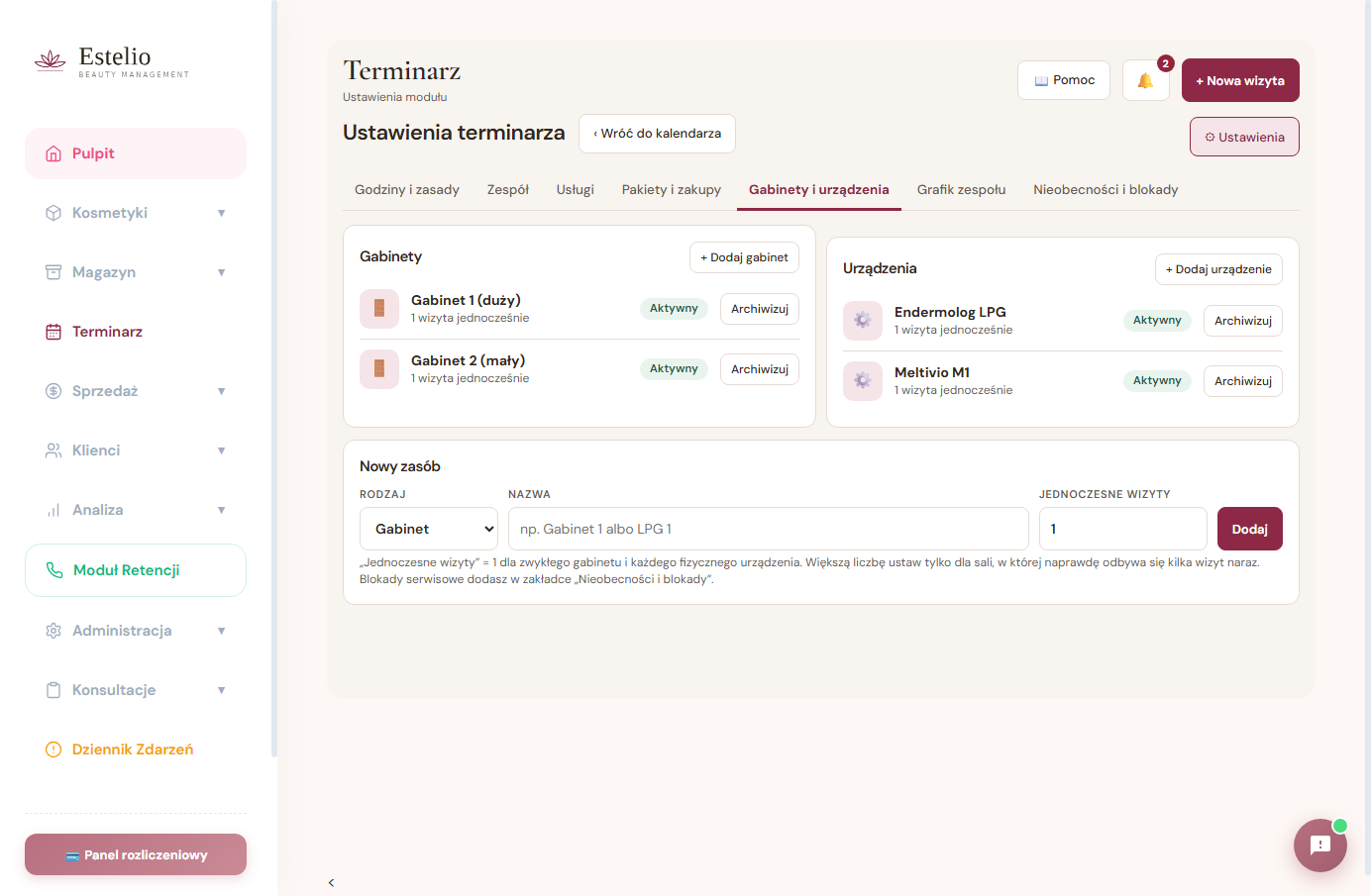
Jak dodawać
- Gabinet = pomieszczenie. Pojemność 1 (domyślnie) albo więcej dla sali, w której równolegle może być kilka osób.
- Urządzenie = konkretna jednostka. Dwa Infinity to dwa wpisy: „Infinity 1" i „Infinity 2". Dzięki temu dwie klientki mogą mieć zabieg w tym samym czasie, a trzecia dostanie inny termin zamiast kolizji.
- Podobne, ale inne urządzenie (np. Infinity i Alliance) nie zastępuje się automatycznie. Jeśli usługa może iść na obu, zaznacz obie jednostki w jej puli — jeśli nie, system nie podstawi drugiej „bo brzmi podobnie".
Archiwizacja
Sprzedajesz urządzenie albo likwidujesz gabinet → „Archiwizuj". Jeżeli zasób ma przyszłe wizyty, zobaczysz ich listę i musisz świadomie potwierdzić. Wizyty nie znikają — zostają do rozwiązania (inna jednostka, zmiana terminu). Historia wykonanych zabiegów zachowuje nazwę zasobu.
„Od jutra możemy brać dwie klientki naraz" — i co z tego wynika w terminarzu
Grafik: kiedy kogo można umawiać
Grafik to tygodniowy wzorzec godzin każdej osoby: poniedziałek 9–17, wtorek 12–19, sobota wolna. Osoba bez grafiku nie ma wolnych terminów — system nie wnioskuje dostępności z samych godzin salonu, bo otwarte drzwi nie oznaczają, że Julia jest w pracy.
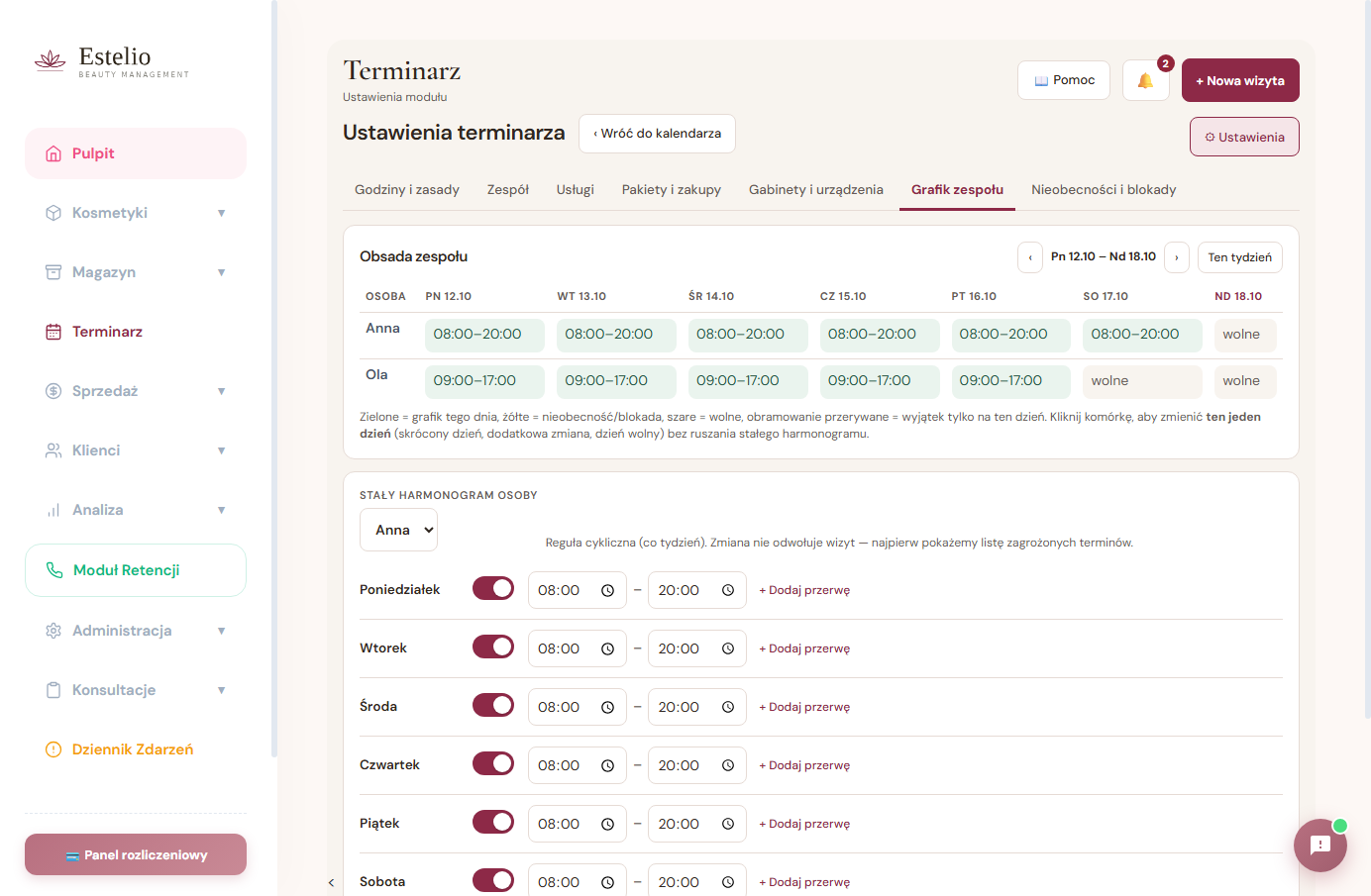
- Dwa przedziały dziennie — dla podzielonych zmian (9–13 i 15–19). Przerwa między nimi nie jest dostępnością: usługa nie „przejedzie” przez środek dnia, a zabieg 60 min nie zmieści się o 12:30.
- „Skopiuj godziny salonu do osób bez grafiku" — szybki start; osoby, które już mają grafik, nie są nadpisywane.
- Zmiana grafiku z istniejącymi wizytami — przed zapisem dostajesz listę wizyt, które wypadną poza nowe godziny. Zapisujesz świadomie; wizyty zostają do rozwiązania (zastępstwo, zmiana terminu). Nic nie jest odwołane automatycznie.
- Wyjątek na jeden dzień („w ten piątek Julia do 20") — nie zmieniaj wzorca tygodniowego. Na dziś: dodaj nieobecność (rozdział 08) albo poproś, żeby recepcja umówiła w godzinach wzorca, a wyjątkową wizytę dopisała ręcznie w rozmowie z managerem. Osobne „wyjątki godzin" są w planie.
„Skracam Julii czwartki do 15" — a na czwartki są już trzy wizyty po 15
Nowy grafik obowiązuje od razu dla nowych zapisów. Stare wizyty stoją w kalendarzu z normalnym wyglądem — o tym, że są „poza grafikiem", przypomina lista z chwili zapisu i Dziennik zdarzeń.
Urlop, choroba, serwis, zamknięty salon
Blokada wyłącza z dostępności osobę, urządzenie, gabinet albo cały salon w konkretnym przedziale czasu. Typ (urlop, choroba, szkolenie, przerwa, serwis, zamknięte, inne) i opis są wewnętrzne — publicznie zawsze „Niedostępne".
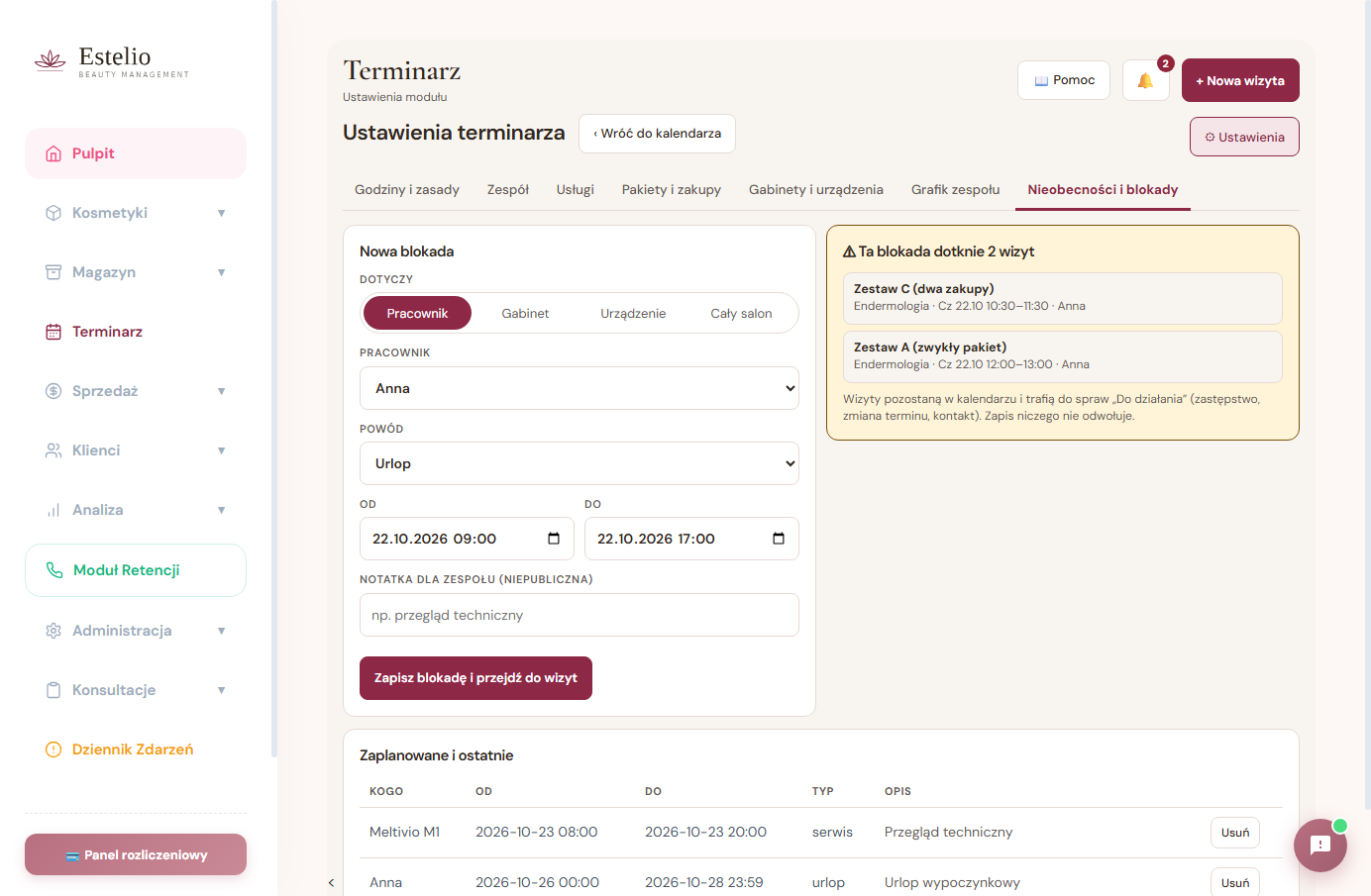
- Osoba: urlop od poniedziałku 00:00 do piątku 23:59 — na siatce zakreskowana kolumna, w tygodniu „wolne".
- Urządzenie / gabinet: serwis Infinity 1 w środę 12–16 — usługi z pulą „Infinity 1 i 2" dostają automatycznie Infinity 2, usługi tylko na Infinity 1 nie mają terminów w tym czasie.
- Cały salon: święto, remont, szkolenie zespołu — nikt i nic nie jest dostępne.
- Lista dotkniętych wizyt pojawia się przed zapisem, tak jak przy grafiku. Zapisujesz blokadę od razu, żeby zatrzymać nowe zapisy, i rozwiązujesz wizyty po jednej.
- Usunięcie blokady przywraca pełną dostępność — ale tylko to, co naprawdę jest wolne wg grafiku i innych wizyt.
„Mam 39 stopni, nie przyjdę do czwartku" — a Julia ma dziś sześć wizyt
Po naprawie, po powrocie
Gdy urządzenie wróciło z serwisu wcześniej albo pracownica wyzdrowiała, usuń blokadę w Ustawieniach. Dostępność wraca na przyszłość — ale wizyty, które w międzyczasie przełożyłaś, nie wracają same na dawne godziny. To byłaby druga niespodzianka dla klientek.
„Infinity 1 działa, przywrócić wszystkim dawne godziny?"
Po co liczyć zabiegi i co trzeba przygotować
Klientka kupuje pakiet dziesięciu endermologii. Do tej pory Estelio widziało jeden wiersz sprzedaży z tekstem „Endermologia / 10x” i kwotą. Nie wiedziało, że to dziesięć zabiegów, i nie umiało powiedzieć, ile zostało. Pilnowała tego recepcja: w karcie klientki, w zeszycie albo w pamięci. Dodatek Rozliczanie pakietów zamienia ten tekst w prawdziwy licznik, który odejmuje się sam przy umawianiu i przy potwierdzeniu wykonania.
Co zobaczysz po włączeniu
W Ustawieniach Terminarza pojawia się zakładka Pakiety i zakupy z pięcioma krokami. Idzie się przez nie po kolei, raz, i w większości tylko na starcie.
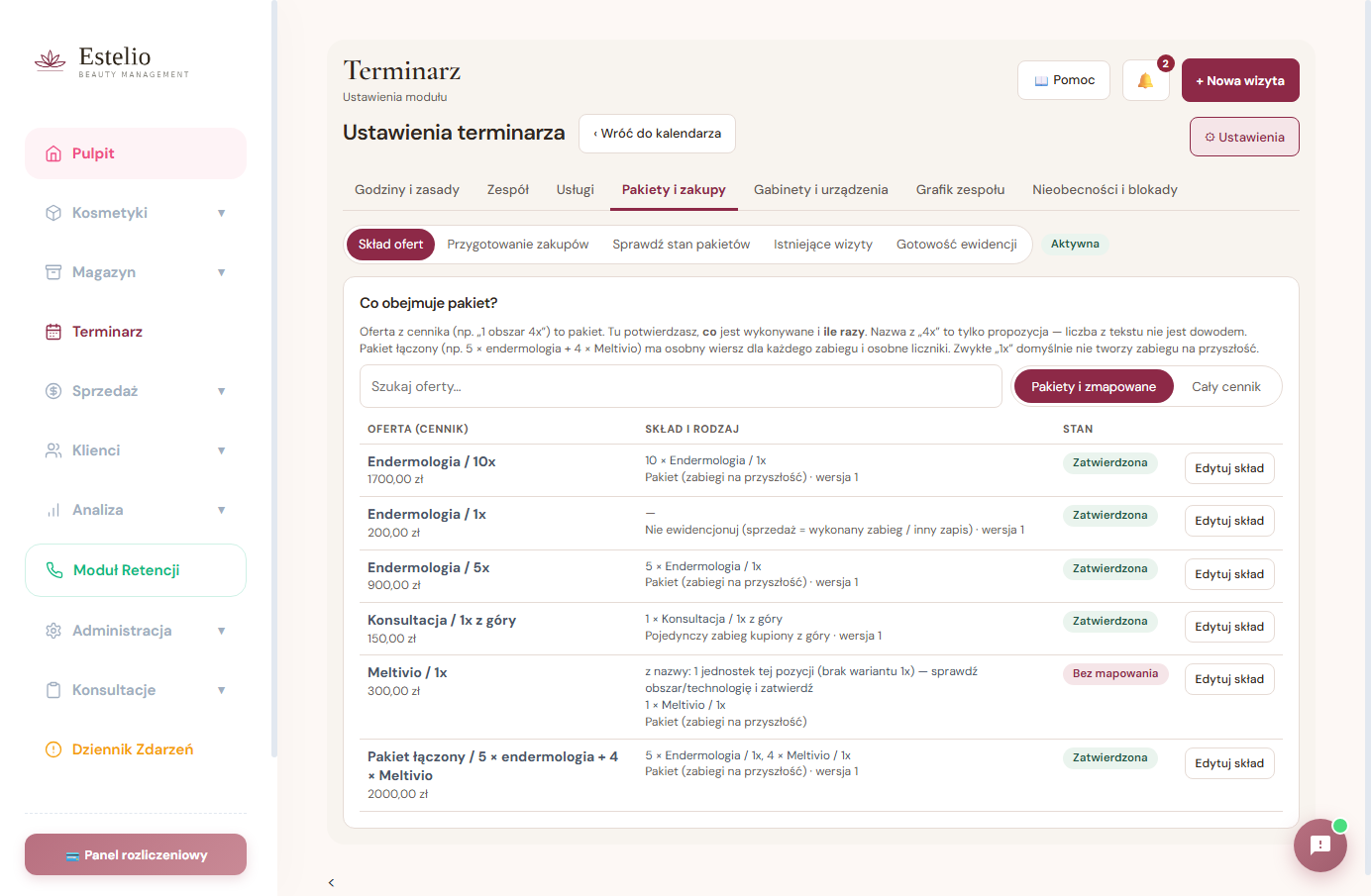
Dwa zdania, które tłumaczą całą resztę
Włączenie
Skład ofert — co dokładnie zawiera pakiet
To najdłuższa część przygotowania i jedyna, której nikt nie zrobi za Ciebie. Przechodzisz po swoim cenniku i mówisz systemowi, co i ile razy zawiera każda oferta. Robisz to raz; przy kolejnych sprzedażach system już wie.
Pakiet łączony ma dwa osobne liczniki
Oferta „5 × endermologia + 4 × Meltivio” to nie dziewięć dowolnych zabiegów. To dwa niezależne liczniki: pięć endermologii i cztery Meltivio. Każdy ma własne saldo i własne potwierdzenie stanu. Endermologia może już działać, gdy Meltivio nadal czeka na sprawdzenie.
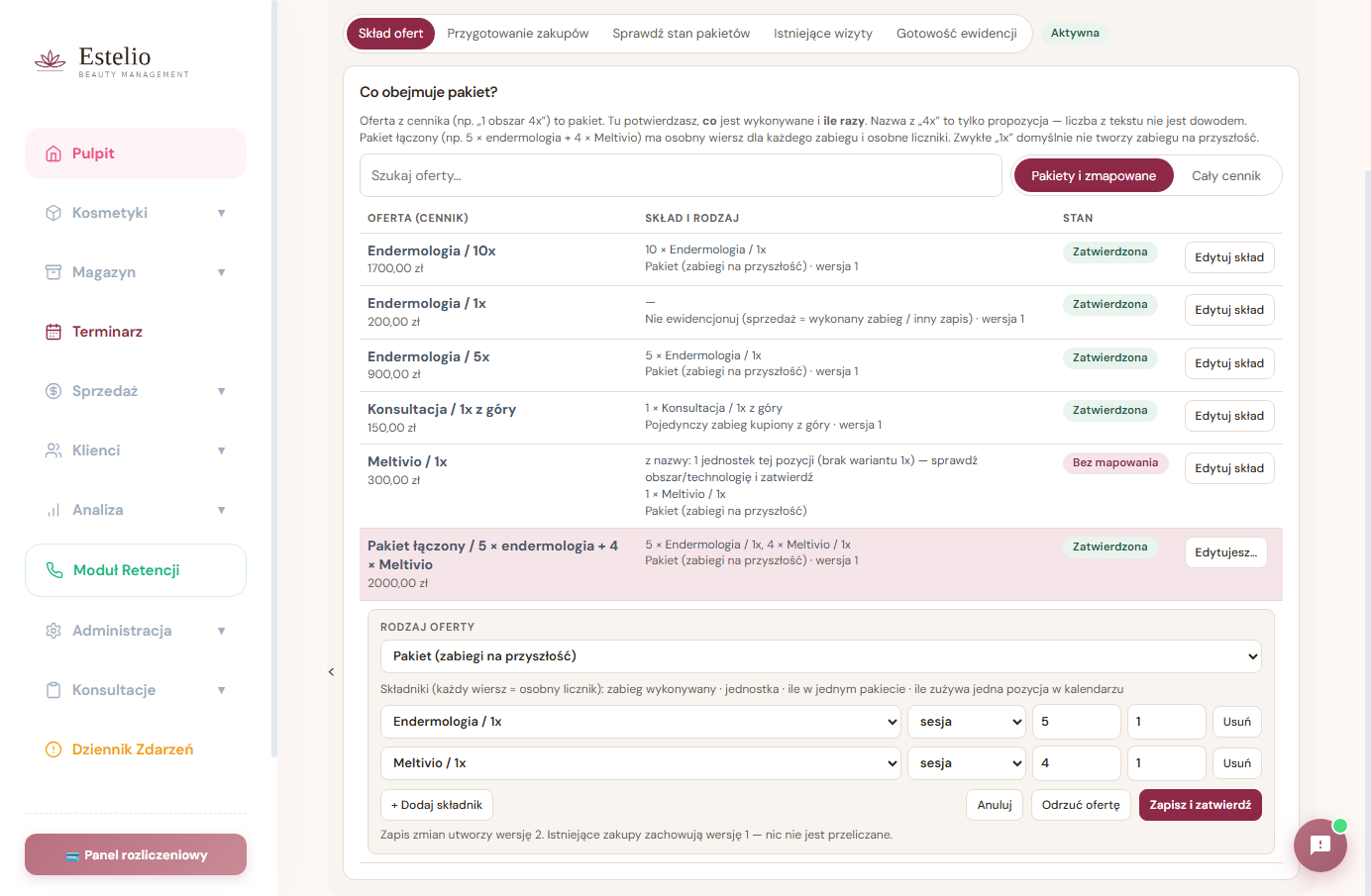
Rodzaje ofert
„Mam w cenniku Meltivio bez liczby” — Patrycja mapuje ofertę, której nazwa nic nie mówi
Przygotowanie zakupów — które sprzedaże to pakiety
Tu system pokazuje sprzedaże z kartoteki i mówi, co z każdą zrobi. Samo wyświetlenie listy niczego nie zapisuje. Dopiero zaznaczenie pozycji i kliknięcie „Zarejestruj” tworzy liczniki.
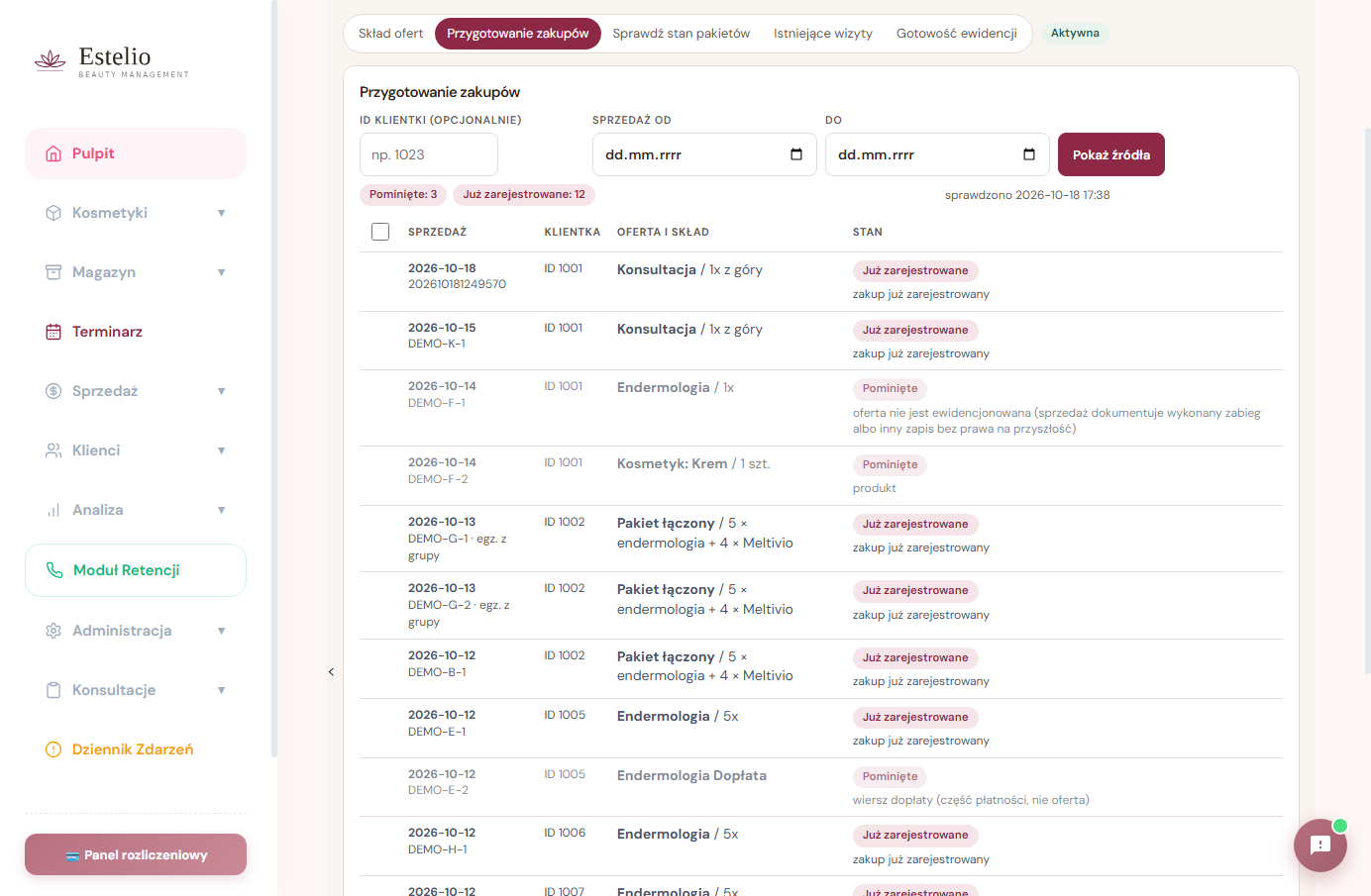
Co system pomija i dlaczego
Stan pakietu — ile klientka już wykorzystała
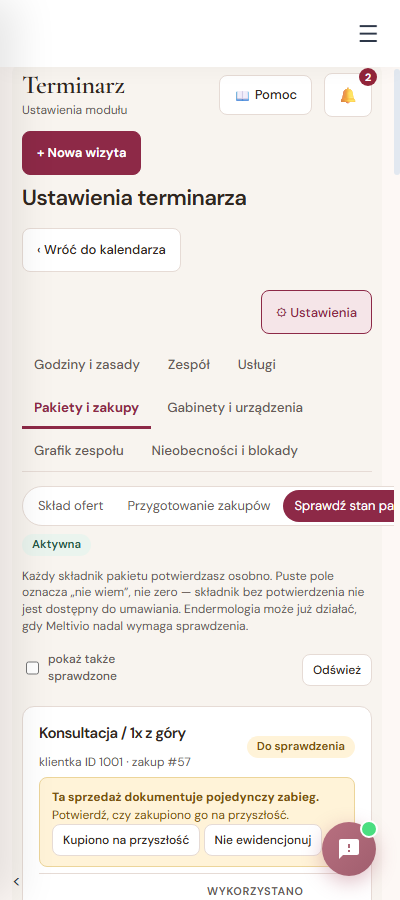
System nie wie, ile zabiegów klientka zrobiła, zanim zaczął liczyć. Tej informacji nie ma w żadnych danych, jest w karcie klientki i w Waszej pamięci. Dlatego każdy licznik czeka na potwierdzenie i dopóki go nie dostanie, nie udostępnia zabiegów do umawiania.
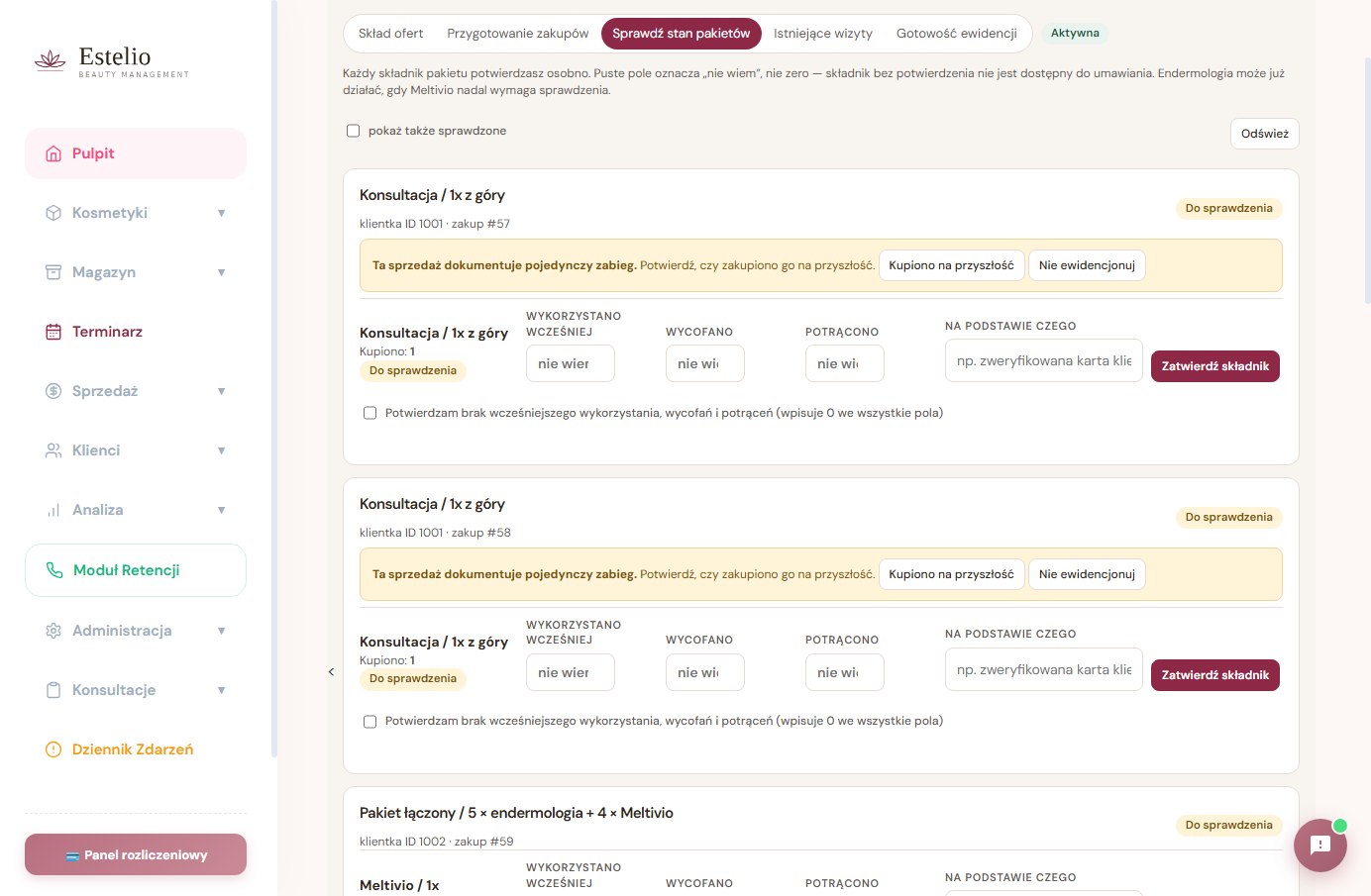
Trzy pola i jedno pytanie przy każdym
Pakiet można potwierdzić po kawałku
Przy pakiecie łączonym możesz potwierdzić endermologię, a Meltivio zostawić na później. Pakiet dostanie wtedy stan „Częściowo sprawdzony”: endermologia będzie już dostępna do umawiania, Meltivio nie. Późniejsze potwierdzenie drugiego składnika niczego nie przelicza od nowa.
Istniejące wizyty — co z tym, co już jest w kalendarzu
Klientka ma już umówione wizyty sprzed włączenia licznika. System sam nie zgadnie, czy mają być rozliczone z pakietu. Pokazuje je wszystkie i prosi o decyzję przy każdej.
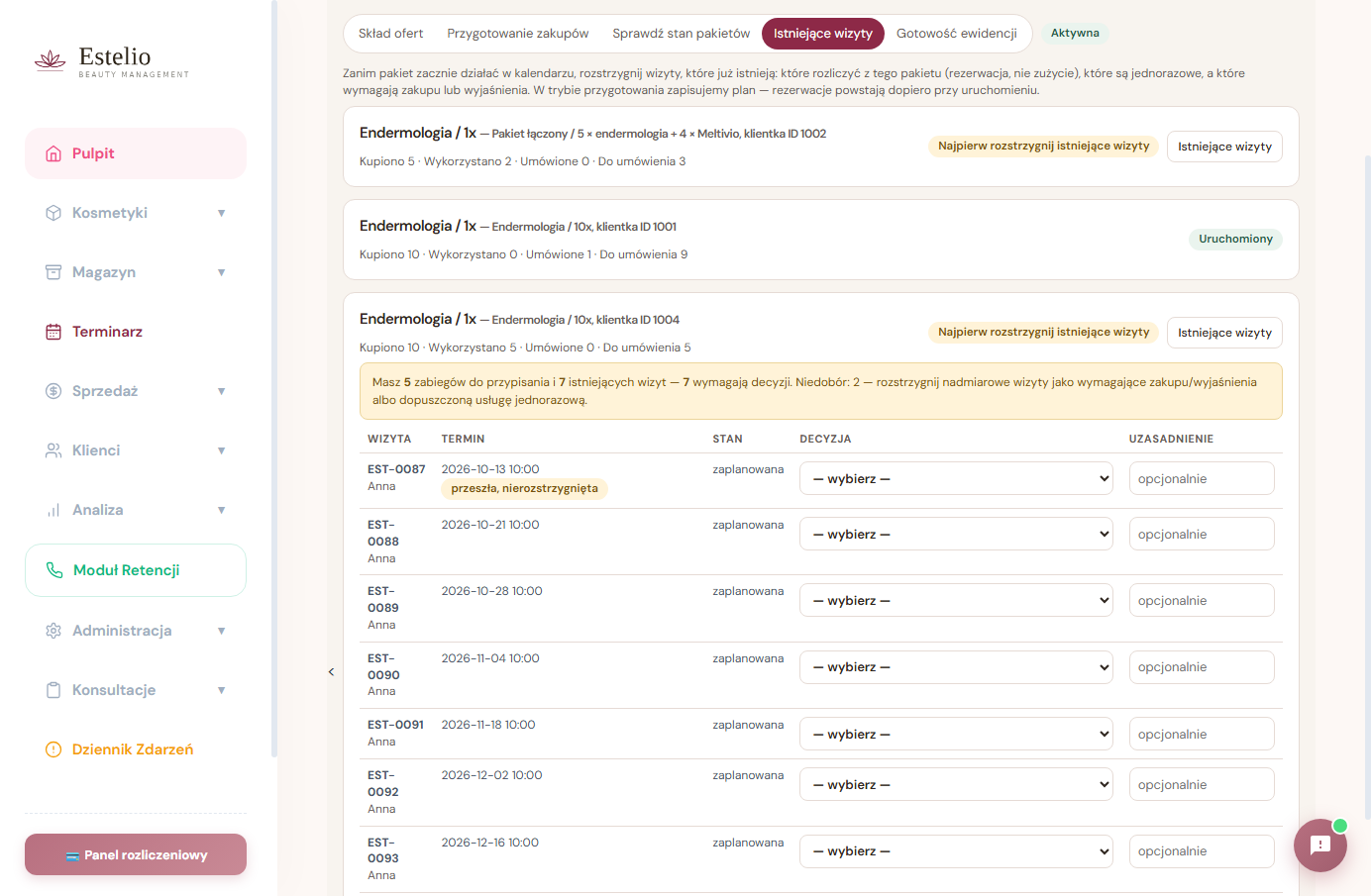
Pięć możliwych decyzji
„Pani Zofia ma siedem wizyt, a w pakiecie pięć zabiegów” — Patrycja rozstrzyga niedobór
Uruchomienie licznika i wyłącznik na czarną godzinę
Ostatni krok. Do tej pory konfigurowaliście; teraz licznik zaczyna działać w kalendarzu.
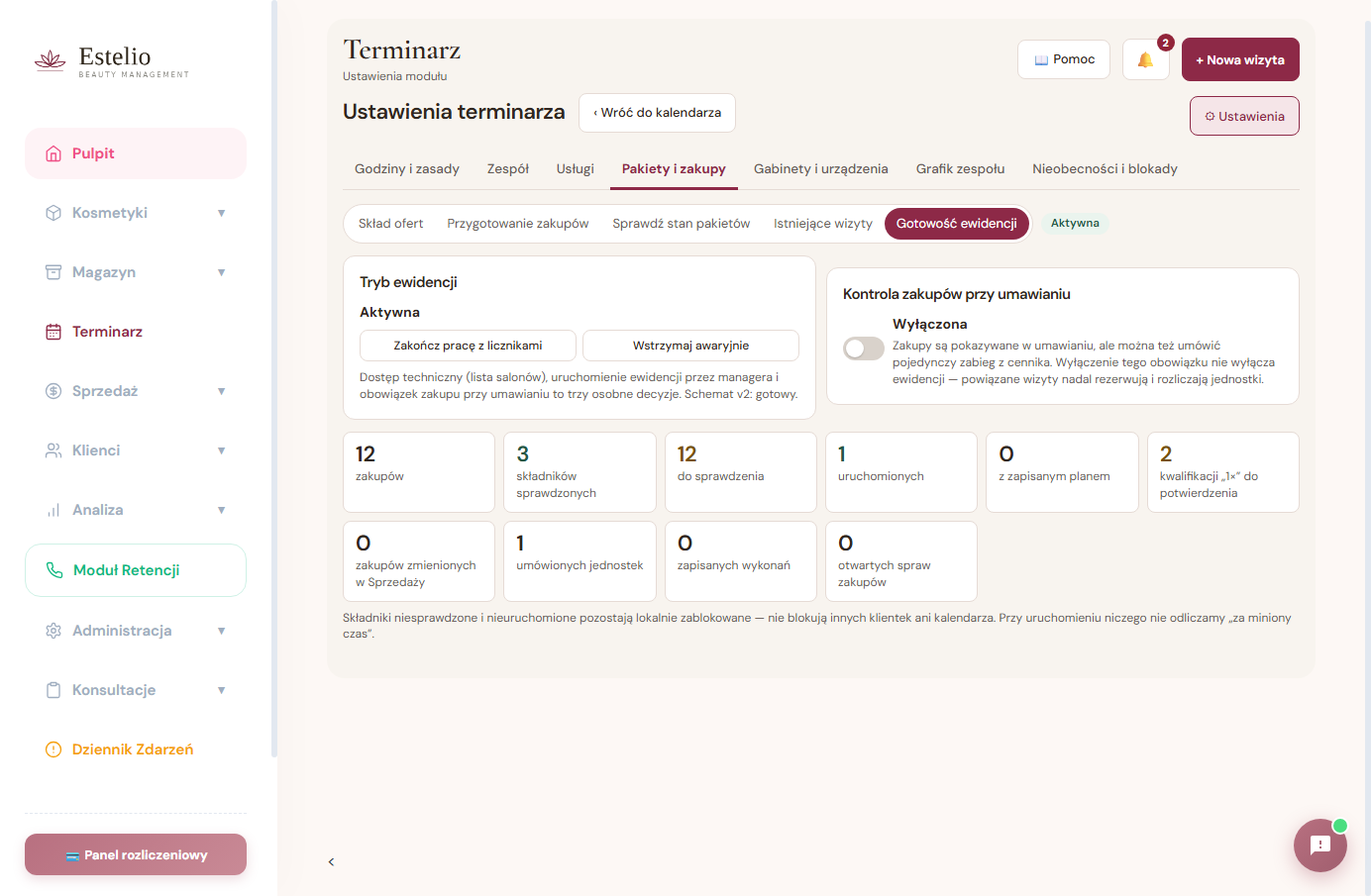
Tryby i co znaczą
E-maile do klientek: potwierdzenie i przypomnienie
Dwie wiadomości, obie wysyłane w imieniu salonu: potwierdzenie zaraz po umówieniu wizyty i przypomnienie dzień wcześniej. Adres bierzemy wyłącznie z karty klientki — nigdy z żadnego innego miejsca. Obie są domyślnie wyłączone i włącza je manager świadomie.
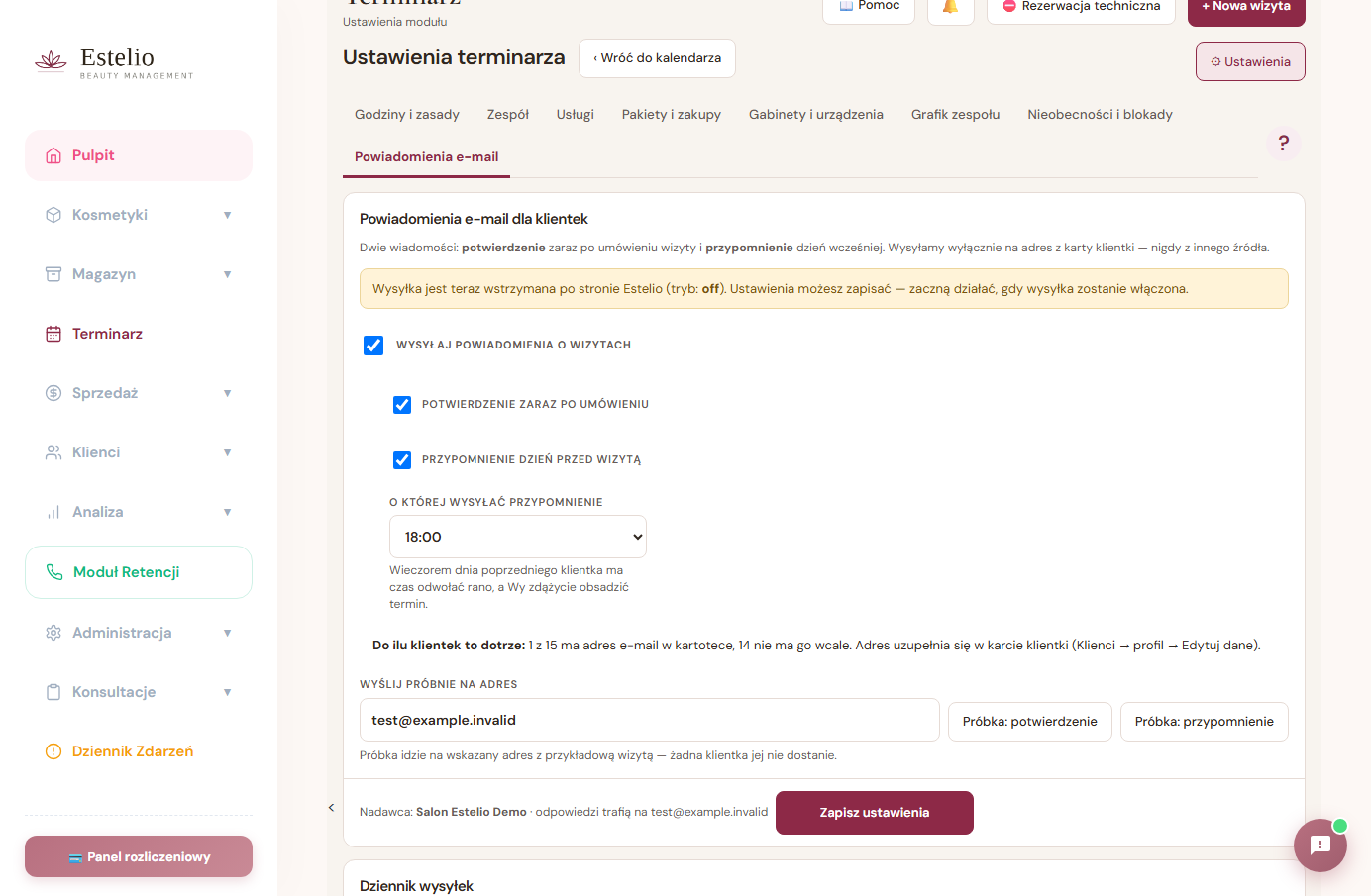
Co ustawiasz
Do ilu klientek to dotrze
Nad polami stoi liczba, której nie da się przeoczyć: ile klientek ma adres e-mail w kartotece, ile nie ma go wcale, a ile poprosiło o brak wiadomości. To jedyna uczciwa odpowiedź na pytanie „czy warto włączać” — jeśli adres ma co czwarta klientka, przypomnienia nie zastąpią telefonu. Adres uzupełnia się w Klienci → profil → Edytuj dane.
Dziennik wysyłek
Pod ustawieniami jest tabela: kiedy, która klientka, na jaki adres, jaki rodzaj (potwierdzenie / przypomnienie / próbka) i wynik — „✓ wysłane” z potwierdzeniem serwera pocztowego albo „✕ błąd” z powodem. To odpowiedź na rozmowę „nie dostałam żadnego maila”: widać, czy wyszedł, kiedy i na jaki adres.
Czego system nie zrobi
- Nie wyśle nic bez adresu z kartoteki — wpisy w rodzaju „nie dotyczy” są odrzucane.
- Nie zaczepi klientki, która prosiła o spokój, ani profilu usuniętego, zanonimizowanego czy oznaczonego jako zmarły.
- Nie wyśle przypomnienia o wizycie odwołanej ani niczego o rezerwacji technicznej (tam nie ma klientki).
- Nie wyśle dwa razy tego samego — miejsce w dzienniku rezerwuje się przed wysyłką, więc powtórzony przebieg niczego nie dubluje.
Patrycja włącza przypomnienia i sprawdza, czy działają
Włącza przełącznik główny i oba rodzaje wiadomości, godzinę zostawia na 18:00. Widzi licznik: 125 z 421 klientek ma adres. Wpisuje swój adres i klika „Próbka: przypomnienie” — po chwili ma w skrzynce wiadomość z przykładową wizytą i logo salonu.
Następnego dnia po 18:00 zagląda do dziennika wysyłek: cztery wiersze „przypomnienie · ✓ wysłane”, jeden „✕ błąd — brak adresu e-mail w kartotece”.
Widoki, liczniki i skróty klawiaturowe
Czytanie karty wizyty
Godzina → klientka → usługa (albo „usługa + usługa") → najwyżej dwa znaczniki. Kolor kafelka mówi, jaki to zabieg; skąd się bierze i co znaczy legenda pod siatką, wyjaśnia Krok 17. Znaczniki mówią, co odbiega od normy: „Przybyła", „W trakcie", „Do rozliczenia", „Rozliczona", „Spóźniona", „Nieobecna". Anulowane nie zajmują siatki — przełącznik „pokaż anulowane" przy licznikach przywraca je szare i przekreślone.
Wizyta z notatką widać bez klikania
Jeżeli przy wizycie jest notatka, w prawym górnym rogu karty pojawia się bursztynowy znaczek notatki. Najedź na niego myszą, a zobaczysz treść bez otwierania wizyty. W widoku Agenda i „Mój dzień" notatka jest wypisana wprost pod nazwą zabiegu — nie trzeba nawet najeżdżać.
Preferencje klientki — kawa, ciepło, cisza
Przy wizycie widać też preferencje klientki: krótkie plakietki w rodzaju „☕ Kawa z mlekiem", „🌡️ Woli ciepło", „💬 Woli ciszę". Zapisuje je recepcja albo manager — w profilu klientki (przycisk ✎ Zmień pod nazwiskiem) albo wprost w szczegółach wizyty, w karcie „Preferencje klientki". Raz wpisane, pokazują się przy każdej kolejnej wizycie i widzi je cała zmiana.
Wykonawczyni widzi te preferencje, które dotyczą samego zabiegu — temperatura, cisza, uwagi dla wykonującej. Napój czy sposób kontaktu zostają przy recepcji. Listę preferencji układa manager (w edytorze, odnośnik „Zarządzaj listą preferencji"), więc salon może dopisać własne pozycje.
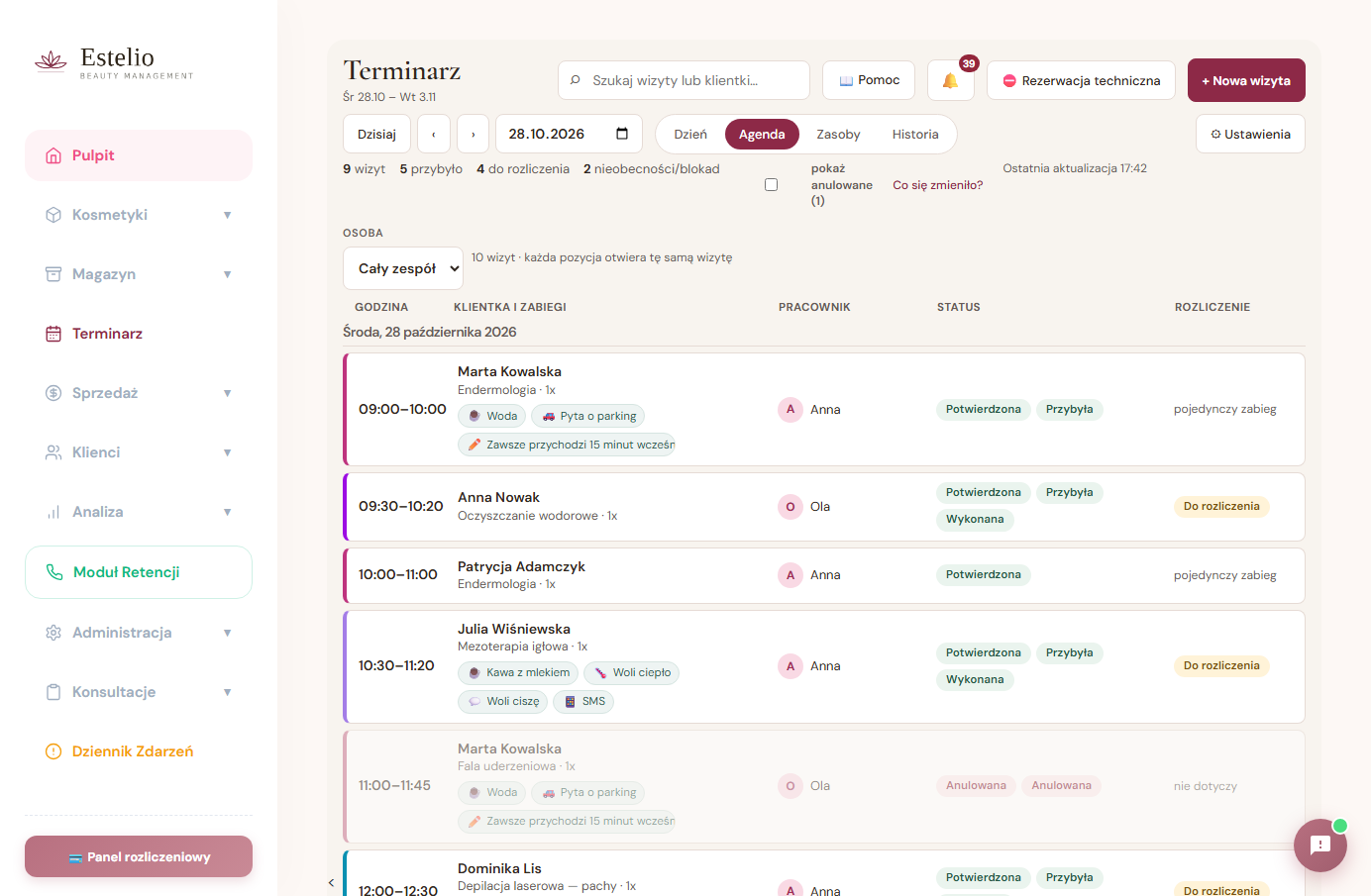
Liczniki na górze
Liczba wizyt, ile klientek już przybyło, ile wizyt czeka na rozliczenie, ile jest blokad, godzina ostatniej aktualizacji. Recepcja nie widzi tu obrotu salonu — to nie jest Analiza.
Skróty
| Klawisz | Działanie |
|---|---|
N | Nowa wizyta |
T | Dzisiaj |
← → | Poprzedni / następny dzień (w Agendzie: tydzień) |
Esc | Zamknij panel (zapyta, gdy masz niezapisane dane) |
Skróty nie działają, gdy kursor jest w polu tekstowym.
Puste miejsce nie zawsze jest wolnym terminem
Białe pole oznacza, że osoba jest w grafiku i nie ma tam wizyty. Zakreskowane pole to brak grafiku albo blokada — kliknięcie w nie da czerwony wynik. Pusta Agenda może wynikać z filtra osoby, nie z braku wizyt.
„Zniknęły wszystkie jutrzejsze wizyty!"
Kolory zabiegów i znak „1. wizyta”
Zgłoszenie z recepcji brzmiało: „wizyty się zlewają”. I słusznie — kolor szedł kiedyś z typu zabiegu, więc w salonie z czterema typami cały dzień miał cztery barwy, a dwieście różnych usług „ciało” wyglądało identycznie. Teraz własny odcień dostaje każda kategoria z cennika.
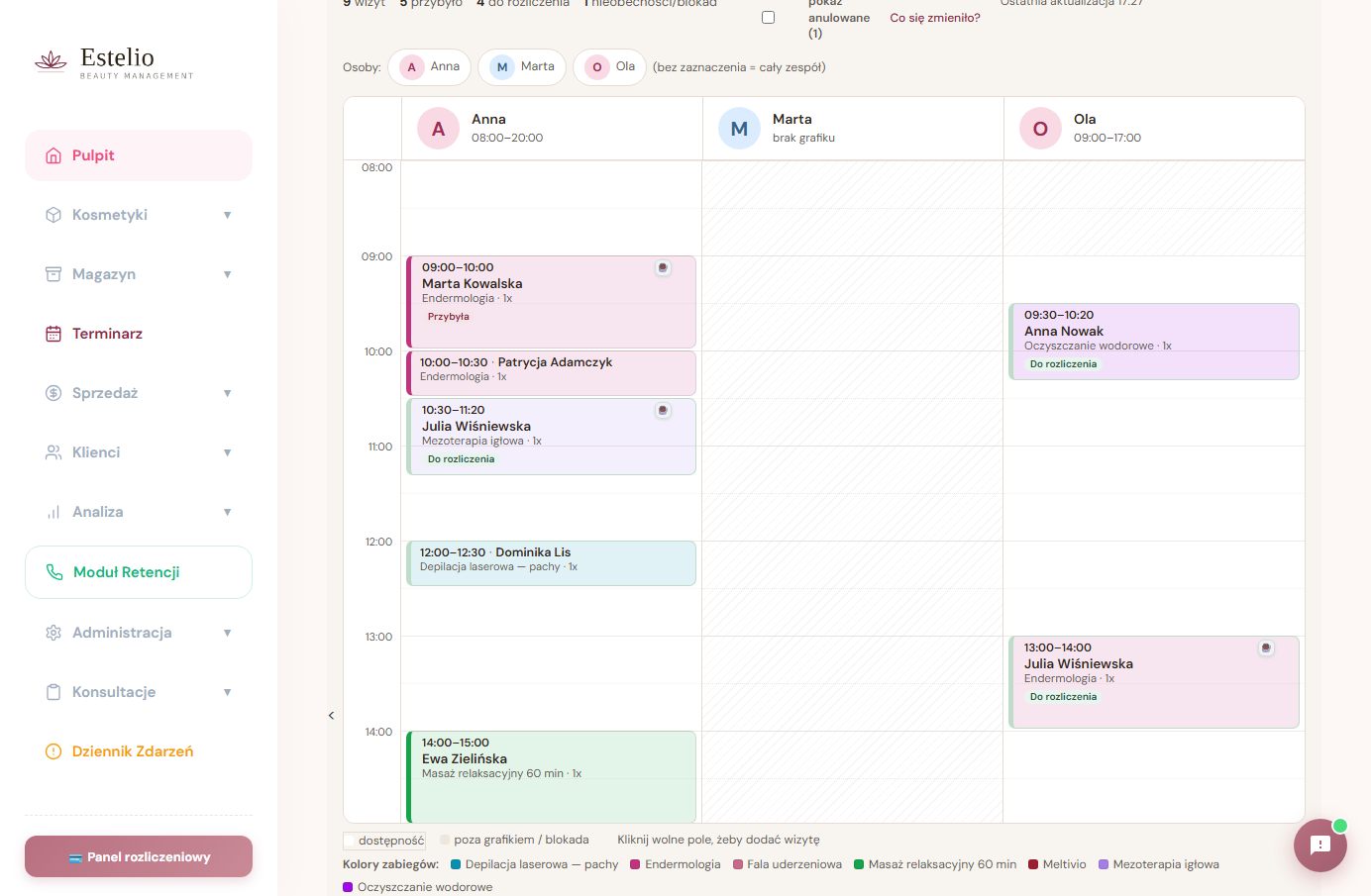
Skąd się biorą odcienie
- Rodzinę barwy wyznacza typ zabiegu (Administracja → Typy zabiegów): twarz, ciało, depilacja, masaż. To Wy ustawiacie ten kolor.
- Wewnątrz rodziny każda kategoria cennika dostaje własny odcień, rozłożony tak, żeby sąsiednie dały się odróżnić.
- Nic się nie zapisuje i nic nie trzeba ustawiać — odcień liczy się przy rysowaniu, z nazwy kategorii i koloru typu. Zmiana koloru typu przestawia całą rodzinę.
Pod siatką jest pasek „Kolory zabiegów:” z kategoriami widocznymi tego dnia. Gdy jest ich bardzo dużo, legenda pokazuje pierwsze dwanaście i dopisuje „+N innych” — żeby nie zająć pół ekranu.
„1. wizyta” — klientka jest u Was na tym zabiegu pierwszy raz
Przy zabiegu, na którym klientka jeszcze nie była, kafelek dostaje zieloną plakietkę „1. wizyta”. W panelu umawiania, pod wybranym zabiegiem, jest pełne zdanie: „✦ Pierwsza wizyta na «Masaż relaksacyjny 60 min» — klientka nie miała tego zabiegu ani w terminarzu, ani w sprzedaży”, a przy znanym zabiegu: „Była już 2× na «Endermologia» · ostatnio Cz 22.10”.
| Pytanie | Odpowiedź |
|---|---|
| Skąd system to wie? | Liczy na bieżąco z dwóch miejsc: wizyt oznaczonych jako wykonane w Terminarzu i sprzedaży tego zabiegu w module Sprzedaż (bez zwrotów). |
| Czy trzeba to gdzieś zaznaczać? | Nie. Nic się nie zapisuje, więc nieobecność sama przesuwa oznaczenie na kolejny termin, a stała klientka nie dostanie „1. wizyta” po roku chodzenia. |
| Nie widzę plakietki na kafelku | Na wizytach krótszych niż 40 minut plakietka się nie mieści. Informacja jest wtedy w chmurce po najechaniu i w panelu umawiania. |
| Kosmetolog tego nie widzi | Tak — linia historii zabiegu jest dla recepcji i managera. Kosmetolog widzi kolory i nazwy, nie widzi, u kogo klientka bywała wcześniej. |
Marta umawia panią Lenę na masaż
Przy zabiegu pojawia się zdanie „Pierwsza wizyta na «Masaż relaksacyjny 60 min»”. Marta dopisuje w notatce „pierwszy raz u nas na masażu — pokazać gabinet, zapytać o nacisk” i rezerwuje dziesięć minut dłużej.
Nowa wizyta w pięciu krokach
Panel otwiera „+ Nowa wizyta", klawisz N albo kliknięcie wolnego pola na siatce (wtedy data, godzina i osoba są już wpisane). Klientka → usługi → termin → sprawdzenie kompletu → zapis. Wszystko bez opuszczania kalendarza.
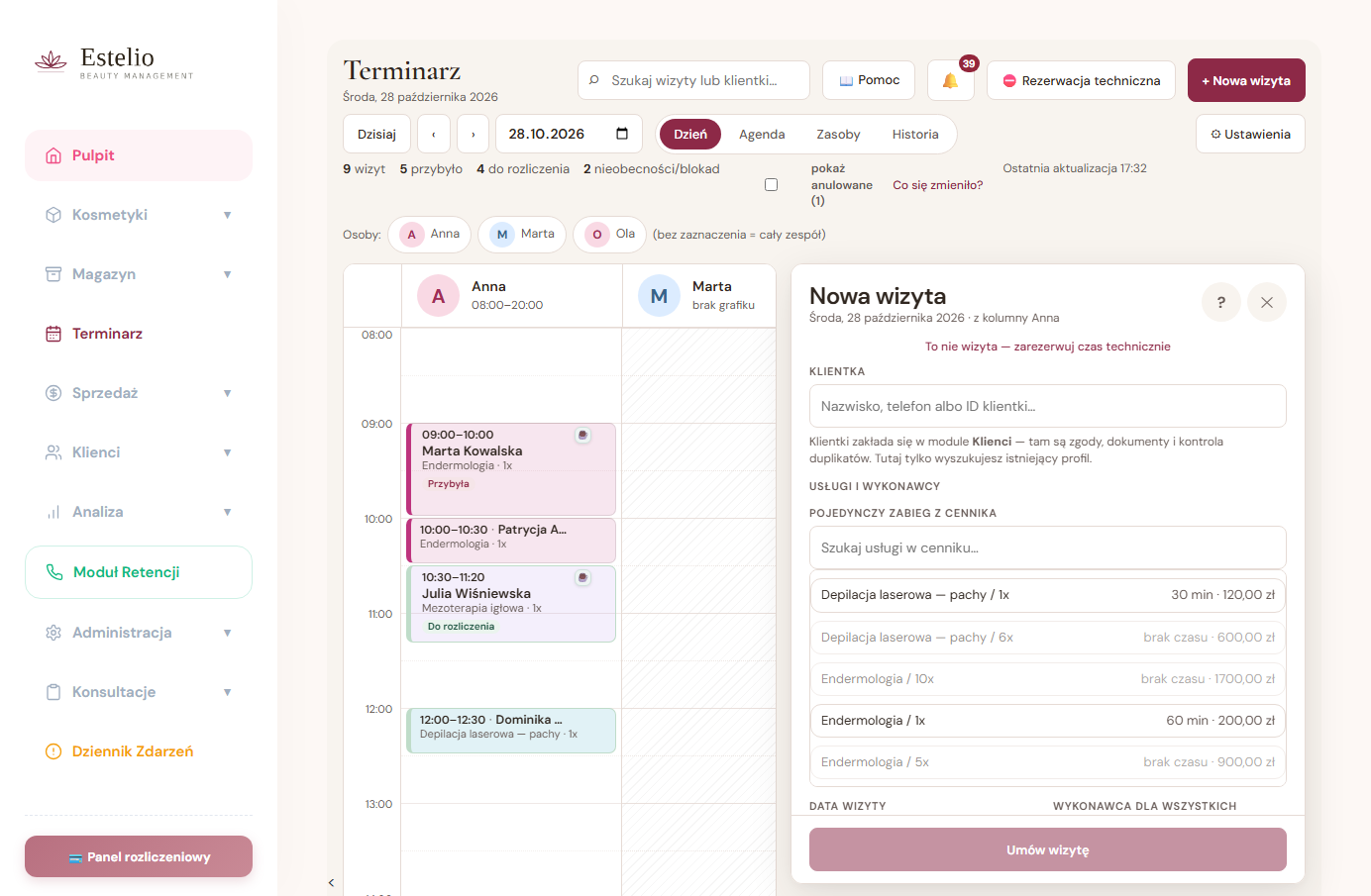
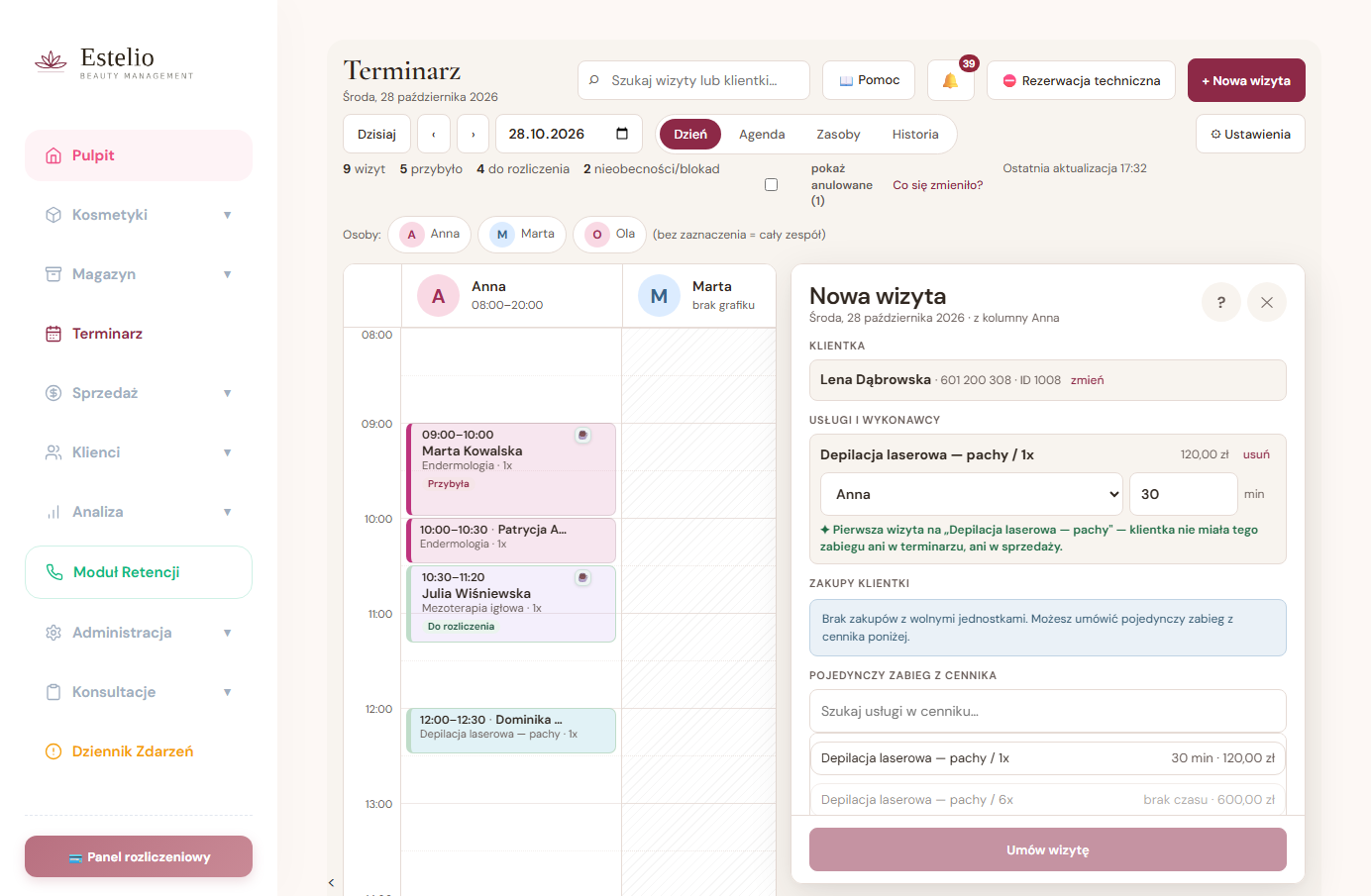
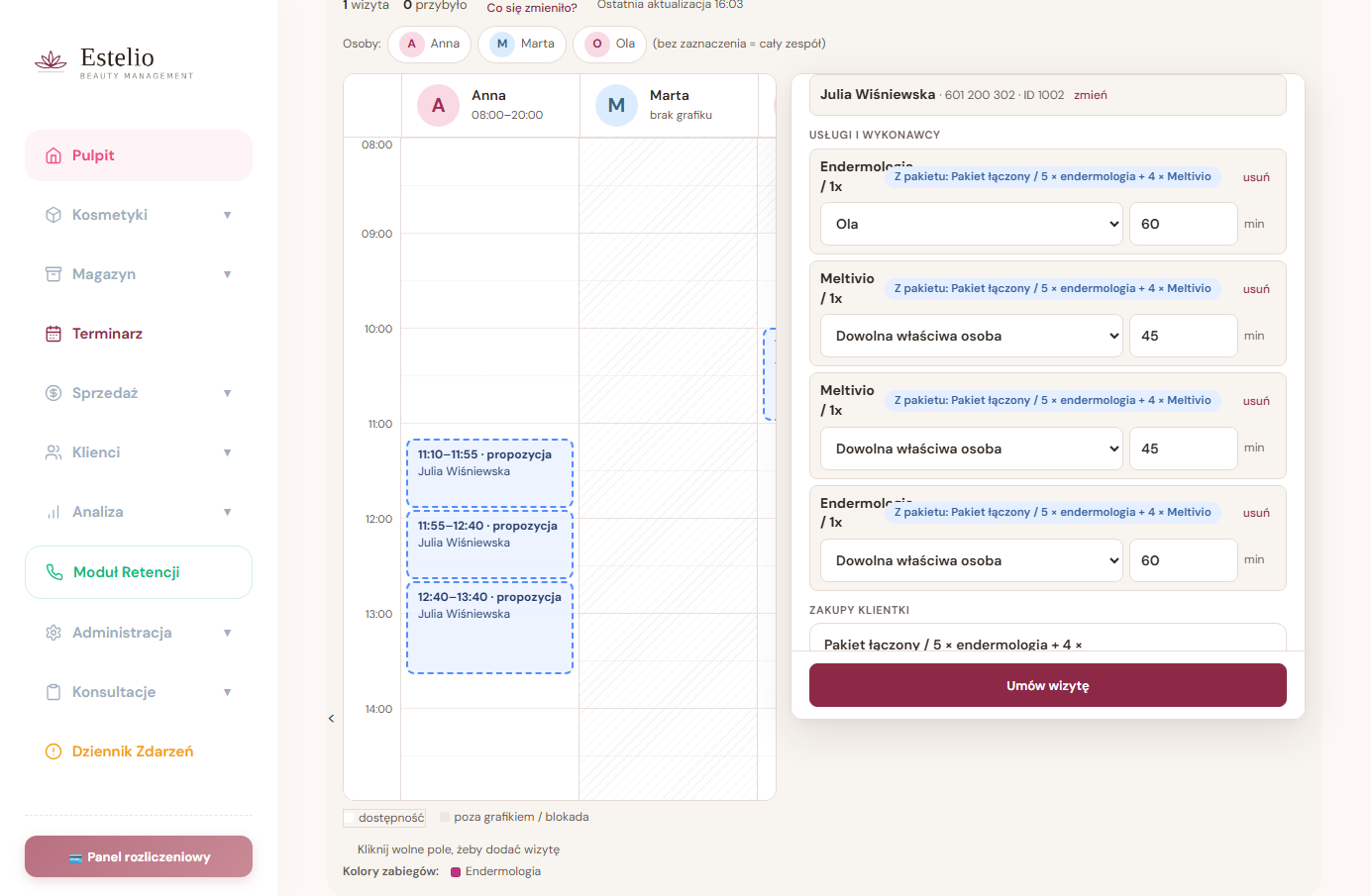
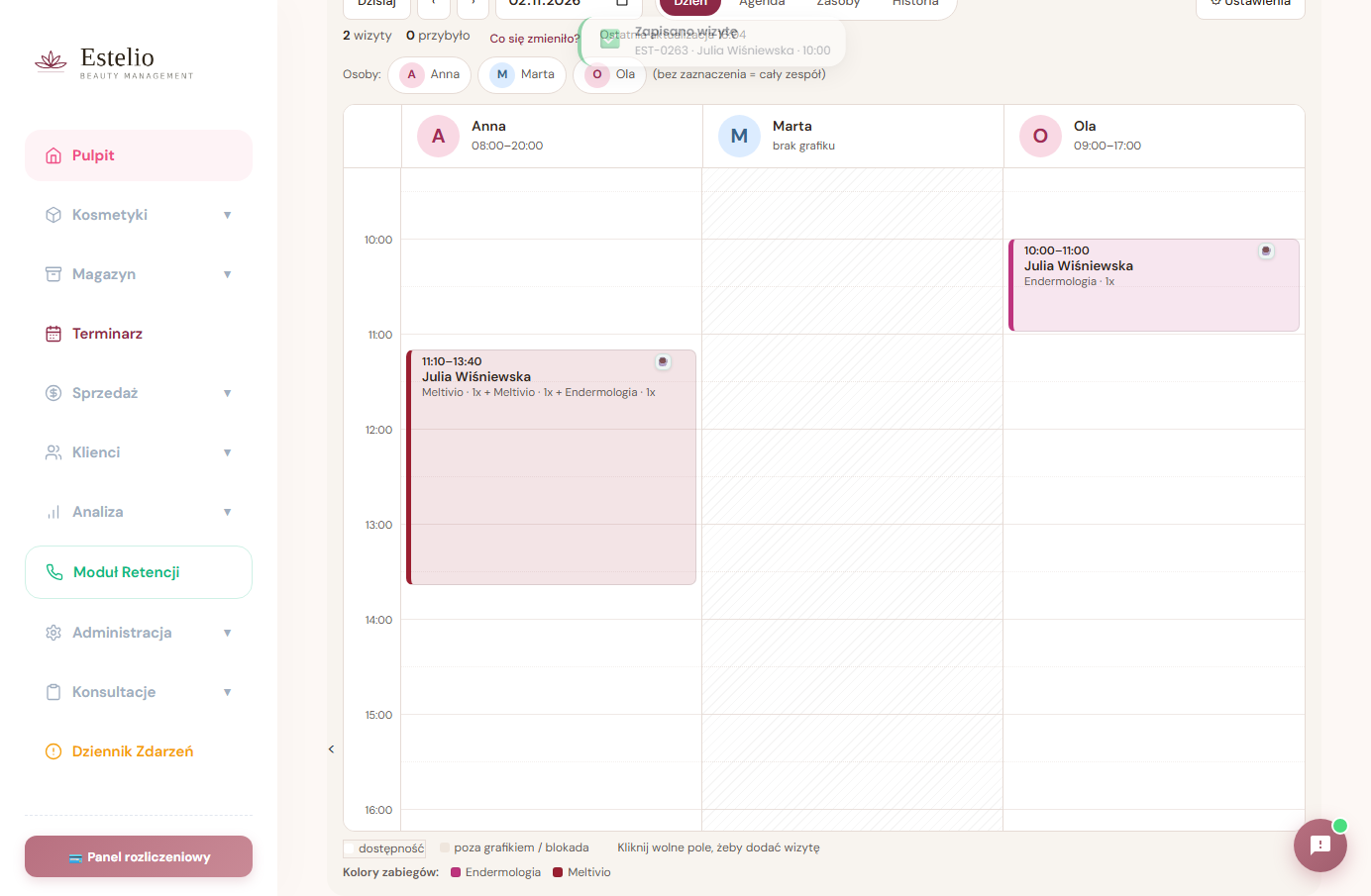
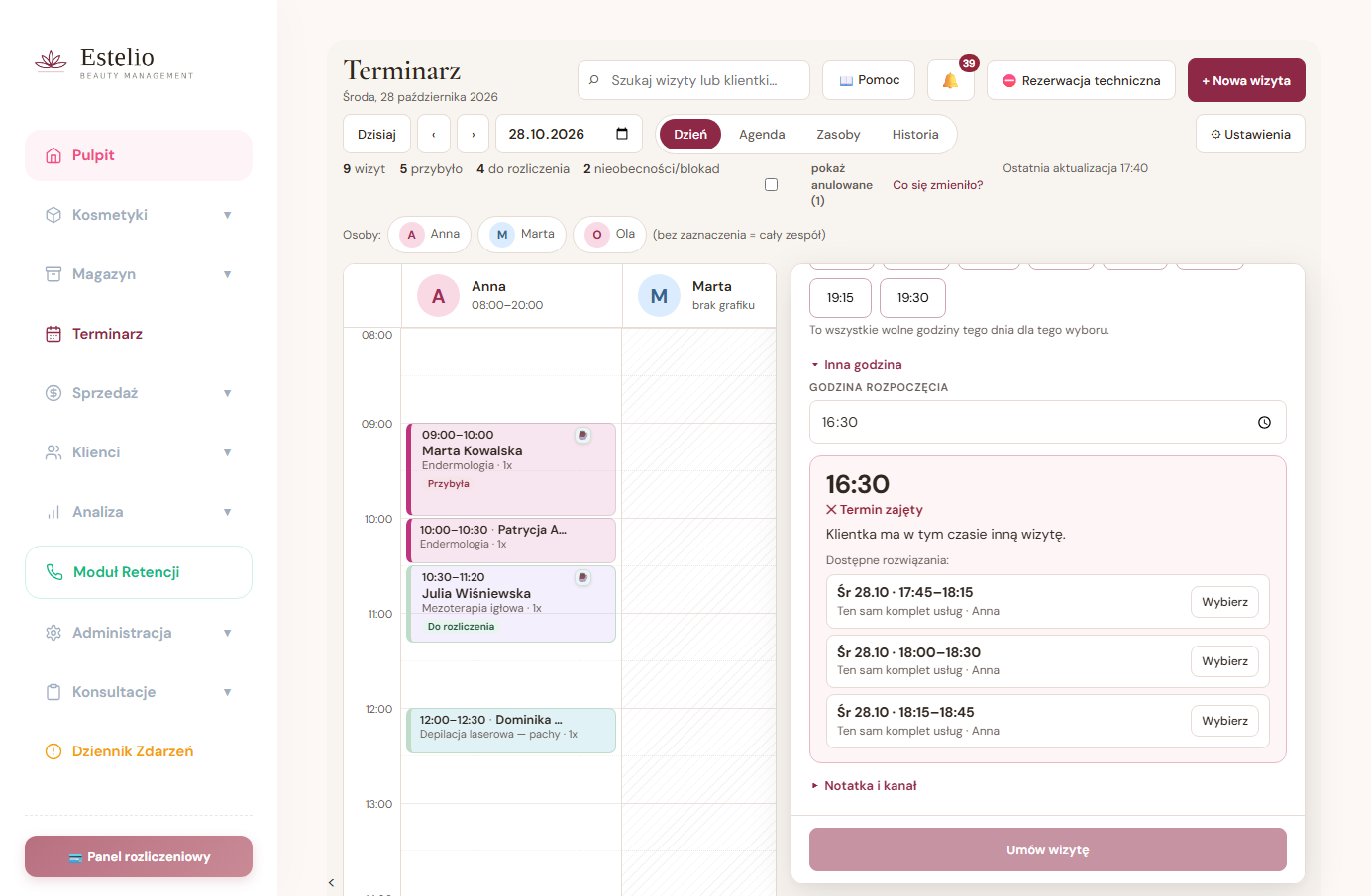
Kafelek-szkic: widać wizytę, zanim ją zapiszesz
Po dodaniu zabiegu w kolumnie wybranej osoby od razu pojawia się kafelek z przerywaną ramką i podpowiedzią „przeciągnij na właściwą godzinę". Jego długość to suma czasów wybranych zabiegów, więc widać, ile miejsca zajmie wizyta, zanim padnie godzina. Przeciągnięcie w pionie ustawia godzinę, w poziomie — osobę; po puszczeniu system sprawdza dostępność jak zawsze. Do kliknięcia „Umów wizytę" nic nie jest zapisywane.
Wykonawca: jedno pole ustawia, drugie decyduje
Pole „Wykonawca dla wszystkich zabiegów" (domyślnie „Dowolny dostępny specjalista") to ustawienie hurtowe — podstawia wybraną osobę przy każdym zabiegu, ale tylko tam, gdzie wolno jej go wykonywać. Przy pozostałych pojawia się ostrzeżenie, zamiast cichego podmienienia osoby: „⚠ Marta nie wykonuje zabiegu: Endermologia / 1x. Ten zabieg wykona osoba dobrana automatycznie — zobaczysz ją niżej, po wybraniu godziny”. Manager dostaje w tym miejscu skrót prosto do Ustawień → Usługi, recepcja — zdanie, kto może to zmienić.
Kanał i notatka
Kanał (recepcja, telefon, wiadomość, kampania) to informacja, skąd przyszło umówienie — przyda się w raportach. Notatka jest wewnętrzna („prosi o cieplejszy gabinet", „pierwsza wizyta po konsultacji"). Widzi ją recepcja, manager i osoba, która wykonuje ten zabieg — przy cudzych wizytach notatki nie ma.
„Czy Infinity o dwunastej u Julii jest wolne?" — nie jest, ale klientka i tak wychodzi z terminem
„Czy mogę teraz na kobido?" — wizyta natychmiastowa
Marta klika wolne pole o bieżącej godzinie u Dominiki (albo N i wpisuje godzinę „teraz"), dodaje kobido 60 min, „Sprawdź komplet". Dominika jest wolna do 15:00, gabinet 2 wolny — zielono. „Zapisz", potem w szczegółach od razu „Klientka przybyła". Dominika w swoim telefonie widzi nową wizytę i klika „Rozpocznij".
Wizyta „na teraz" przechodzi tę samą kontrolę co każda inna. Jeśli Dominika miałaby kolejną klientkę za 40 minut, kobido 60 min dostałoby czerwono i propozycję krótszego wariantu albo innej osoby.
„Zapisuję córkę, mamy u państwa mój numer" — jeden telefon, dwie klientki
Rezerwacja techniczna: szkolenie, rozmowa, serwis, zebranie
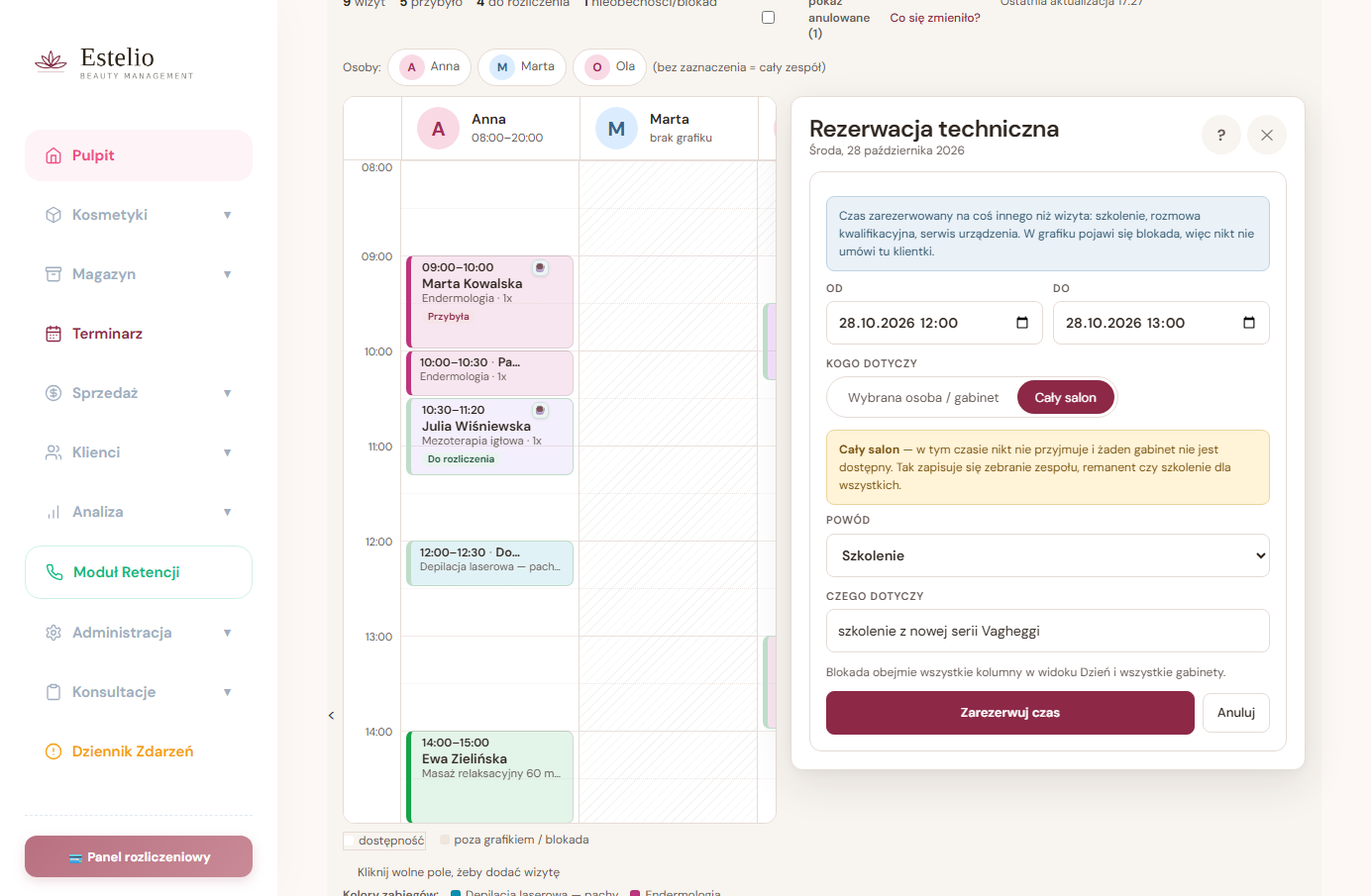
Nie każda zajęta godzina to wizyta. Szkolenie u przedstawiciela, rozmowa z kandydatką, serwis urządzenia, zebranie zespołu — dotąd recepcja patrząca na wolne okno nie miała jak go zająć, bo blokady zakładał wyłącznie manager w Ustawieniach, razem z urlopami. Teraz jest osobny przycisk obok „+ Nowa wizyta”.
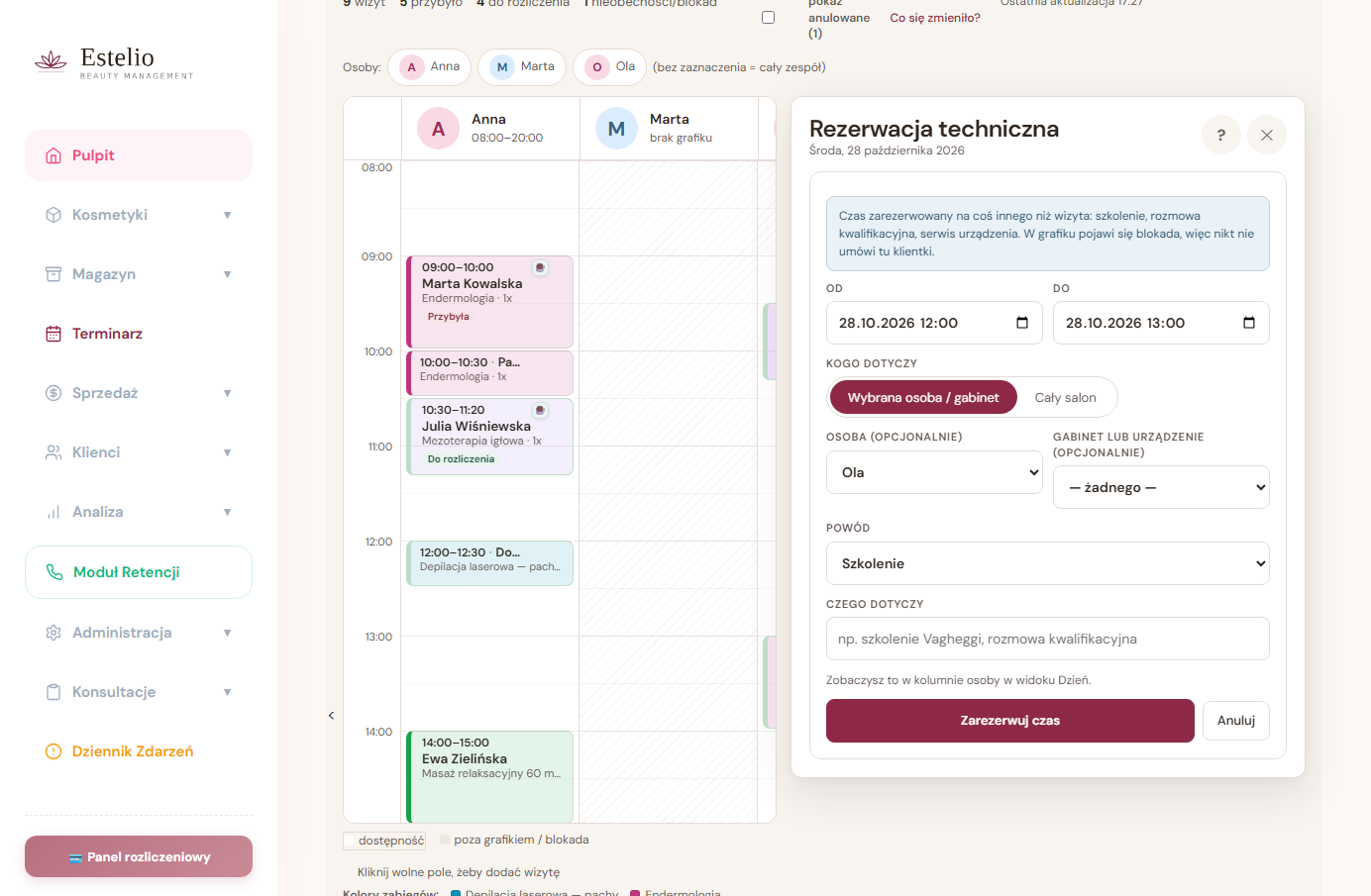
Cztery powody, bez spraw kadrowych
Do wyboru: Szkolenie · Rozmowa / spotkanie · Serwis, naprawa · Inne. Urlopu i choroby tu nie ma — to zostaje u managera w Ustawieniach → Nieobecności i blokady, bo dotyczy zatrudnienia, a nie jednego popołudnia.
Kogo dotyczy
| Wybór | Co blokuje |
|---|---|
| Wybrana osoba / gabinet | Czas jednej osoby, jednego gabinetu albo urządzenia. Można wskazać sam gabinet i zostawić „— nikogo nie zajmuje —”: wtedy nikt nie traci godzin, ale sala jest zajęta. |
| Cały salon | Zebranie zespołu, remanent, szkolenie dla wszystkich. W tym czasie nikt nie przyjmuje i żaden gabinet nie jest dostępny — blokada rysuje się we wszystkich kolumnach naraz. |
Podgląd, zmiana, wydłużenie
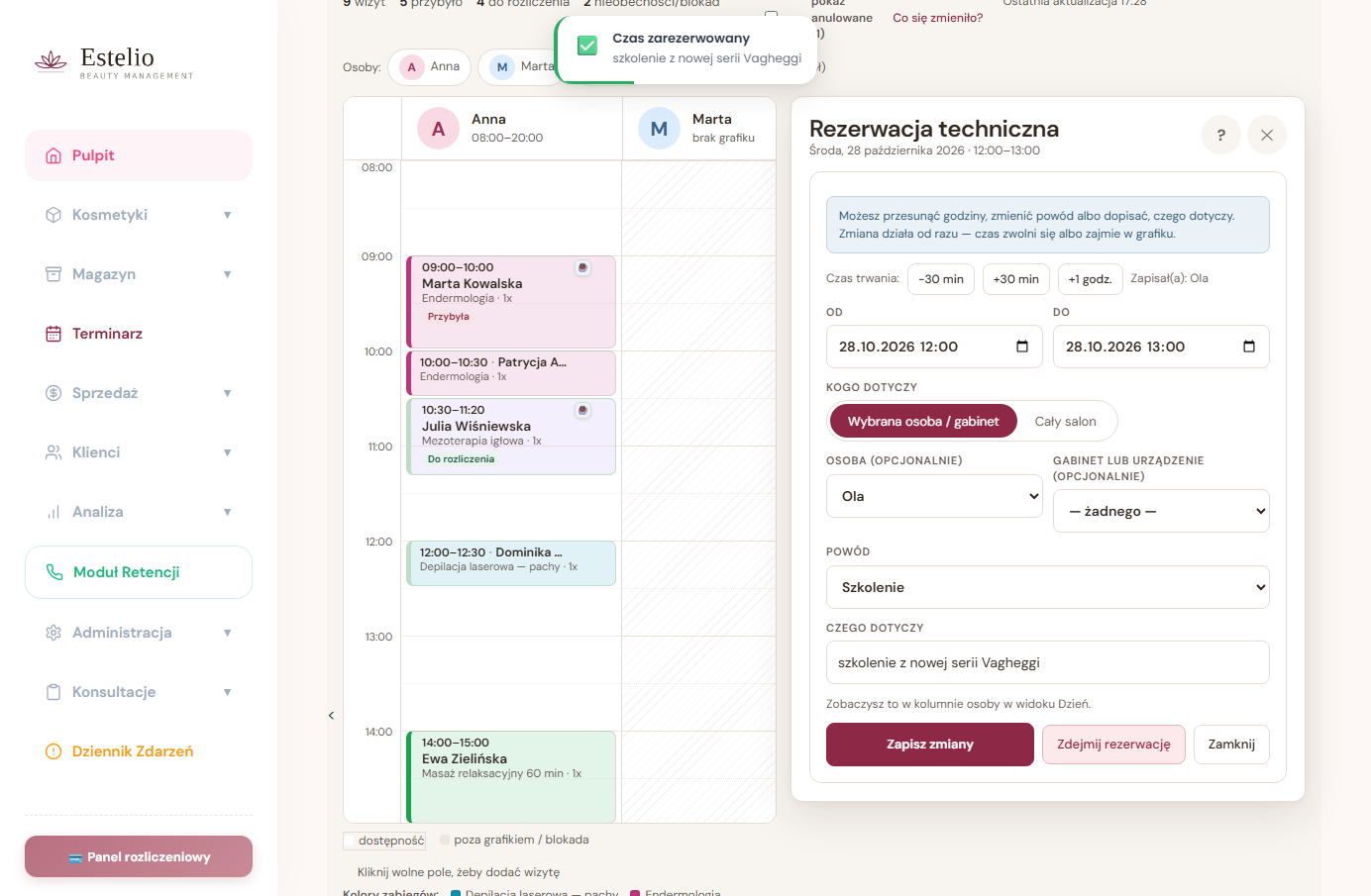
Kliknięcie w blokadę na siatce otwiera panel tak samo jak wizyta: godziny, powód, osoba, gabinet, opis i kto to zapisał. Najczęstszą zmianę załatwia rząd Czas trwania z przyciskami −30 min, +30 min, +1 godz., a niżej są „Zapisz zmiany” i „Zdejmij rezerwację”. Zmiana działa od razu: zwolniony czas natychmiast wraca do grafiku.
Granice
- Najwyżej 14 dni. Dłuższe przerwy zakłada manager w Ustawieniach — bo to już nie jest „techniczna godzina”.
- Musi wskazywać osobę albo zasób, chyba że zaznaczysz „cały salon”. Pusty formularz jest odrzucany, żeby nikt nie zablokował salonu przez nieuwagę.
- „Czego dotyczy” jest obowiązkowe. Za tydzień nikt nie będzie pamiętał, co znaczyła blokada „serwis”.
- Urlopu i choroby stąd nie zmienisz. Otwierają się tylko do podglądu, z notą, że zakłada je i zdejmuje manager w Ustawieniach.
Szkolenie z nowej serii — dwie osoby, jeden gabinet
Umawianie z pakietu i zabieg po terminie
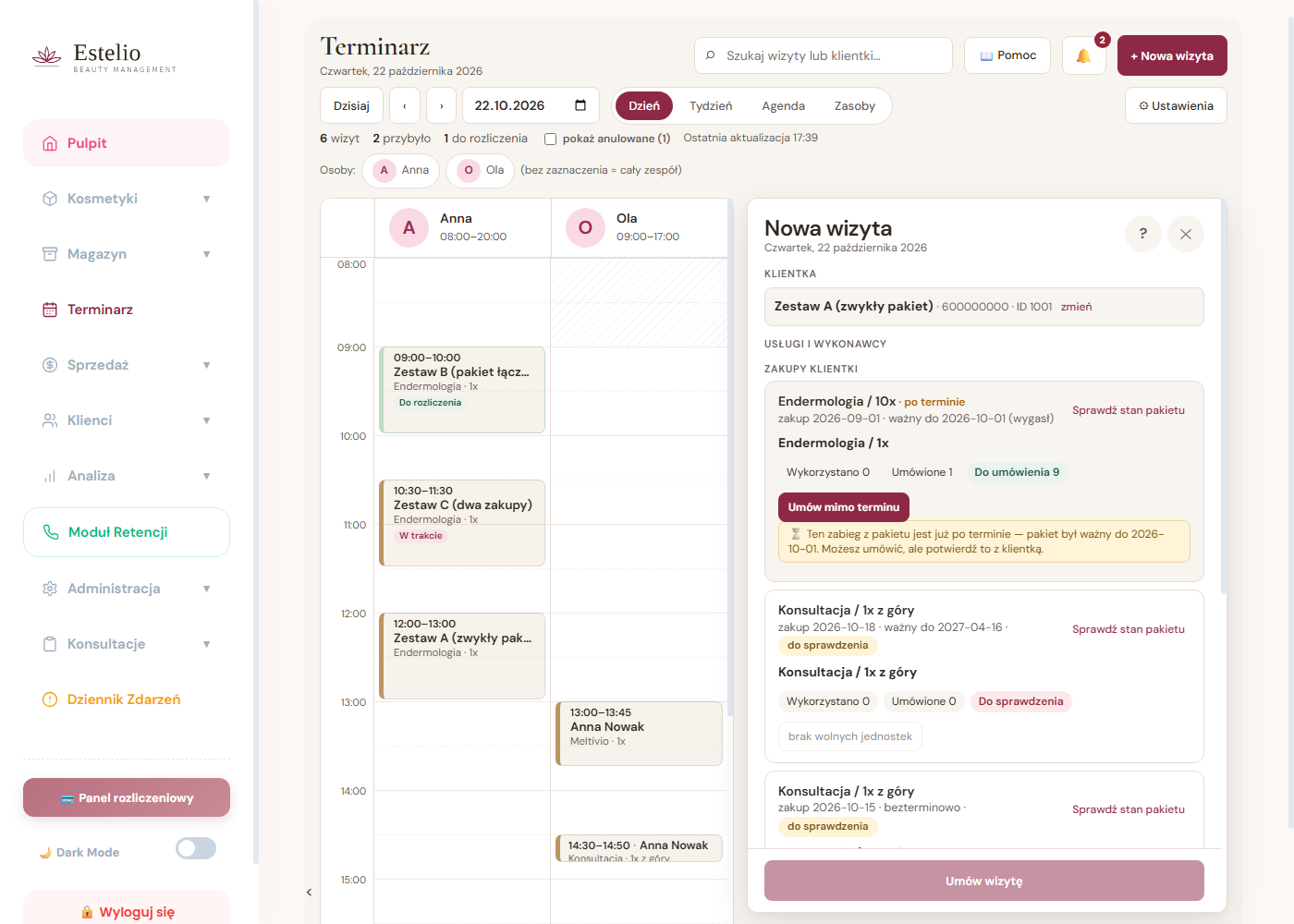
Od tej chwili recepcja nie musi pamiętać ani sprawdzać w zeszycie. Po wybraniu klientki w kreatorze widać jej pakiety i stan każdego z nich.
Co znaczą liczby
Zabieg po terminie ważności
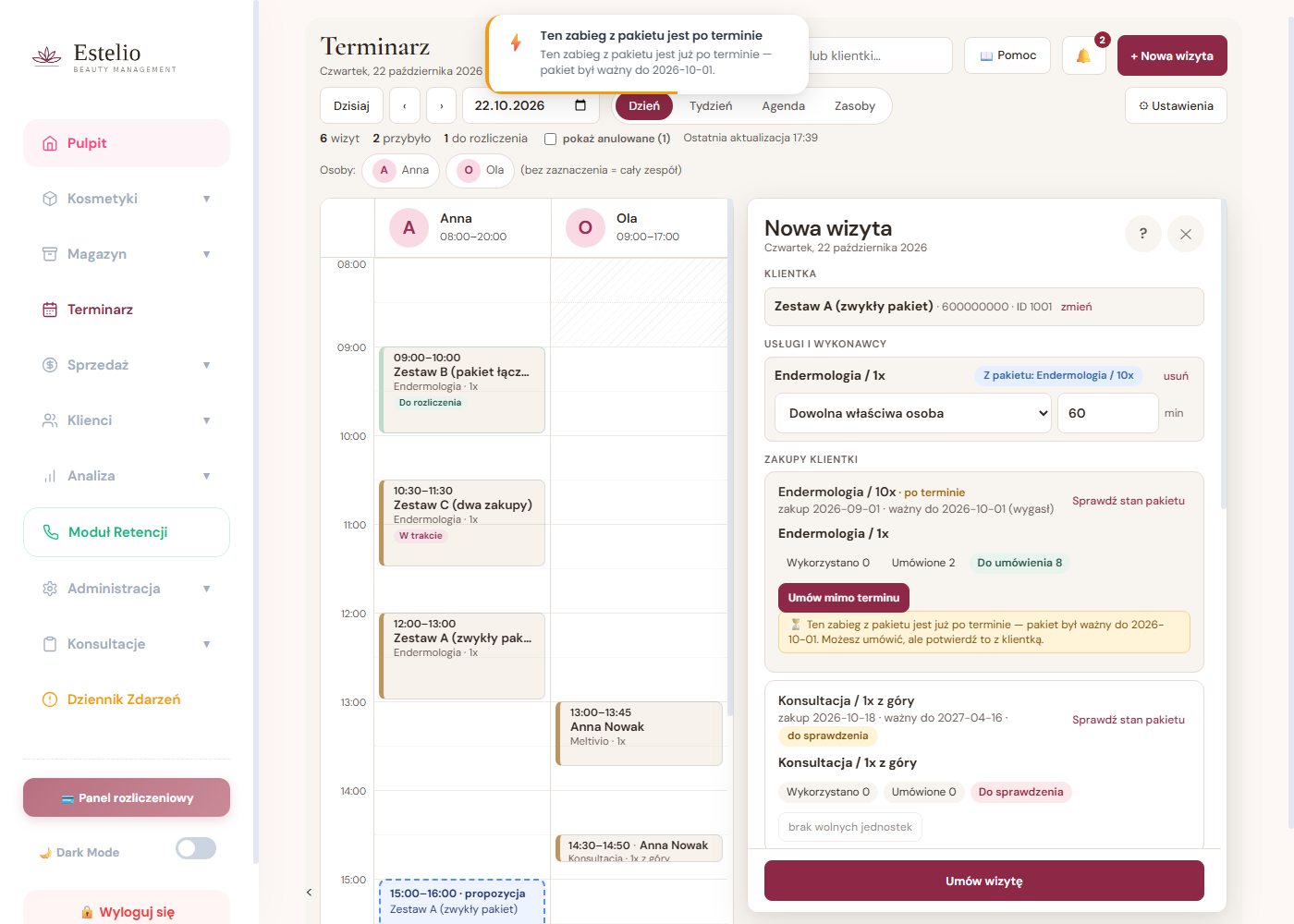
Pakiet ma datę ważności z cennika. Gdy minie, zabiegu nadal da się umówić, ale system mówi o tym wprost: zmienia przycisk na „Umów mimo terminu”, dopisuje „po terminie” przy nazwie pakietu i pokazuje, do kiedy był ważny. Po zapisaniu wizyty przypomina o tym jeszcze raz.
Nieobecność klientki
Samo odwołanie wizyty zwalnia jednostkę i klientka jej nie traci. Zabieg przepada tylko wtedy, gdy recepcja oznaczy, że klientka nie przyszła, a salon ma włączone potrącanie za nieobecność. To świadome kliknięcie, nie automat, i zapisuje się w historii z osobą, która je wykonała.
„Pani Kasia pyta, ile jej zostało” — odpowiedź w dwie sekundy
Konflikty: co oznacza każdy komunikat i co z nim zrobić
System sprawdza w stałej kolejności: uprawnienie osoby → grafik → inne wizyty osoby → gabinet → urządzenie → inne wizyty tej klientki. Pokazuje pierwszy użyteczny powód. Jeśli kilka rzeczy nie gra naraz, po naprawieniu pierwszej może pojawić się następna — to normalne.
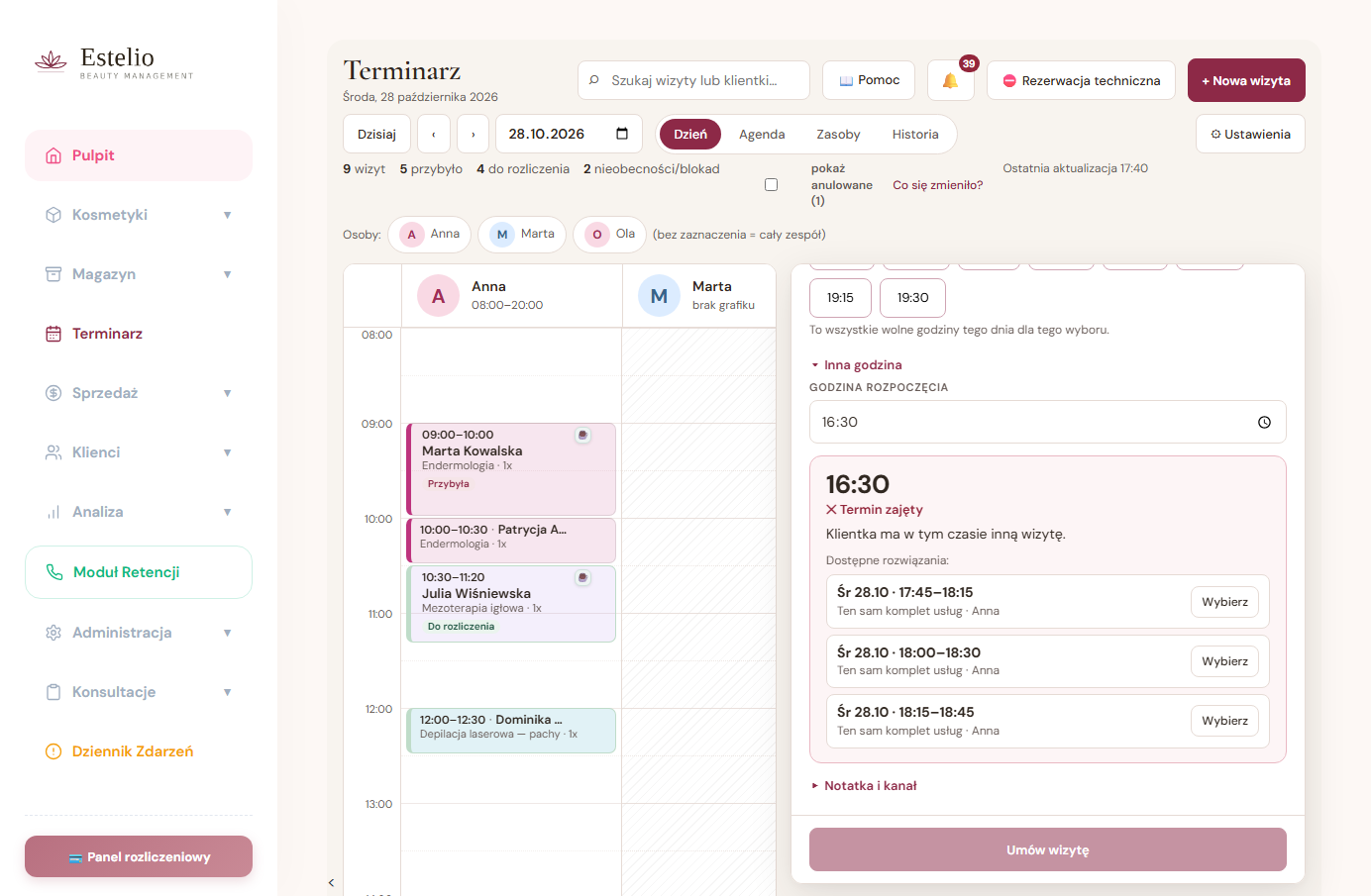
| Komunikat | Znaczenie | Co zrobić |
|---|---|---|
| „Usługa nie ma ustawionego czasu trwania" | Manager nie uzupełnił usługi w Ustawieniach. | Poproś managera; do tego czasu usługę da się sprzedać, nie umówić. |
| „Julia nie wykonuje usługi…" | Osoba nie ma uprawnienia (kompetencje w Ustawieniach → Usługi). | Wybierz „Dowolna właściwa osoba" albo inną osobę z listy. |
| „Julia nie pracuje w tym czasie (…)" | Poza grafikiem, w przerwie, na urlopie — albo bufor po usłudze wychodzi poza grafik. | Inna godzina albo osoba; manager może zmienić grafik. Wyjątek (od 30.10.2026): gdy wykonawczyni jest wskazana ręcznie i to jedyna przeszkoda, pojawia się przycisk „Umów mimo grafiku” — zapis świadomy, ze śladem w historii wizyty. Dotyczy końca dnia pracy, nie dnia wolnego: osobę bez grafiku tego dnia umówi dopiero manager, dopisując jej godziny. |
| „Julia ma w tym czasie inną wizytę" | Kolizja z wizytą lub jej buforem. | Kliknij alternatywę; przy „dowolnej osobie" system sam weźmie wolną. |
| „Wszystkie dopuszczone gabinety są zajęte" | Osoba wolna, pomieszczenia nie. | Inna godzina; sprawdź widok Zasoby. |
| „Urządzenie jest zajęte w wymaganym czasie" | Osoba i gabinet wolne, sprzęt nie — klasyczna pułapka. | Alternatywa na drugiej jednostce albo inna godzina. Właścicielka też tego nie nadpisze. |
| „Klientka ma w tym czasie inną wizytę" | Ta sama osoba już ma coś umówione w nachodzącym czasie. | Sprawdź Agendę — może to duplikat telefonu. |
| „Ktoś zmienił tę wizytę" | Druga osoba zapisała ją chwilę wcześniej (inna karta, inny komputer). | Przeczytaj aktualne dane i zdecyduj ponownie. Nic nie zostało nadpisane. |
| „Salon zapisuje właśnie inną wizytę" | Dwa zapisy w tej samej sekundzie — system je ustawia w kolejce. | Kliknij jeszcze raz za chwilę. |
„To jest moja najlepsza klientka, wstaw ją na 13:00 i koniec"
Twardej kolizji urządzenia nie da się ominąć żadną rolą — bo w gabinecie i tak stałyby dwie klientki przy jednej maszynie. Uprawnienia zarządcze nie zmieniają fizyki.
Sąsiednie godziny i bufor
Wizyta kończąca się o 10:00 i następna od 10:00 nie kolidują — chyba że pierwsza ma bufor po (sprzątanie, przygotowanie). Wtedy zasób jest zajęty np. do 10:10 i druga może zacząć się najwcześniej o 10:10. W widoku Zasoby bufor jest widoczny jako zakreskowany pasek pod kartą.
Szybka tabela ratunkowa
| Widzisz | Co sprawdzić | Czego nie robić |
|---|---|---|
| Pusty widok | Datę, filtr osoby, przełącznik „pokaż anulowane” | Wpisywać wizyt drugi raz |
| Zakreskowane kolumny | Grafik osoby i blokady w Ustawieniach | Uznawać dnia za wolny albo zajęty „na oko” |
| Czerwony komplet | Powód i listę alternatyw | Zmieniać usługę na podobną, żeby „przeszło” |
| „Ktoś zmienił tę wizytę” | Aktualne dane w panelu | Zapisywać starego formularza jeszcze raz |
| „Brak połączenia” | Sieć i godzinę ostatniej aktualizacji | Obiecywać klientce terminu z niezapisanego formularza |
| Brak przycisku „Rozlicz” | Czy choć jedna usługa jest „Wykonana” | Klikać „Wykonana” tylko po to, żeby rozliczyć |
| Brak uprawnienia | Rolę konta PIN (Kreator dostępów) | Logować się na konto koleżanki |
Dzień wizyty: obecność, start, koniec
Szczegóły wizyty (klik w kartę) mają trzy grupy przycisków: obecność klientki, stan każdej usługi i rozliczenie. Każde kliknięcie zapisuje się w historii wizyty i w Dzienniku zdarzeń z godziną i osobą.
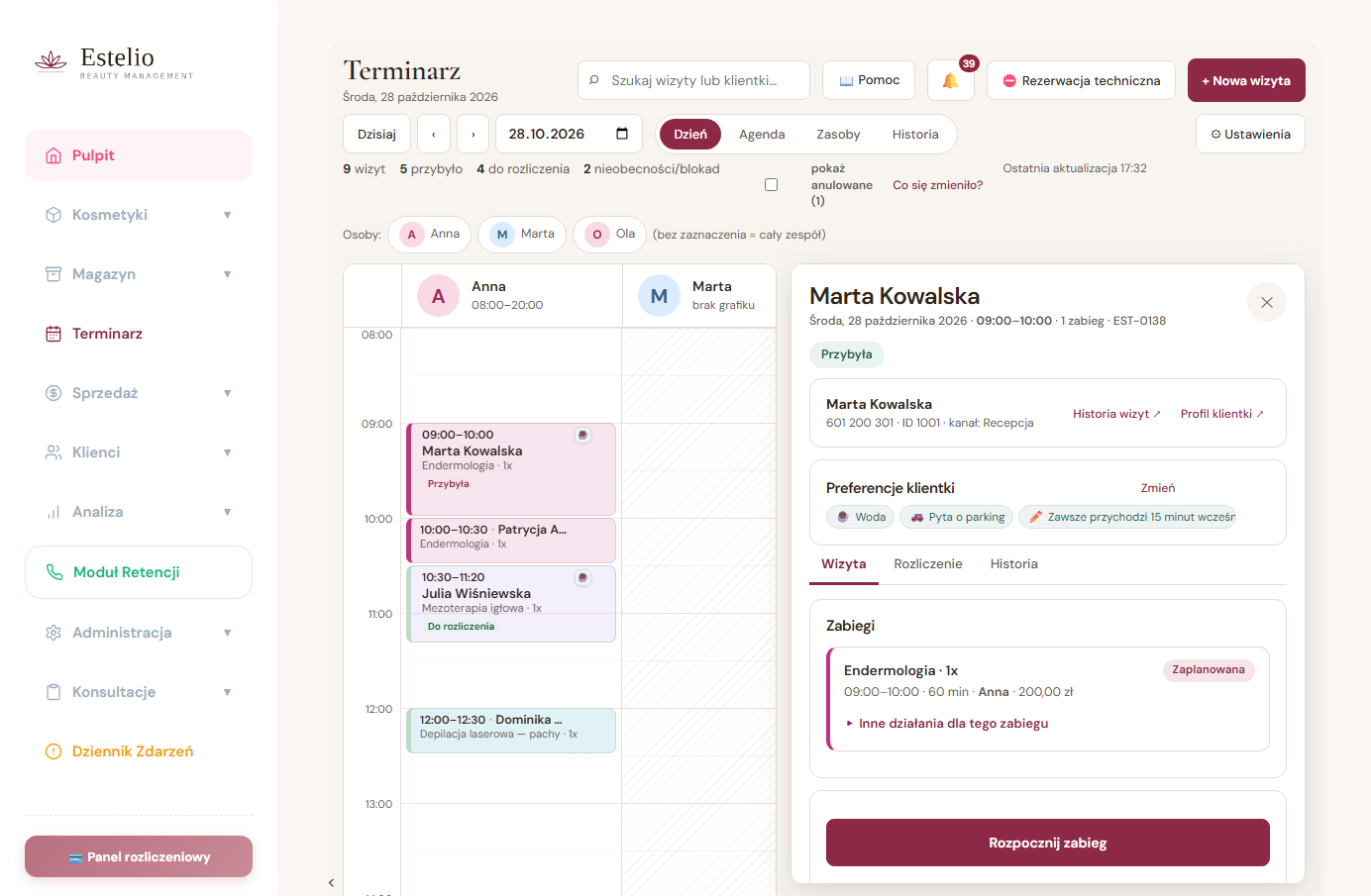
Obecność
- Klientka przybyła — klikasz, gdy wchodzi. Jeśli zapomnisz, pierwsze „Rozpocznij" oznaczy ją automatycznie.
- Spóźniona — tylko informacja dla zespołu; system niczego nie przesuwa. Tolerancja z Ustawień to podpowiedź, nie automat.
- Nieobecna — potwierdzasz świadomie. Zaplanowane usługi stają się „niewykonane", termin i urządzenie zwalniają się od teraz. Zadatek i ulga „odwołanie po czasie" zostają do decyzji w karcie klientki (rozdział 25).
Usługa
- Rozpocznij — zapisuje faktyczną godzinę startu i kto wykonuje (może być inna osoba niż planowana — np. przejęcie w zastępstwie).
- Zakończ — faktyczny koniec. Drugie kliknięcie nic nie zmienia.
- Przerwij (z powodem) — zabieg zaczęty, ale nie dokończony (awaria, złe samopoczucie). Zakres wykonania i rozliczenie wymagają decyzji — nie zaliczamy automatycznie pełnego zabiegu.
- Nie wykonano — zaplanowana, ale nie odbyła się (bez anulowania wizyty).
- Odmowa kwalifikacji (z powodem) — decyzja kosmetolożki przed zabiegiem. Powód trafia do historii wizyty; terminarz nie ocenia przeciwwskazań.
„Przepraszam, korki" — spóźnienie 20 minut przy zabiegu 40 min i kolejnej klientce o 12:50
System pokazał skutek spóźnienia zamiast go ukryć. Dwie świadome decyzje (krótszy wariant za zgodą, 10 minut przesunięcia za zgodą) zamiast cichego „jakoś to będzie".
„Przy pani Kowalskiej nadal jest Oczekiwana, a minęło pół godziny" — nieobecna czy u specjalistki?
Rozliczenie: bez drugiej kasy
Terminarz nie ma własnej kasy, portfela ani licznika karnetów. Rozliczenie wizyty to zwykła multisprzedaż w Estelio — ta sama, którą znasz, z zadatkami, karnetami, rabatami i Mixem. Terminarz tylko ją wypełnia i potem zapamiętuje numer.
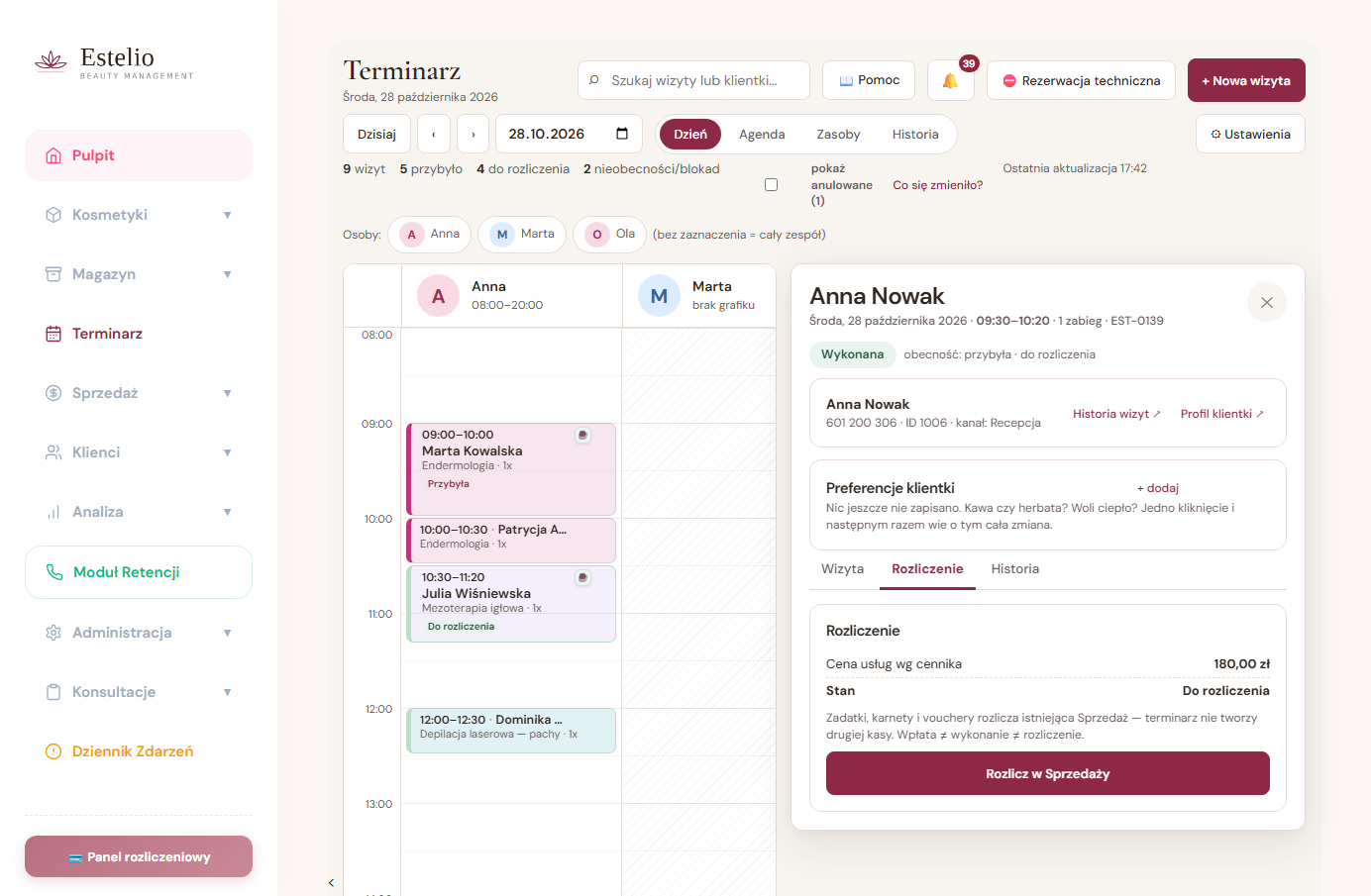
Gdy coś poszło nie tak
- Zamknęłam pasek przed powiązaniem — wejdź w wizytę, jest tam przycisk „Powiąż zapisaną sprzedaż". Działa, dopóki sprzedaż była zapisana po kliknięciu „Rozlicz".
- Powiąż mówi „nie znaleziono" — sprzedaż nie została zatwierdzona albo poszła na inną klientkę. Sprawdź w Sprzedaży → historia dnia.
- Pomyłka w sprzedaży — poprawiasz ją jak dotąd w module Sprzedaży (korekta, zwrot ujemnym wpisem). Wizyta pozostaje powiązana z tą samą sprzedażą; terminarz nie tworzy drugiego wpisu ani drugiego potrącenia punktów Klubu.
Zabieg 300 zł z wpłaconym zadatkiem 100 zł, do tego krem za 180 zł — ile klientka płaci dziś?
Zmiana terminu lub osoby — stary termin zostaje do końca
W szczegółach wizyty: „Zmień termin / osobę". Podajesz nową datę i godzinę, przy każdej usłudze możesz zmienić wykonawczynię i czas trwania w minutach (od 30.10.2026). „Sprawdź" pokazuje podgląd: obecny termin i nowy, z gabinetem, urządzeniem i godziną zakończenia. Dopiero „Zatwierdź zmianę" zapisuje — do tej chwili stara wizyta jest nietknięta i jej termin nadal zajęty.
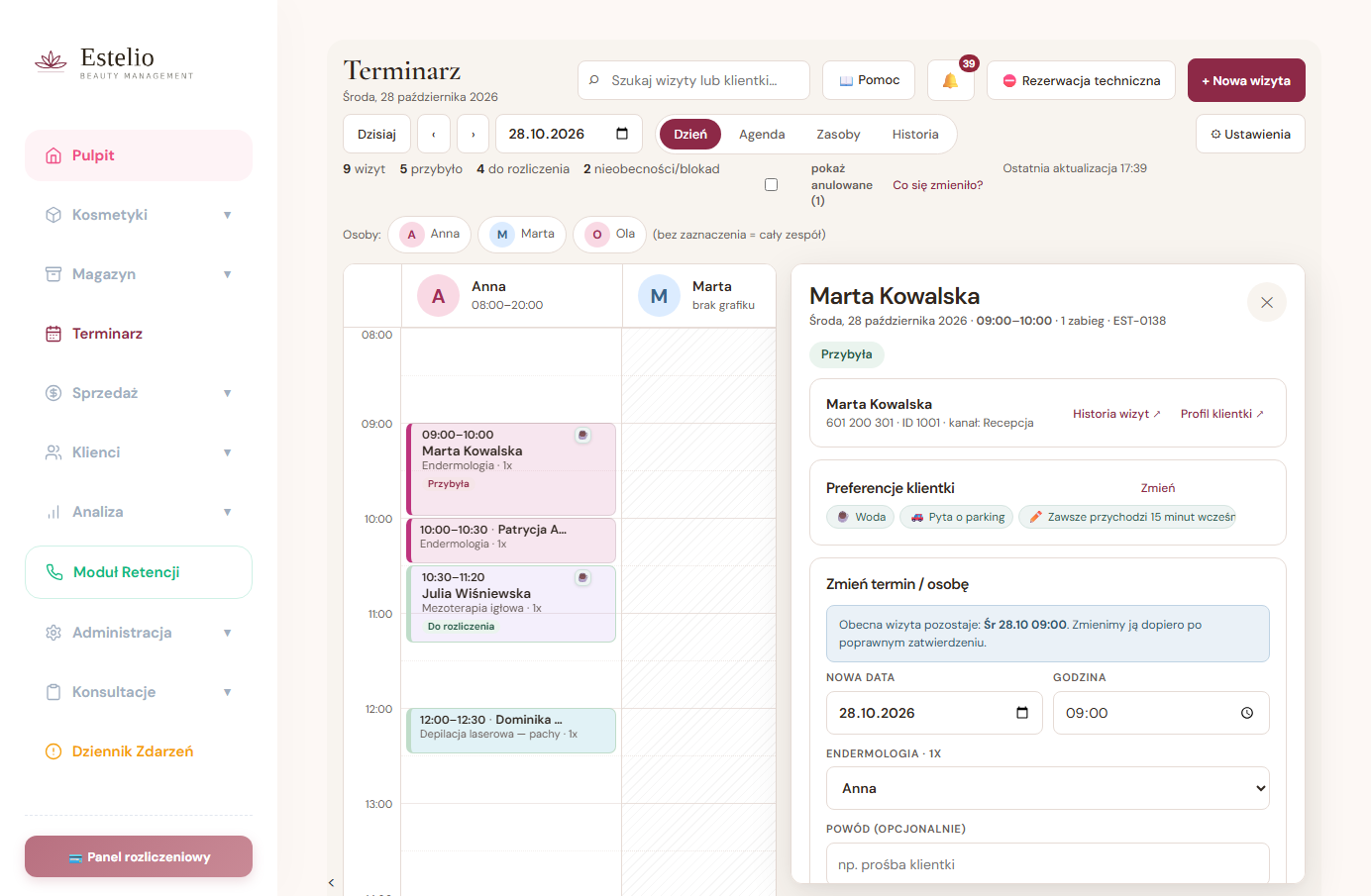
- Konflikt przy zmianie wygląda jak przy nowej wizycie: powód i alternatywy. Nieudana zmiana niczego nie psuje — stara wizyta stoi.
- Zmiana osoby, którą klientka wybrała sama — wysłanie SMS-a to nie zgoda. Najpierw rozmowa, potem kliknięcie.
- Wizyt rozpoczętych lub wykonanych nie przekładamy — to już korekta, nie przełożenie.
Marta przekłada panią Nowak na 15:00, Ania w tym samym czasie odwołuje ją na prośbę telefoniczną
Każda wizyta ma numer wersji. Zapis ze starą wersją kończy się komunikatem, nie nadpisaniem. Gdyby klientka jednak chciała 15:00, Marta tworzy nową wizytę — odtworzenie anulowanej to nowa rezerwacja z pełną kontrolą.
Odwołanie i nieobecność — skutek przed decyzją
„Odwołaj / rozpatrz" w szczegółach wizyty. Wybierasz zakres (cała wizyta albo jedna z usług), kto odwołuje (klientka / salon) i powód. Przed potwierdzeniem widzisz skutek: termin zwolniony, jednostka karnetu niezużyta, pieniądze rozliczane w kartotece.
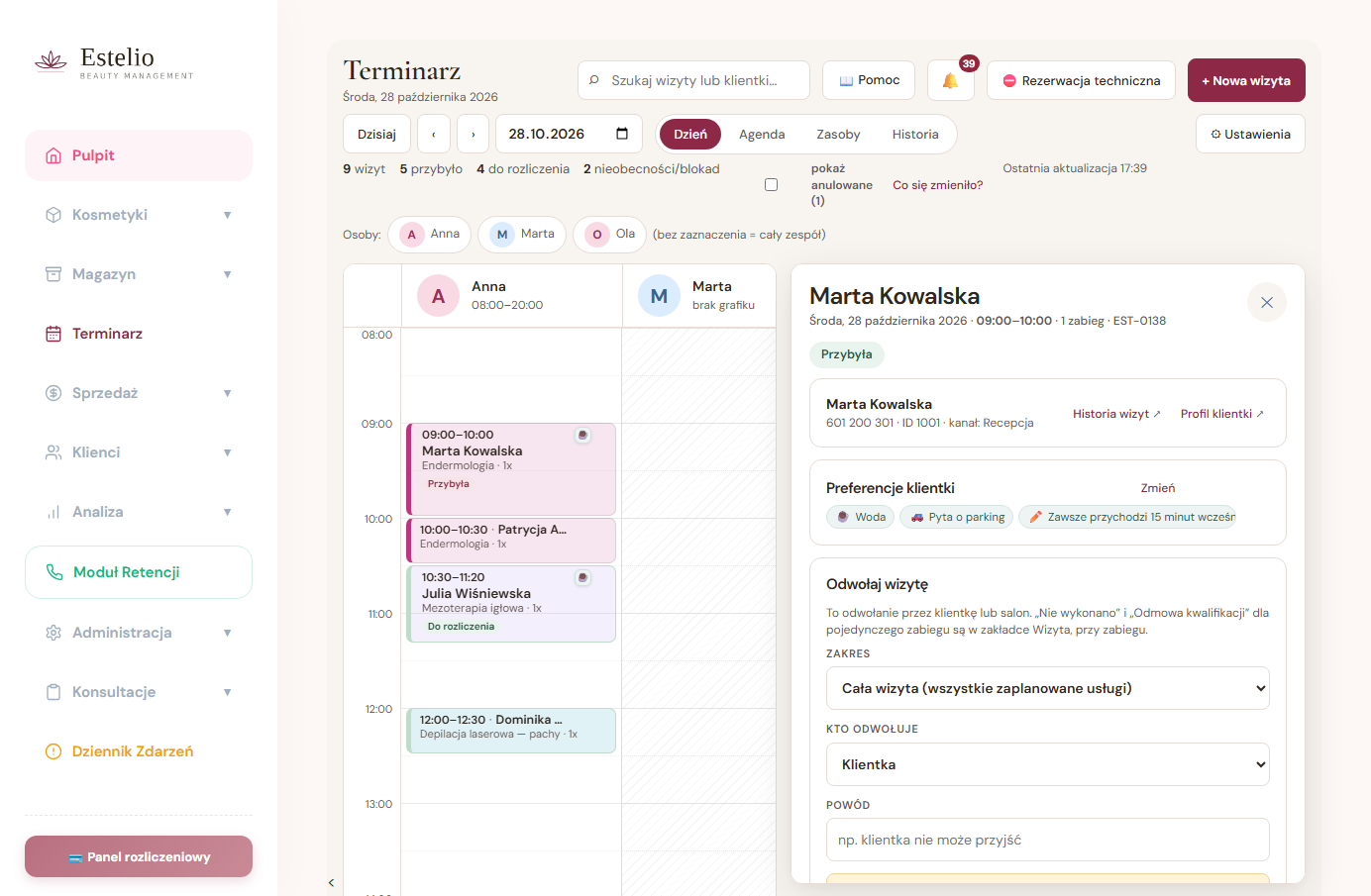
Co się dzieje po potwierdzeniu
- Zasoby zwalniają się dla innych — ale dopiero po poprawnym zapisie, nie w trakcie klikania.
- Wizyta znika z siatki (jest w Agendzie i pod „pokaż anulowane"), w historii zostaje kto, kiedy i dlaczego.
- Odwołanie jednej usługi zostawia resztę wizyty na miejscu. Wykonanej części nie da się odwołać — ją rozliczasz.
- Drugie kliknięcie „Odwołaj" na odwołanej wizycie nic nie zmienia — nie ma „podwójnego" skutku.
- Osoba, której wizyta dotyczyła, dostaje o tym sygnał — sprawa w dzwonku i pasek nad grafikiem, tym pilniejszy, im bliżej było do terminu (Krok 30). Odwoływanie „po cichu”, żeby nikt nie zauważył, nie jest już możliwe.
Zadatek, ulga, karnet — gdzie to się dzieje
W kartotece klientki, tak jak dotąd. Terminarz nie potrąca ani nie zwraca pieniędzy i nie zużywa wejść z karnetu. Jeżeli salon stosuje politykę późnych odwołań, flaga „Odwołanie po czasie" i jednorazowa ulga są w profilu klientki (Klienci → Akcje). Terminarz przypomina o tym w oknie odwołania, ale decyzję zapisuje człowiek we właściwym module.
Odwołanie czy nieobecność?
| Sytuacja | Co kliknąć | Efekt |
|---|---|---|
| Klientka dzwoni dzień wcześniej, że nie przyjdzie | Odwołaj / rozpatrz → klientka → powód | Anulowana, termin wolny od razu |
| Klientka dzwoni 30 minut przed | Odwołaj → klientka → powód „późne"; ulga w kartotece | Anulowana; zadatek wg polityki salonu |
| Klientka nie przyszła i nie odbiera | Obecność → Nieobecna (po tolerancji) | Potwierdzona + Nieobecna, usługi niewykonane, termin zwolniony od teraz |
| Salon odwołuje (awaria, choroba) | Odwołaj → salon → powód, albo Zmień termin | Bez sankcji dla klientki; propozycja nowego terminu |
„Nie dam rady dziś, zapomniałam o zebraniu w szkole" — odwołanie 20 minut przed, z wpłaconym zadatkiem
„W profilu widzę, że ulga za późne odwołanie była już użyta w marcu"
Pomyłka przy zapisie i zaległe sprawy
Dwie czynności, które porządkują grafik, a nie zmieniają historii salonu: skasowanie wizyty wpisanej przez pomyłkę i zbiorcze domknięcie spraw, których moment dawno minął. Obie zostawiają ślad i obie da się cofnąć albo odtworzyć.
Skasowanie wizyty wpisanej przez pomyłkę
W szczegółach wizyty, pod „Więcej działań”, obok „Odwołaj wizytę” jest „Skasuj wizytę”. Różnica jest zasadnicza:
| Odwołaj wizytę | Skasuj wizytę | |
|---|---|---|
| Kiedy | Klientka naprawdę była umówiona i odwołała albo przełożyliście termin. | Wizyta nigdy nie powinna powstać: podwójny wpis, zła klientka, pomyłka przy zapisie. |
| Statystyki odwołań | Wchodzi — to jest prawdziwe odwołanie. | Nie wchodzi. Pomyłka recepcji nie jest zachowaniem klientki. |
| Co widać potem | Wizyta odwołana, z powodem. | Znika z kalendarza; ślad zostaje w historii klientki i w Dzienniku Zdarzeń. |
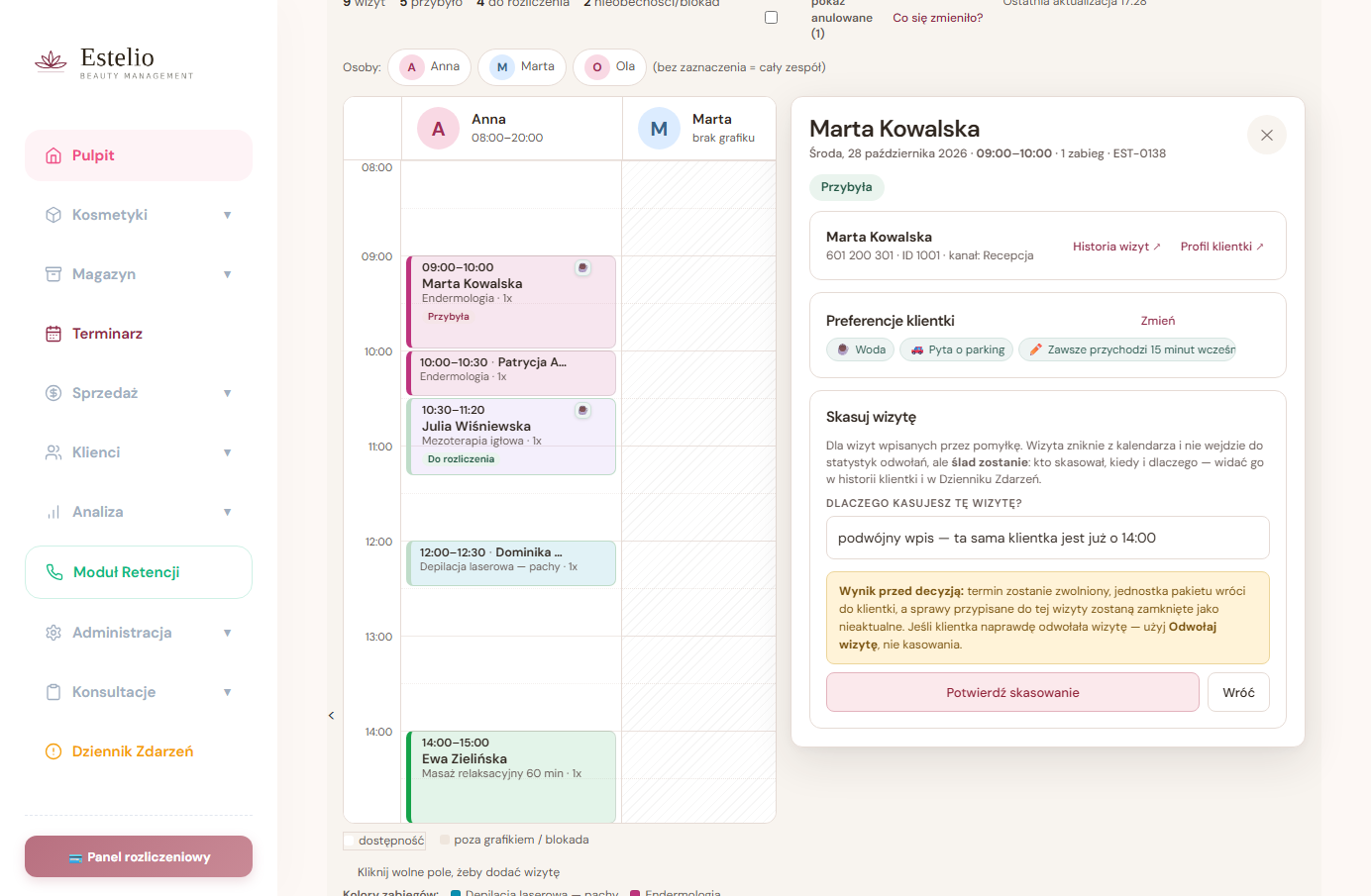
Formularz pyta „Dlaczego kasujesz tę wizytę?” i bez odpowiedzi nie pozwoli zapisać. Po skasowaniu panel pokazuje żółtą ramkę: kto skasował, kiedy i z jakiego powodu, a w historii klientki dochodzi osobny kafelek „skasowanych (pomyłki)”. Na siatce dnia taka pozycja jest widoczna po zaznaczeniu „pokaż anulowane”, przekreślona i podpisana „Skasowana”.
Domknięcie zaległych spraw
Dzwonek potrafi się zapchać sprawami, które nikogo już nie dotyczą: przełożenia sprzed dwóch miesięcy, odwołania wizyt, które dawno minęły. Gdy w „Do działania” zbierze się przynajmniej kilka takich pozycji, nad listą pojawia się link „Domknij zaległości…”.
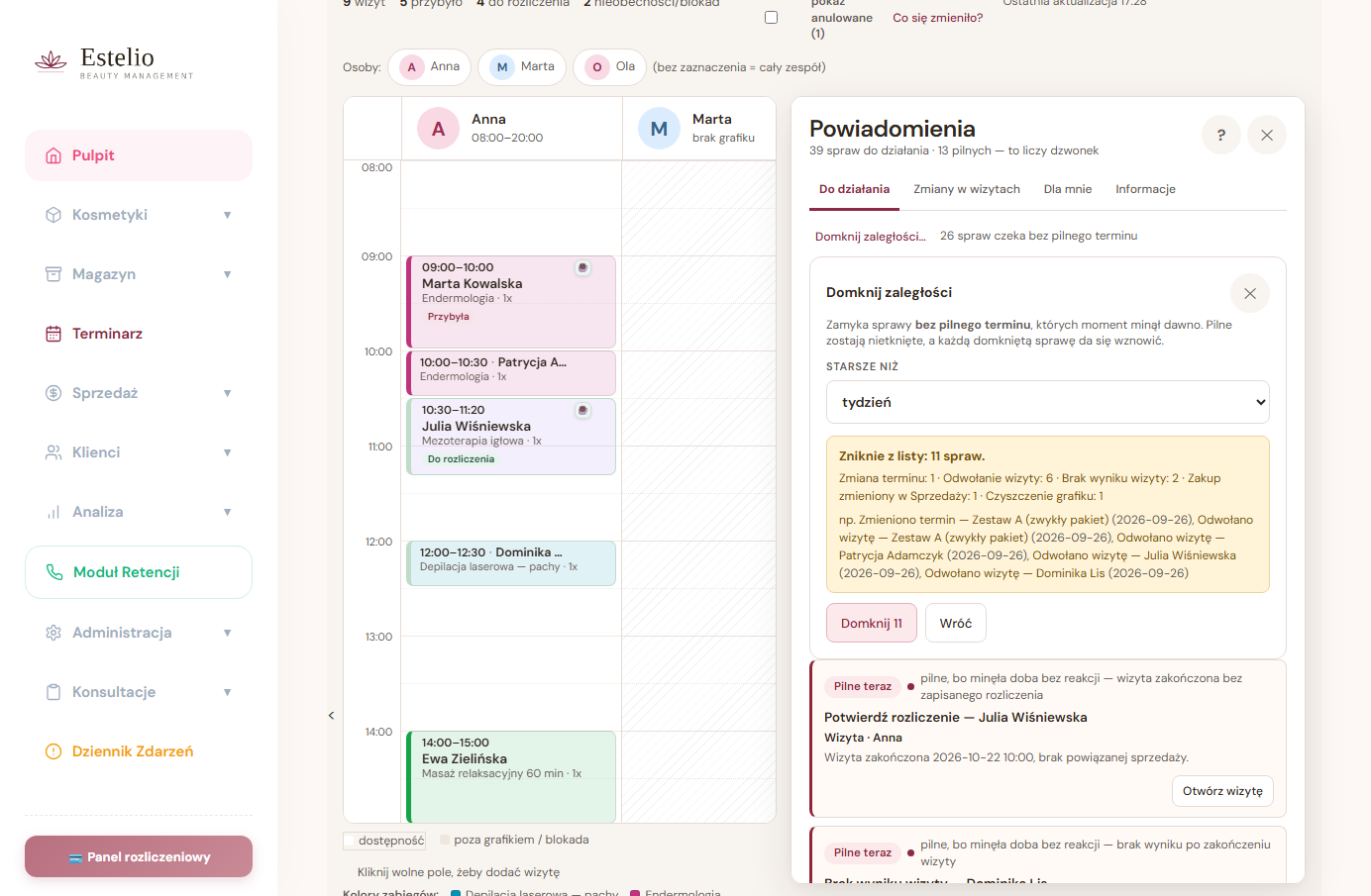
Dzwonek pokazuje 14 spraw, z czego połowa sprzed miesiąca
Patrycja otwiera „Domknij zaległości…”, ustawia „starsze niż miesiąc” i widzi: zniknie 6 spraw, pominięte 2 — bo mają wizyty do rozstrzygnięcia. Klika „Domknij 6”.
Zostaje osiem pozycji, w tym dwie pominięte, którymi zajmuje się od razu, bo wiadomo, że to one czegoś wymagają.
Mój dzień: tylko to, co Twoje
Po zalogowaniu jako kosmetolog Terminarz otwiera się na „Mój dzień": lista Twoich wizyt od rana, z klientką, usługą i godziną. Cudze wizyty w widoku Dzień widzisz jako „Zajęte" — bez nazwiska i telefonu.
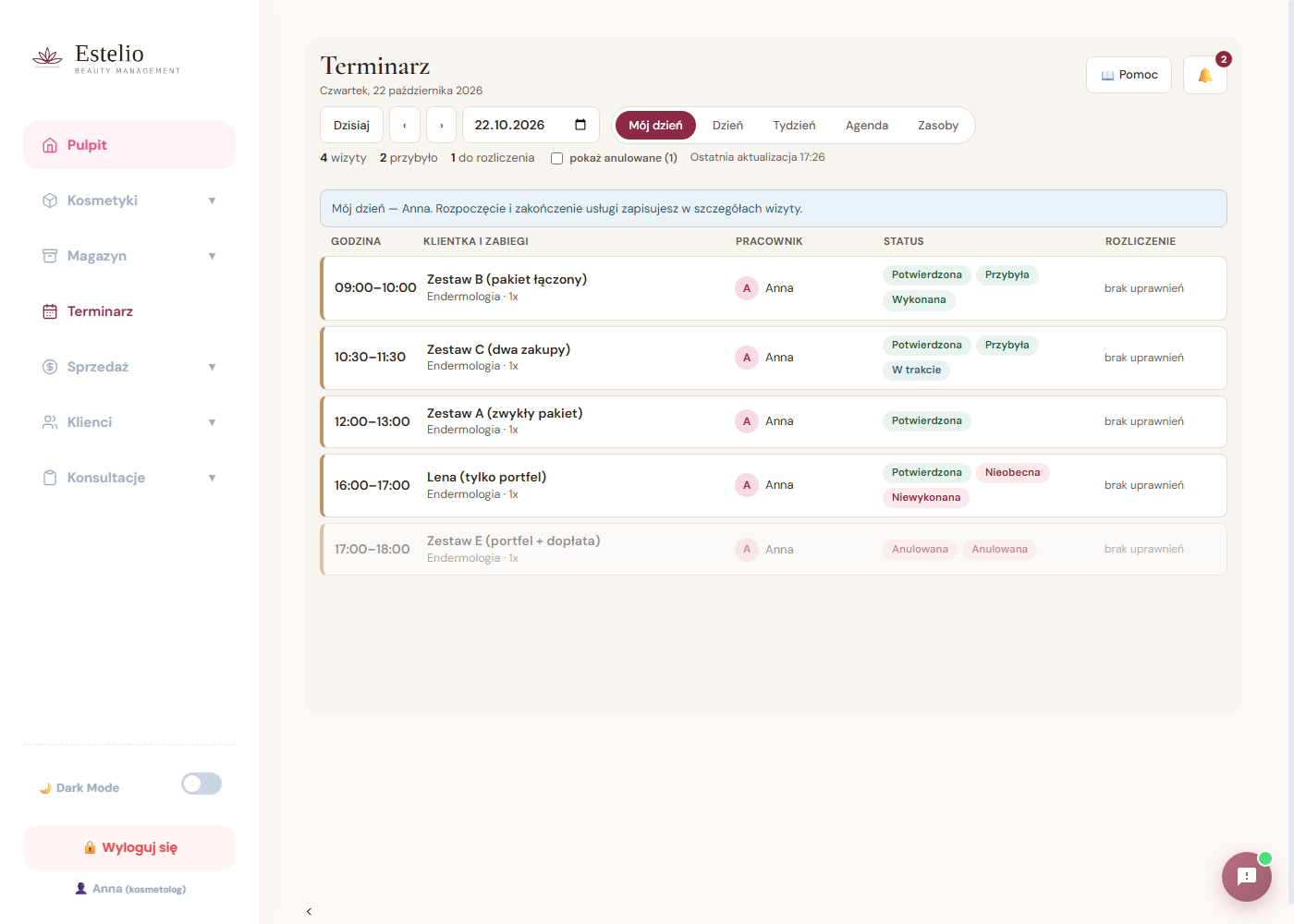
- Co możesz: otworzyć swoją wizytę, kliknąć „Rozpocznij", „Zakończ", „Przerwij" (z powodem), „Odmowa kwalifikacji" (z powodem). Notatkę przy swojej wizycie widzisz — znaczek na karcie i treść w „Moim dniu". Ceny nadal są tylko dla recepcji.
- Czego nie możesz: umawiać, przekładać, odwoływać, rozliczać, oznaczać obecności. To robi recepcja, która ma pełny obraz dnia.
- Przejęcie cudzej usługi: poproś recepcję o zmianę wykonawczyni w wizycie — wtedy pojawi się u Ciebie. Kliknięcie „Rozpocznij" przy cudzej usłudze kończy się komunikatem.
- Preferencje klientki: plakietki typu „woli ciepło”, „bez muzyki” widzisz przy swoich wizytach — to te, które dotyczą zabiegu. Napój i sposób kontaktu zostają przy recepcji, bo nie są Ci potrzebne do pracy.
- Notatka przy wizycie: jeśli recepcja coś dopisała („alergia na olejek migdałowy”, „pierwsza wizyta”), zobaczysz to w „Moim dniu” pod zabiegiem i jako znaczek na karcie. Notatki z cudzych wizyt nie widzisz — cała karta jest wtedy zasłonięta.
- Gdy coś zniknie z Twojego grafiku: nad listą pojawi się pasek „W najbliższych 7 dniach w Twoim grafiku…”. To jedyne miejsce, w którym dowiesz się o odwołaniu, zanim staniesz przed pustym gabinetem — warto spojrzeć na nie przed planowaniem dnia (Krok 30). Swoją pracę z poprzednich tygodni przejrzysz w widoku Historia (Krok 31).
Dominika: „Mam w telefonie, że o 10 jest pani Lewandowska na kobido — ale ona przyszła na twarz z pakietu"
Kosmetolożka zgłasza, recepcja poprawia w rezerwacji, kasa i karnet rozliczają się tam, gdzie zawsze. Nikt nie „naciąga" wizyty, żeby zgadzała się z rzeczywistością.
Telefon: ta sama siatka, przewijana palcem
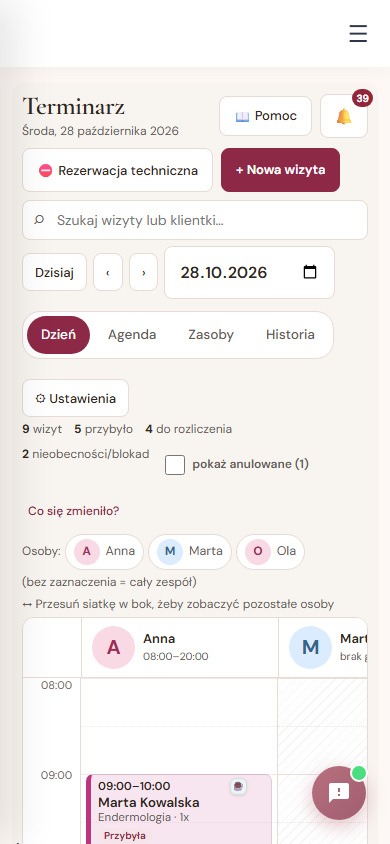
Na wąskim ekranie widok Dzień pokazuje tę samą siatkę z kafelkami, tylko węższą — kolumny osób przewijasz palcem w bok, a kolumna godzin zostaje przyklejona do lewej krawędzi. Po wejściu w widok Dzień telefon sam przewija do zajętej części dnia, żebyś nie zaczynała od pustego poranka. Panele (nowa wizyta, szczegóły) zajmują cały ekran; zamykasz je krzyżykiem albo Esc. Przyciski mają wysokość pod kciuk.
Przeciąganie kart palcem nie zastępuje przycisków: żeby przesunąć wizytę na telefonie, otwórz ją i użyj „Zmień termin / osobę". Palec na kafelku przewija siatkę, a nie przenosi wizytę.
Dzwonek: co wymaga działania, a co jest tylko informacją
Dzwonek w nagłówku zbiera w jednym miejscu to, co dotąd trzeba było pamiętać na własną rękę: przełożoną wizytę do potwierdzenia, nieobecność z dotkniętymi terminami, przerwaną usługę, wizytę bez ustalonego wyniku. Liczba przy dzwonku to otwarte sprawy wymagające działania w Twoim zakresie dostępu — nie suma wszystkiego, co kiedykolwiek się zdarzyło.
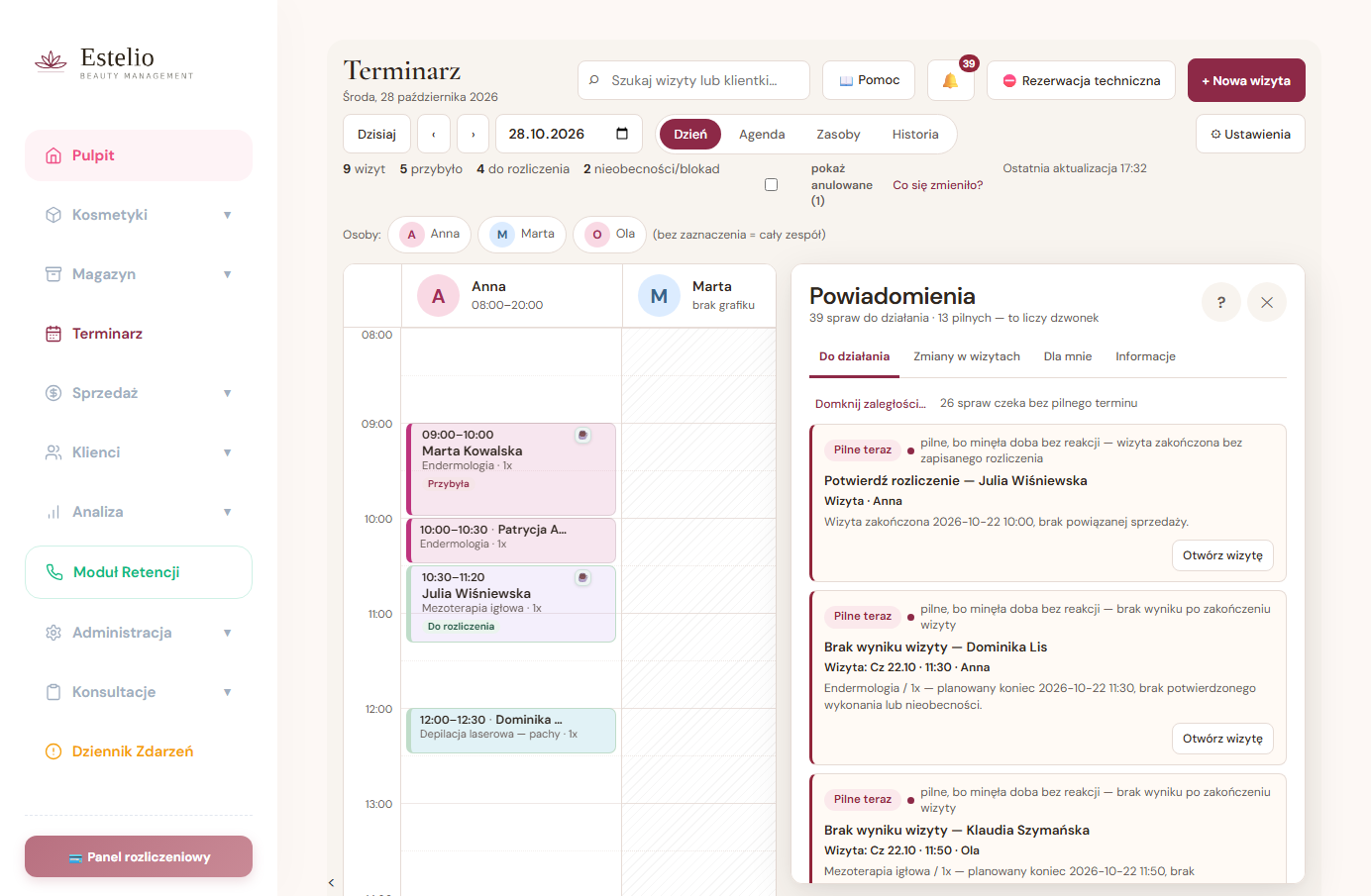
Trzy różne rzeczy pod jednym przyciskiem
- Zdarzenie — fakt, który już się zapisał (to samo, co widzisz w „Historii” wizyty).
- Powiadomienie — karta w dzwonku, która Ci o tym fakcie mówi.
- Sprawa — wspólna praca zespołu: ma właściciela, priorytet i stan, dopóki ktoś jej nie rozwiąże.
Nie każde zdarzenie zasługuje na sprawę do zrobienia. Umówienie wizyty czy jej prawidłowe wykonanie zostaje w historii bez alarmu — bo nikt nic więcej nie musi z tym zrobić. Sprawa powstaje tam, gdzie zostaje coś do rozstrzygnięcia.
Cztery zakładki
| Zakładka | Co pokazuje |
|---|---|
| Do działania | Otwarte sprawy w Twoim zakresie dostępu, pilne na górze. Tu zaczyna recepcja. |
| Zmiany w wizytach | To, co zmieniło plan dnia: przełożenie, zmiana wykonawcy, odwołanie, nieobecność klientki, przerwany zabieg, seryjne czyszczenie grafiku — niezależnie od tego, czy jeszcze wymaga działania. Sprawy o rozliczeniach i pakietach zostają w „Do działania” i „Informacjach” (Krok 30). |
| Dla mnie | Sprawy, które prowadzisz, oraz zmiany dotyczące Twoich wizyt. Nie poszerza dostępu do cudzych klientek. |
| Informacje | Fakty bez pilności — nie podbijają licznika i nie wymagają zamknięcia. |
Priorytet: co naprawdę pali
| Priorytet | Kiedy |
|---|---|
| Pilne teraz | Powiązany termin jest przed nami i zostały do niego mniej niż dwie godziny — a przy wizycie, która zniknęła z grafiku (odwołanie, przełożenie, zmiana wykonawcy): mniej niż 48 godzin (Krok 30). Pilna robi się też zaległość, która dotyka pieniędzy: brak wyniku wizyty i nierozliczony zabieg upominają się po dobie ciszy. |
| Wymaga działania | Jest konkretny następny krok, ale bez bliskiego terminu — spokojnie zmieścisz się w ciągu dnia. Tu wyląduje też znikniętą wizyta z najbliższych siedmiu dni oraz sprawa, której termin już minął. |
| Informacja | Fakt bez otwartego zobowiązania. Nie trzeba jej „zamykać”. |
„Pilne teraz" znaczy „trzeba zdążyć", a nie „już za późno"
Priorytet potrafi sam wzrosnąć: sprawa, która czekała spokojnie, staje się pilna, gdy do powiązanej wizyty zostają dwie godziny. Potrafi też sam opaść — sprawa, której moment minął ponad dobę temu, przestaje krzyczeć i wraca do „Wymaga działania". Nie znika i nie zamyka się sama; po prostu nie udaje dłużej alarmu, żeby czerwone plakietki nie zasłoniły tego, co naprawdę pali dziś.
Każda taka zmiana zostawia ślad w dzienniku sprawy, z powodem: „Podniesiono priorytet — zbliża się powiązany termin", „Podniesiono priorytet — doba bez reakcji", „Obniżono priorytet — termin minął ponad dobę temu". Wiadomo więc, dlaczego coś dziś świeci na czerwono, a wczoraj nie świeciło.
Co otwiera sprawę
- Przełożenie wizyty blisko w czasie albo zmiana wykonawczyni — do potwierdzenia z klientką.
- Przerwana usługa — czeka na decyzję, co dalej z resztą zabiegu.
- Nieobecność osoby albo awaria zasobu, która dotyka już umówionych wizyt — jedna sprawa z listą dotkniętych terminów do obsłużenia po kolei.
- Zmiana grafiku zapisana mimo ostrzeżenia o kolizji z istniejącymi wizytami — ta sama lista do rozwiązania.
- Wizyta, której koniec minął 15 minut temu, a nikt nie oznaczył wykonania ani nieobecności — system sam pyta, zanim ktoś zapomni.
- Wykonana usługa bez powiązanej sprzedaży 30 minut po zabiegu — przypomnienie, zanim dzień się skończy i szczegóły się zatrą.
Odwołanie wizyty i potwierdzenie nieobecności klientki trafiają do „Zmian w wizytach” jako informacja — to fakty zamknięte same w sobie, bez dalszego kroku do zrobienia w tym miejscu.
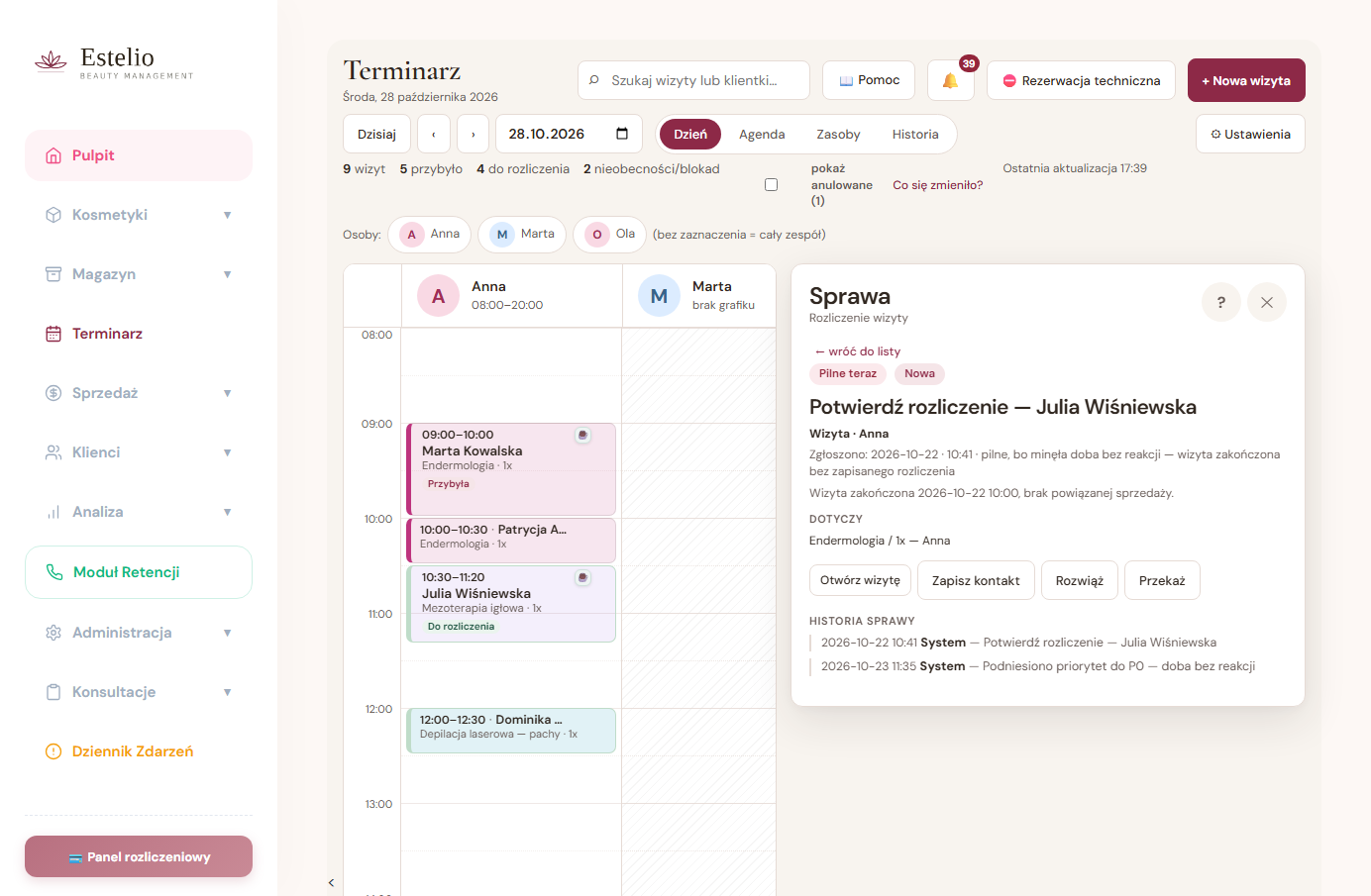
Cykl życia sprawy
Ania dzwoni do pani Nowak, ale kończy pracę przed ustaleniem terminu
Jedna sprawa, trzy wizyty do obsłużenia po kolei
Patrycja dodaje nieobecność urządzenia w Ustawieniach. System od razu pokazuje: trzy wizyty wpadają w kolizję. W dzwonku powstaje jedna sprawa „Awaria zasobu — 3 wizyty do obsłużenia”, nie trzy osobne alarmy.
Kto co widzi
Recepcja i manager widzą wszystkie sprawy salonu. Kosmetolog widzi tylko te, które dotyczą jego własnych wizyt — w sprawie grupowej (nieobecność, awaria) widzi wyłącznie swój fragment listy, nie cudze terminy.
Co zniknęło i kto to skasował
Sytuacja, od której zaczął się ten rozdział: kosmetolożka patrzy w niedzielę wieczorem na swoją środę — dziesięć zabiegów, więc rozmraża czynniki. We wtorek w grafiku zostają dwie wizyty i nikt nie pamięta, kto odwołał resztę. Terminarz zapisywał to od zawsze; brakowało pokazania tego osobie, która poniesie koszt — zanim go poniesie.
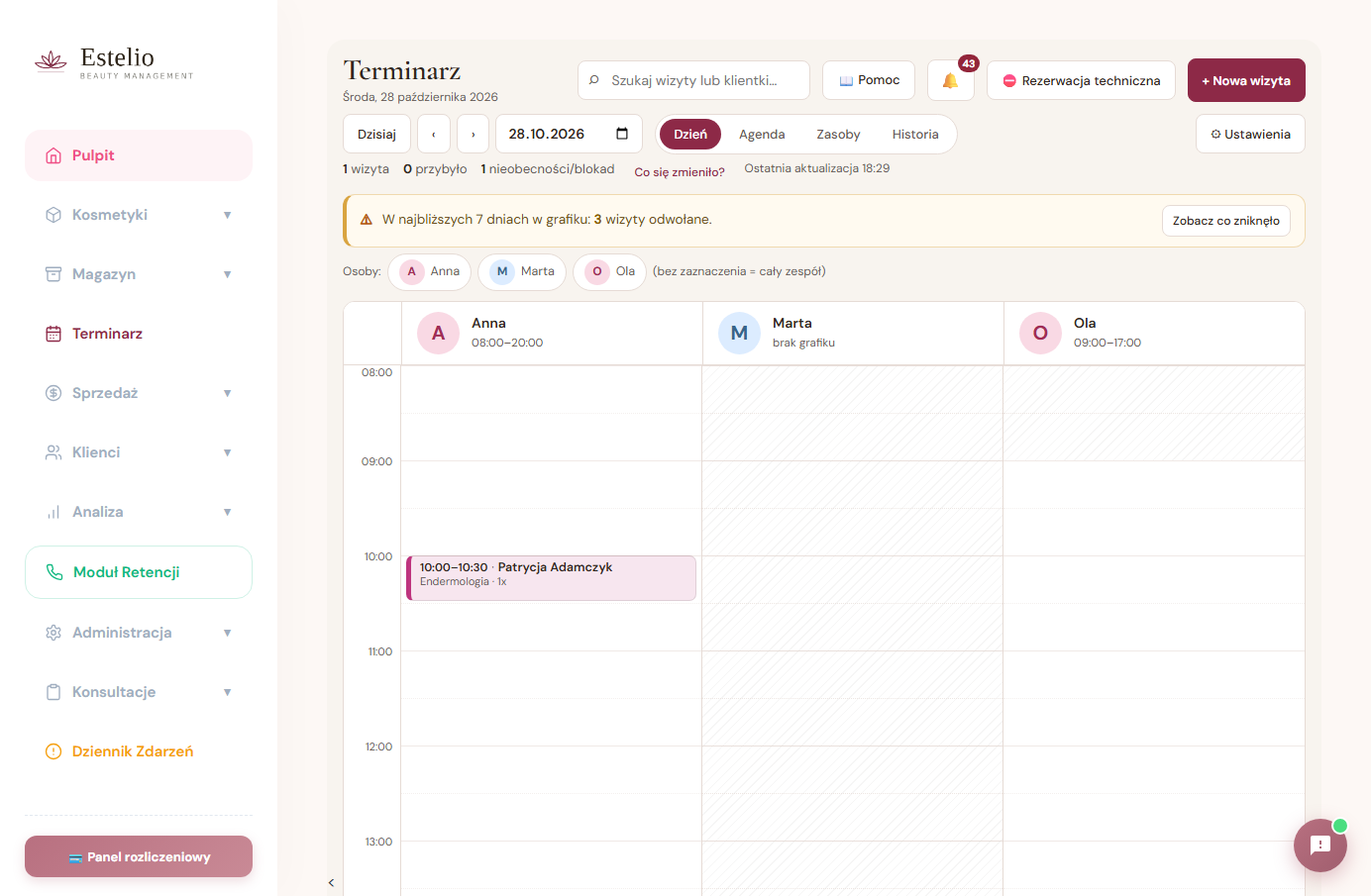
Pasek: co zniknęło z najbliższych dni
Pasek pojawia się tylko wtedy, gdy jest o czym mówić: odwołane wizyty, przełożone terminy i zmiany wykonawcy z najbliższych siedmiu dni, których Ty jeszcze nie widziałaś. Przycisk „Zobacz co zniknęło” otwiera dzwonek na zakładce „Zmiany w wizytach” — i pasek gaśnie, bo właśnie to przeczytałaś. Każda osoba ma własny stan przeczytania: schowanie paska u recepcji nie chowa go kosmetolożce.
„Co się zmieniło?” — dziennik jednego dnia
Przy licznikach dnia (recepcja, manager, właściciel) jest link Co się zmieniło?. To odpowiedź na pytanie „kto to skasował”: ile było odwołań, przełożeń i nowych wizyt, a pod spodem lista zdarzeń — kto, o której, co zrobił i jaki podał powód. Kliknięcie w pozycję otwiera wizytę.
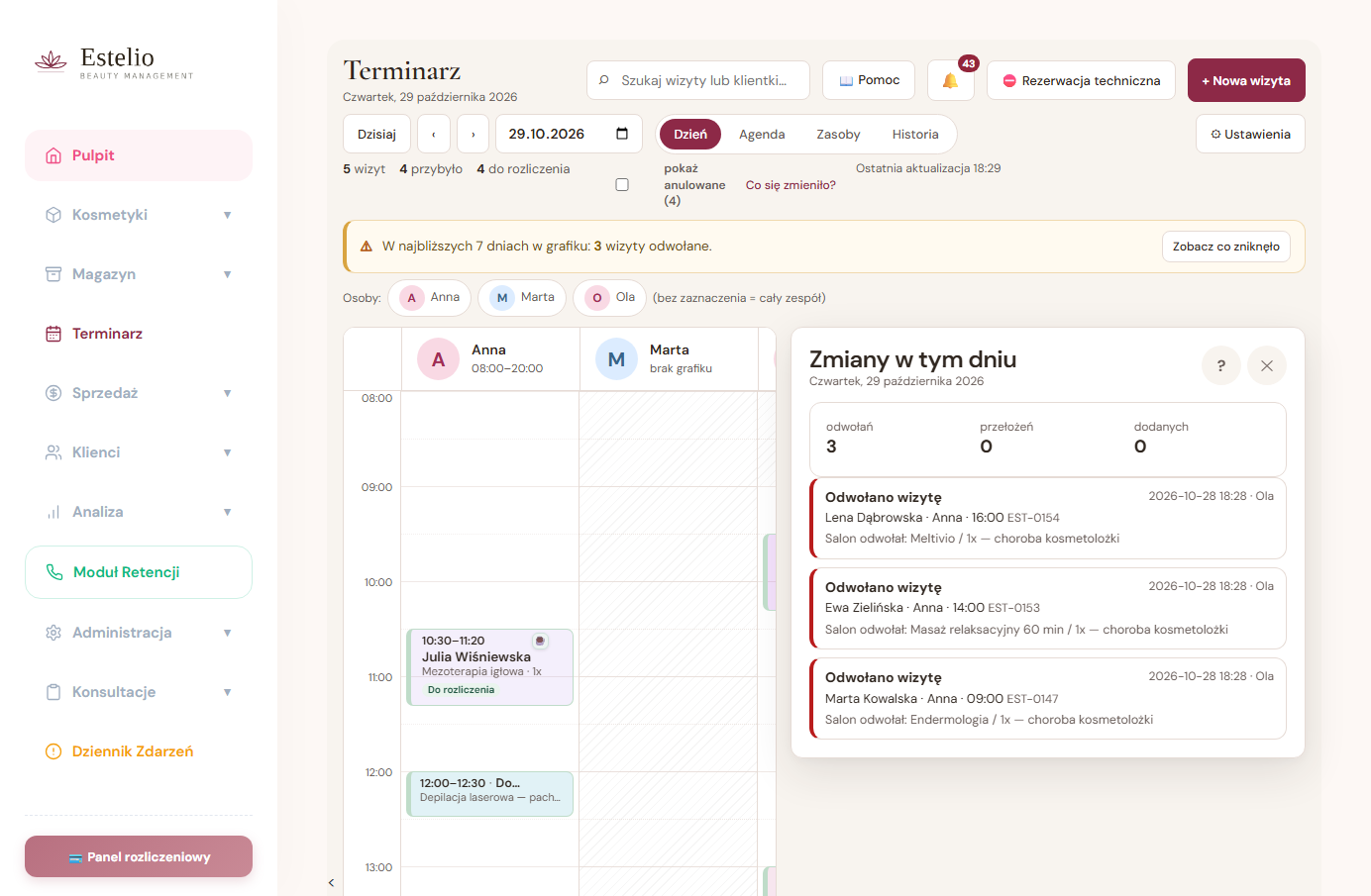
Gdy ktoś czyści cały dzień
Pięć osobnych powiadomień o pięciu odwołaniach to pięć razy ta sama informacja. Dlatego od trzeciego odwołania tego samego dnia, tej samej osobie, przez tę samą osobę obsługującą, w ciągu pół godziny, powstaje jedna sprawa zbiorcza: „Czyszczenie grafiku: Anna, 2026-10-21 — 5 wizyt” z listą godzin i nazwisk oraz zdaniem „Sprawdź, czy to było zamierzone”. Pojedyncze sprawy zostają — są dowodem przy każdej wizycie — ale dochodzi jeden mocny sygnał.
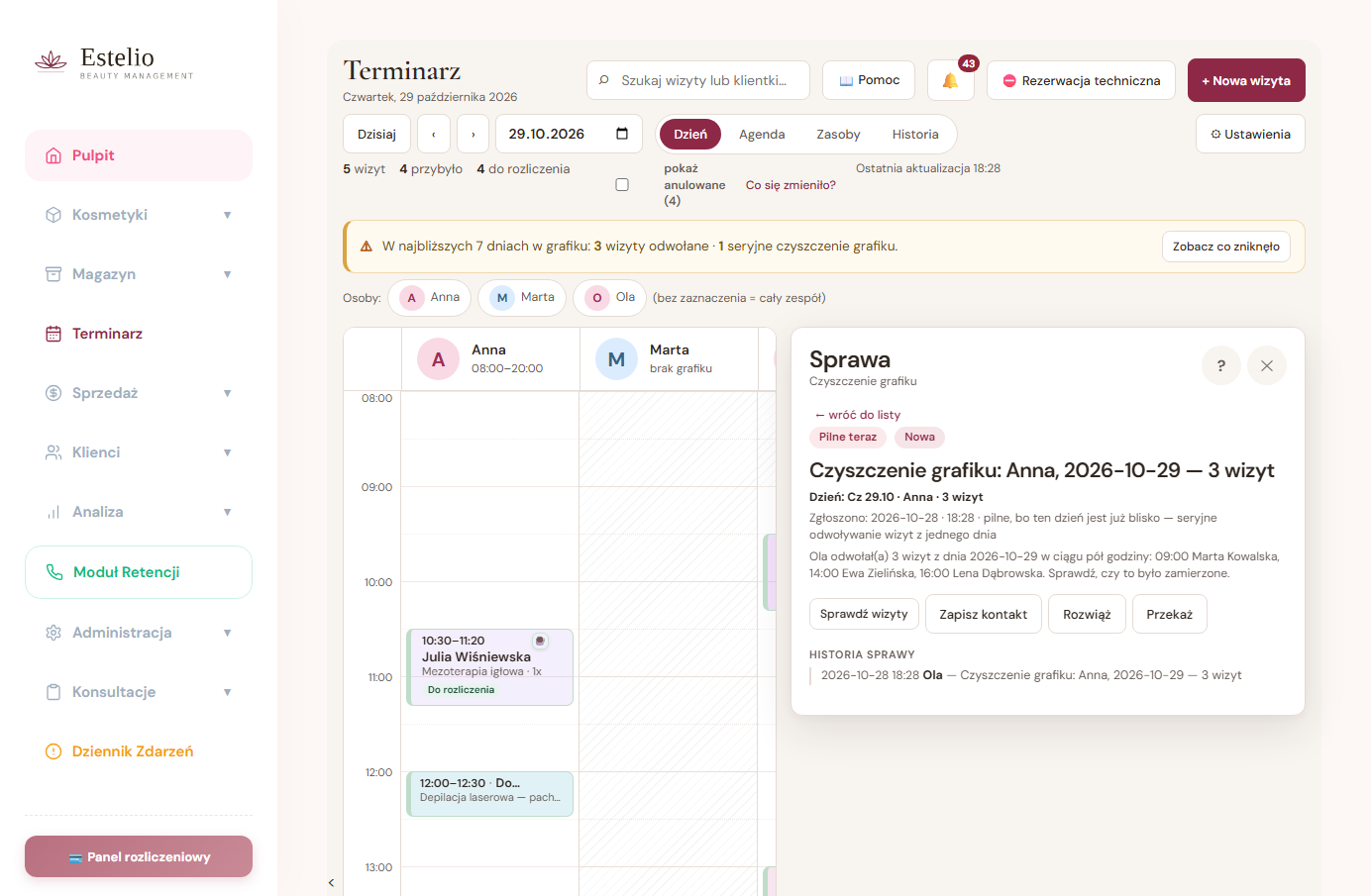
Jak pilne jest odwołanie
Skalę priorytetów opisuje Krok 29. Zniknięta wizyta ma w niej jedno odstępstwo: zamiast dwóch godzin liczy się 48 godzin do terminu, bo odwołanie trzeba zdążyć zagospodarować, a nie tylko odnotować. Dalej jest już tak samo: do siedmiu dni „Wymaga działania”, dalej „Informacja”, a gdy termin już minął, sprawa po dobie schodzi do „Wymaga działania”.
Co było wcześniej: klientka i osoba z zespołu
Trzy pytania, jedne dane. „Co ta klientka miała, kiedy i u kogo?”, „co ta osoba robiła przez ostatni kwartał?” i „kto w ogóle chodził na ten zabieg?”. Wcześniej trzeba było to składać z kartoteki, kalendarza i Sprzedaży. Teraz są to trzy zakładki jednego widoku, wyłącznie do czytania.
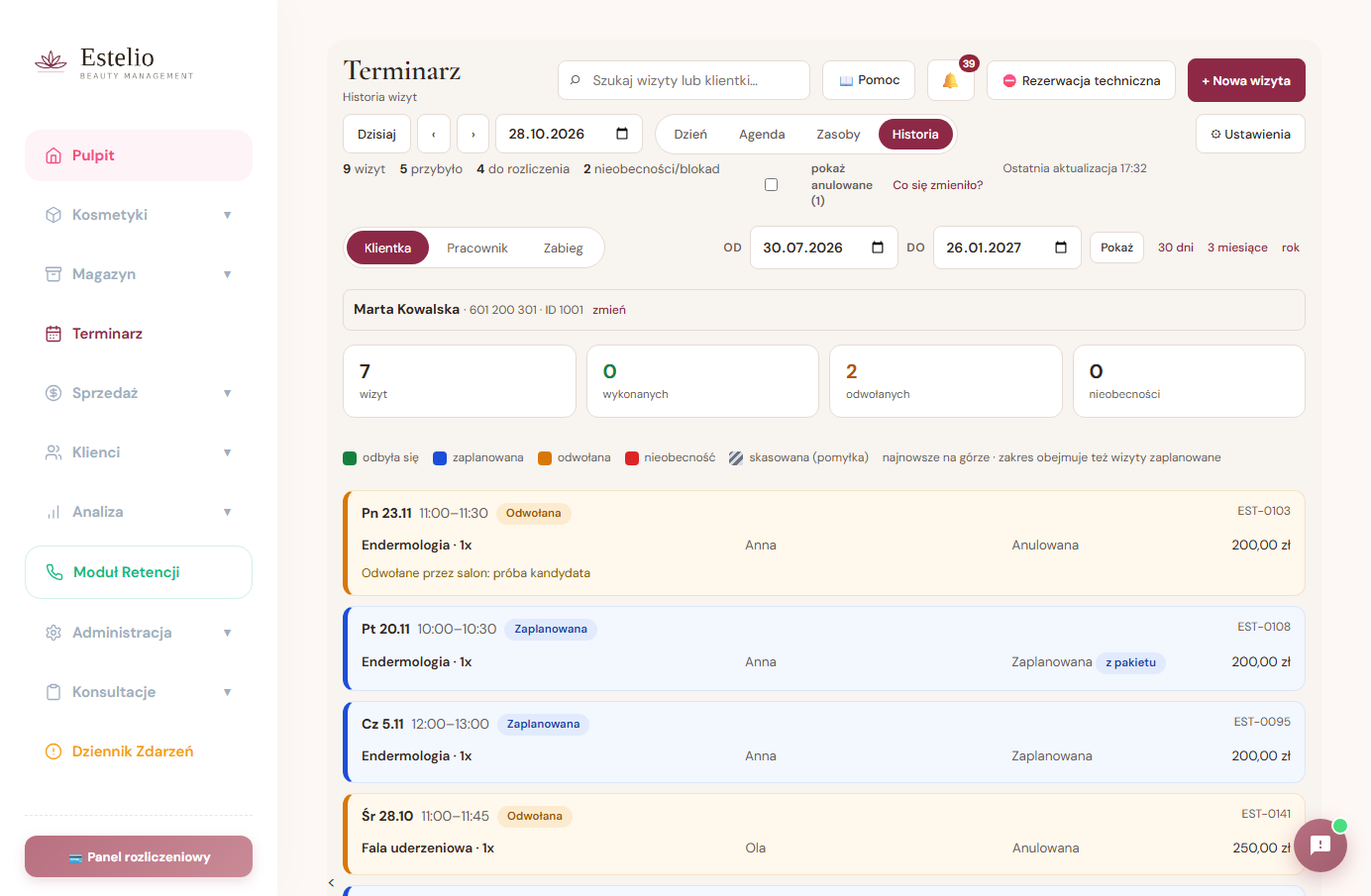
Zakładka „Klientka”
Szukasz po nazwisku, telefonie albo ID. Nad listą liczby, pod nimi dwie podpowiedzi: najczęstsze zabiegi i osoby, u których klientka bywa — przydaje się przy „proszę do kogoś, kto mnie zna”. Kliknięcie w kartę otwiera pełne szczegóły wizyty.
Najkrótsza droga prowadzi z samej wizyty: w jej szczegółach, obok „Profil klientki ↗”, jest „Historia wizyt ↗”. Otwiera historię od razu dla tej klientki, bez wpisywania nazwiska, i obejmuje także terminy zaplanowane — bo najczęstsze pytanie przy ladzie brzmi „kiedy ma następną?”. Z powrotem prowadzi przycisk „‹ Wróć do kalendarza” po prawej stronie paska — wraca dokładnie tam, skąd weszłaś, do tego samego dnia i widoku.
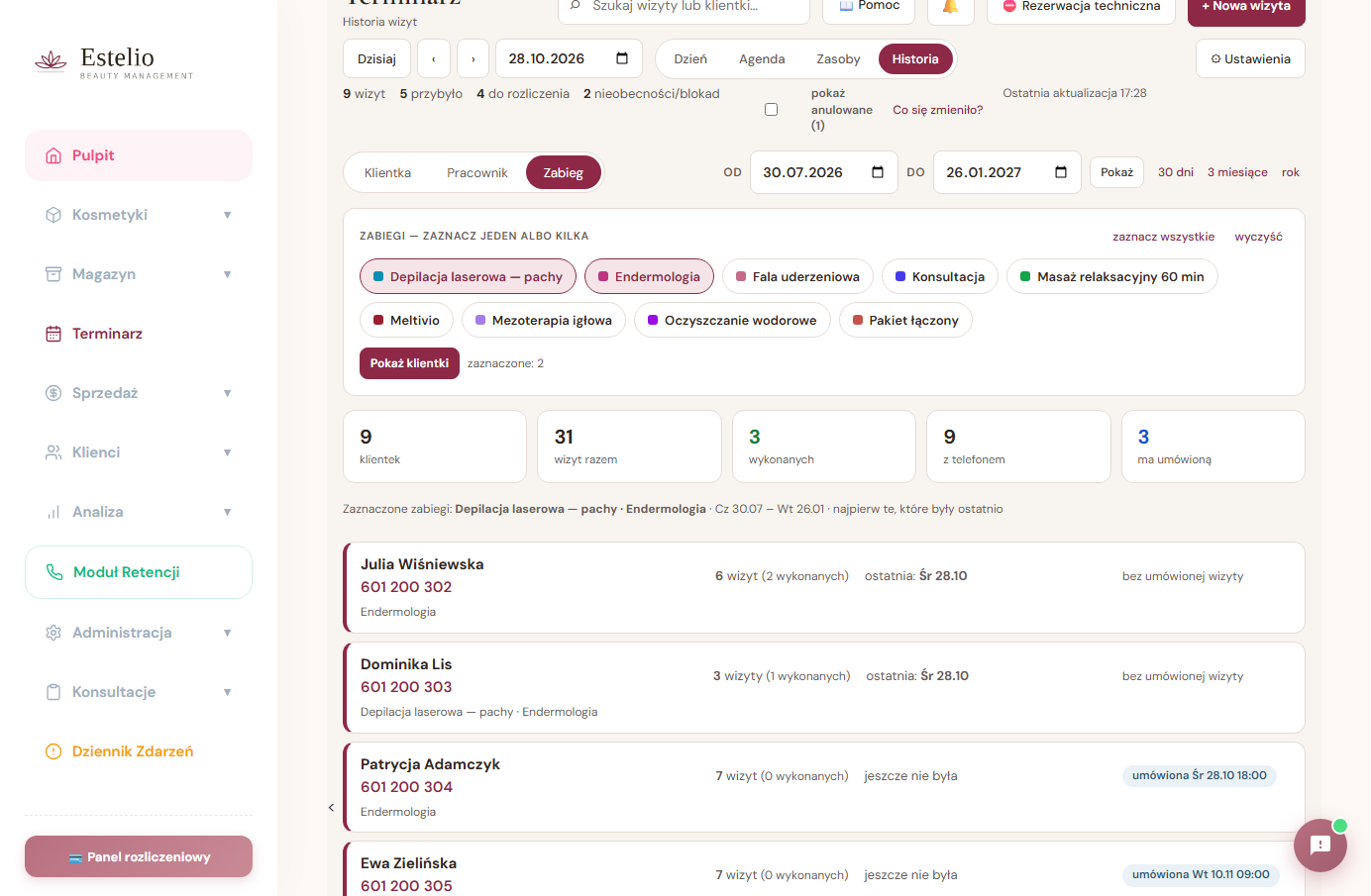
Zakładka „Zabieg” — kto chodził na dany zabieg
Zaznaczasz jeden albo kilka zabiegów z cennika (chipsy w kolorach kategorii, do tego „zaznacz wszystkie” i „wyczyść”) i klikasz „Pokaż klientki”. Wynik to lista osób, nie wizyt: jeden wiersz = jedna klientka, z telefonem pod nazwiskiem, liczbą wizyt, datą ostatniej i informacją, czy ma już umówiony kolejny termin. Nad listą pięć liczb, w tym „z telefonem” — jeśli jest mniejsze od liczby klientek, od razu widać, ilu osób nie da się obdzwonić.
Zaznaczanie chipsów niczego nie pobiera — dane ściągają się dopiero po kliknięciu przycisku. Kliknięcie w wiersz otwiera pełną historię tej klientki.
Zakładka „Pracownik”
Wybierasz osobę i zakres. Dostajesz: ile zabiegów wykonała, ile obsłużyła klientek, ile czasu spędziła przy pracy, ile wizyt odwołano i ile było nieobecności — a obok listę „co robi najczęściej”. Niżej dni od najnowszego, z godziną, klientką, zabiegiem i stanem. Przy zastępstwie widać, że zabieg wykonała inna osoba niż planowana.
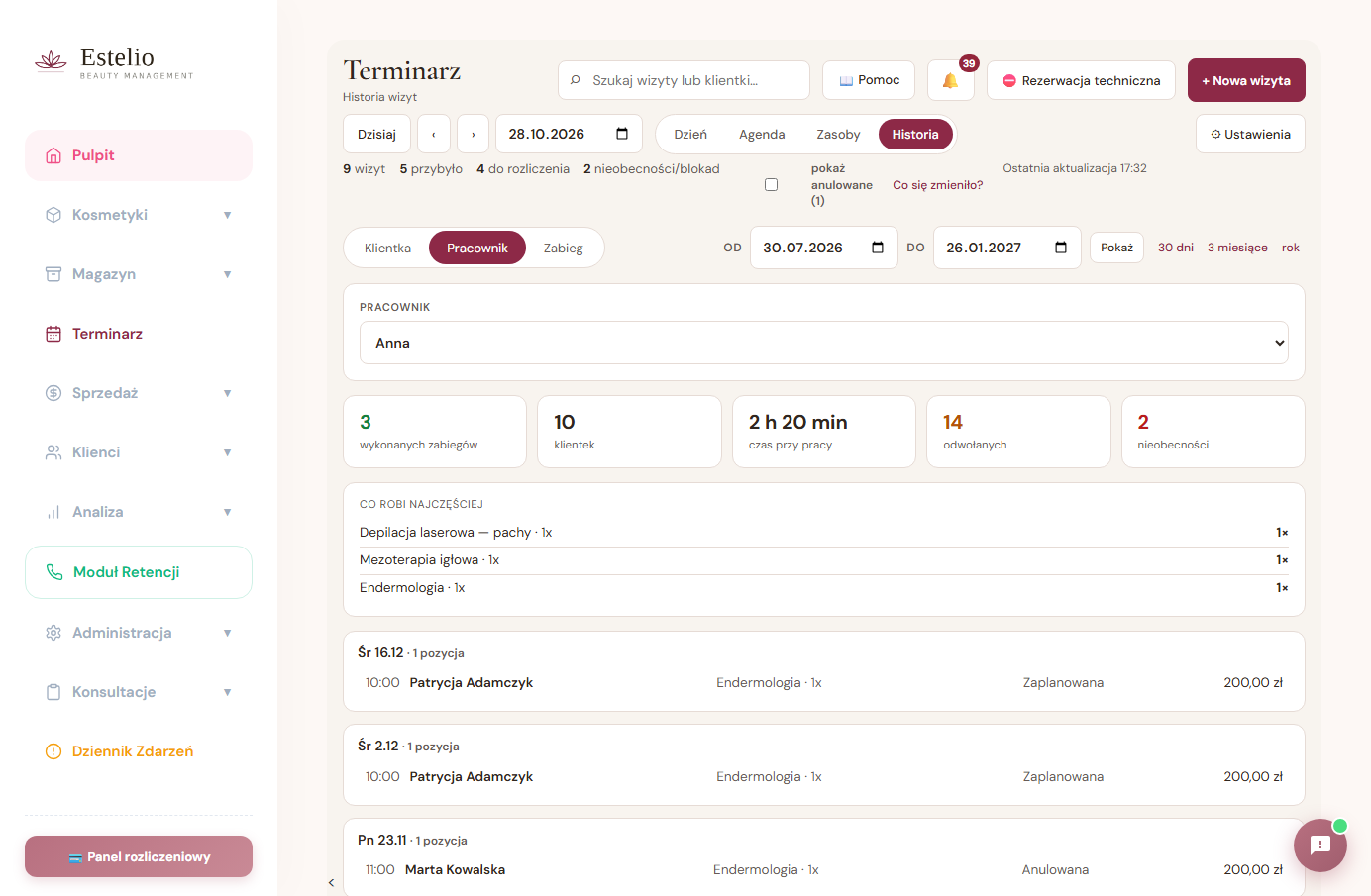
Czego ten widok nie robi
- Niczego nie zmienia — to wyłącznie odczyt. Żadne kliknięcie tutaj nie przestawia wizyty ani nie rozlicza sprzedaży.
- Nie jest raportem wyników. Historia mówi, co się działo, a nie ile klientka wydała albo ile zarobiła dana osoba. Sum pieniężnych nad listą celowo tu nie ma — od tego jest Sprzedaż, Analiza i profil klientki.
- Nie sięga bez końca. Zakres jest ograniczony do 400 dni, żeby jedno kliknięcie nie ciągnęło całej historii salonu.
Szybka rezerwacja do wpłaty zadatku
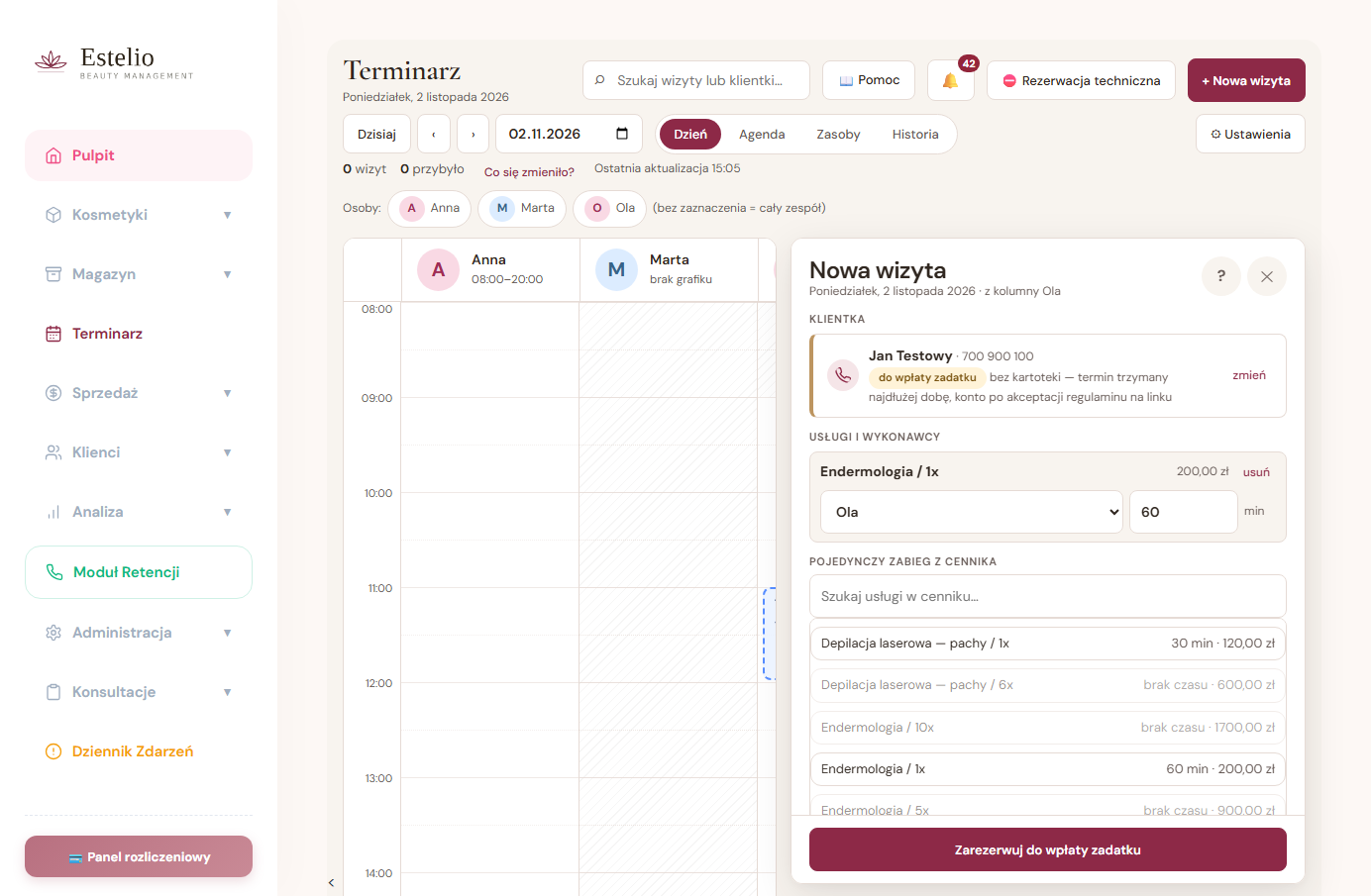
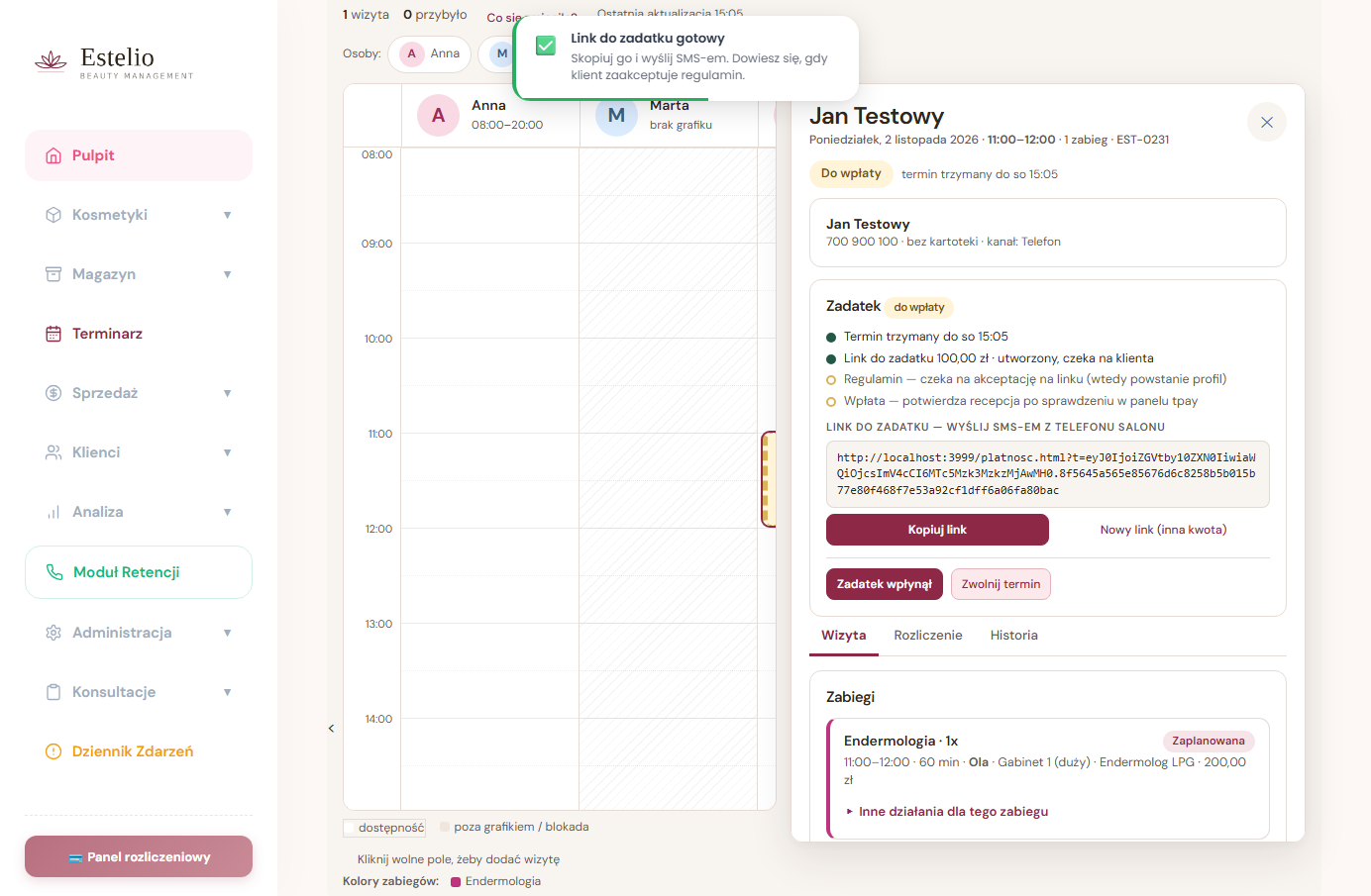
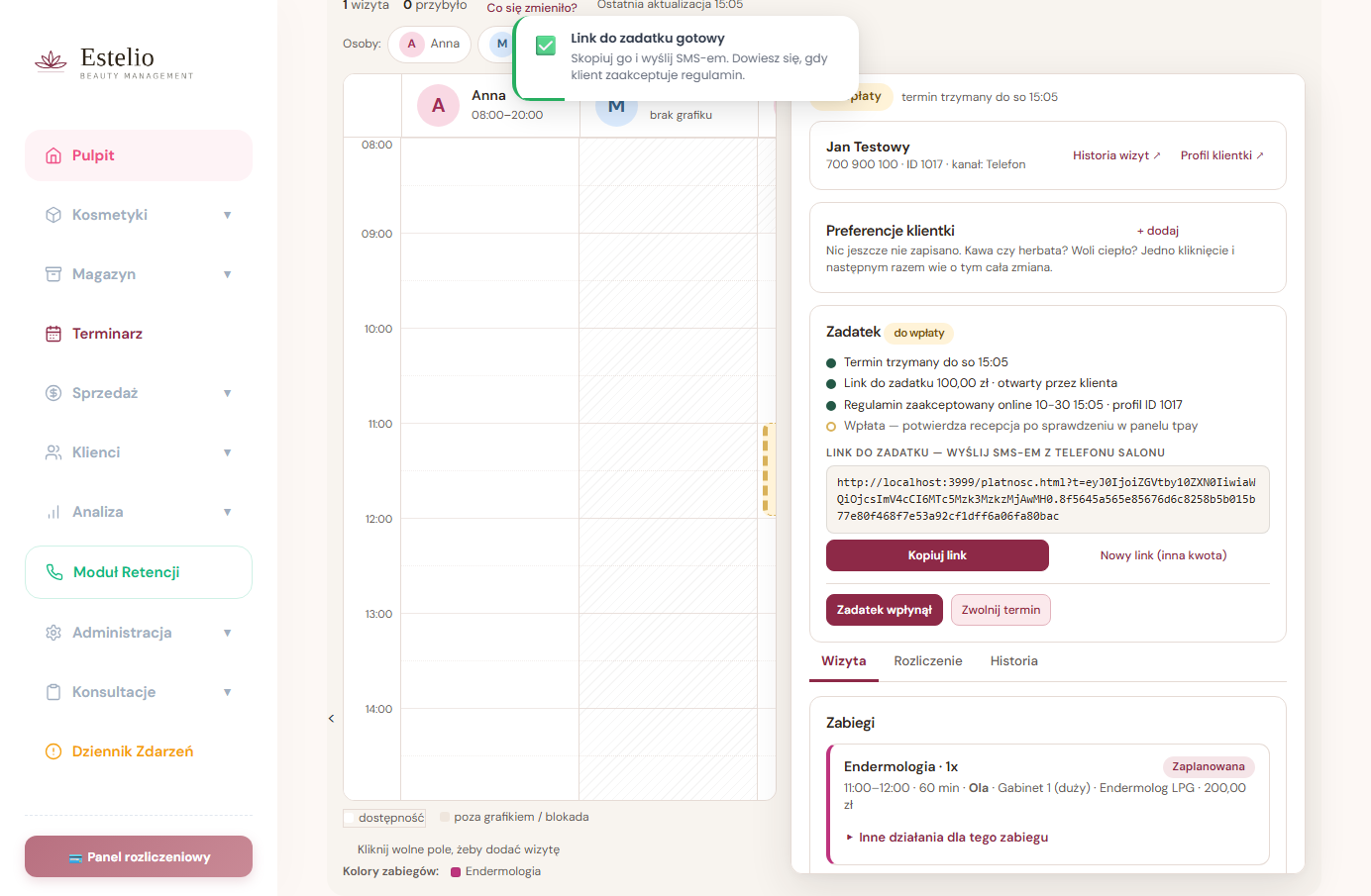
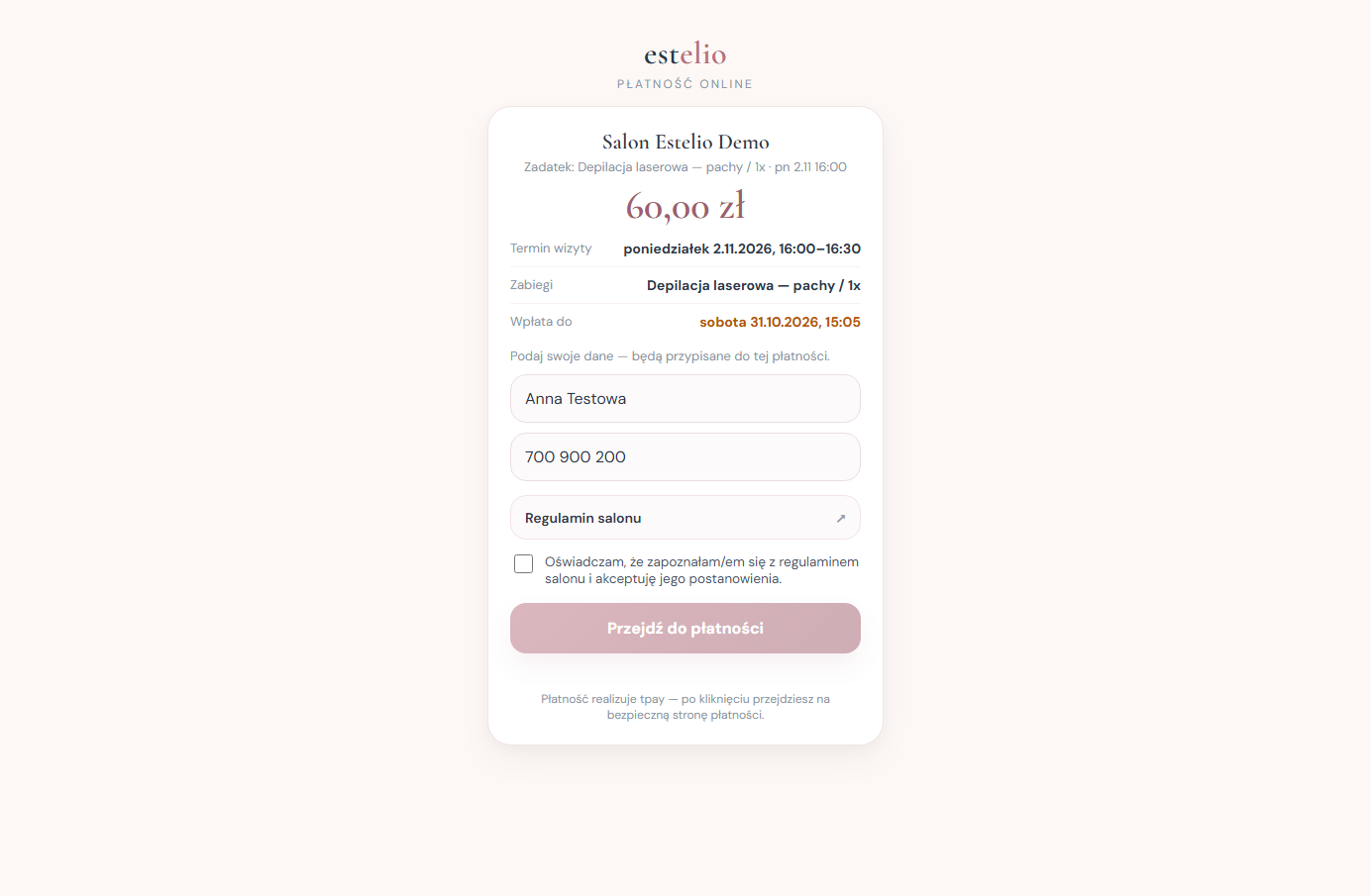
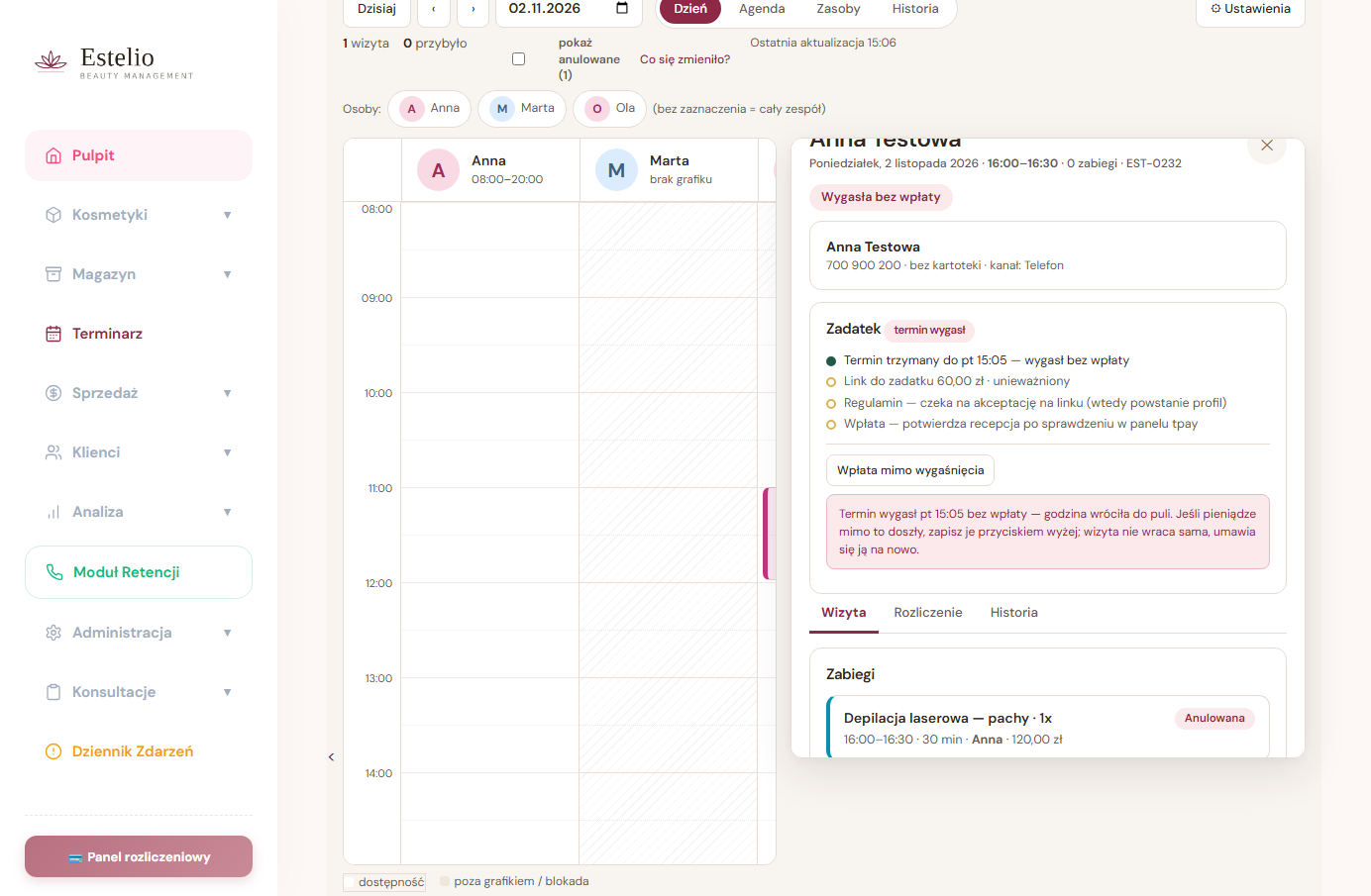
Pan X dzwoni, chce lipolizę, w środę o 10:00 jest wolne. Żeby dostać termin, musi wpłacić zadatek — ale trzeba go zapisać teraz, w trakcie rozmowy, a nikt go nigdy nie widział, nie podpisał regulaminu i może w ogóle nie zapłacić. Szybka rezerwacja robi dokładnie to: trzyma godzinę przez ograniczony czas, bez zakładania konta, i sama zwalnia ją, gdy pieniądze nie przyjdą. Konto powstaje dopiero w chwili, gdy ta osoba zaakceptuje regulamin na linku do zadatku.
Czego terminarz nie robi — celowo
- Nie umawia na niepełny komplet. Osoba, gabinet i urządzenie muszą być wolne jednocześnie, razem z buforami. Wolna osoba to za mało.
- Nie omija kolizji. Zajęty pracownik, gabinet, urządzenie, zajęta klientka — na to nie ma przycisku „mimo to", ani dla recepcji, ani dla właścicielki. Jedyny wyjątek to koniec grafiku osoby wskazanej ręcznie: to czas salonu, nie zajęty sprzęt, więc recepcja może umówić świadomie, drugim kliknięciem, i zostaje po tym ślad (Krok 21). Dnia wolnego to nie obejmuje.
- Nie zgaduje nieobecności. Po tolerancji spóźnienia podpowiada, nie oznacza. Nieobecność potwierdza człowiek.
- Nie przesuwa dnia automatycznie. Przedłużający się zabieg to informacja dla recepcji, nie przestawienie kolejnych klientek.
- Nie odwołuje wizyt przy zmianie grafiku, nieobecności czy archiwizacji zasobu. Pokazuje listę i czeka na decyzje.
- Nie tworzy sprzedaży, nie zużywa karnetu, nie potrąca zadatku. Prowadzi do Sprzedaży i do kartoteki, gdzie te rzeczy już są obsłużone. Zadatek z szybkiej rezerwacji zapisuje tylko wtedy, gdy recepcja potwierdzi wpłatę przyciskiem — od tpay sam niczego nie dostaje (Krok 32).
- Nie nadpisuje po cichu. Równoczesna edycja kończy się komunikatem o wersji; podwójne kliknięcie daje jeden zapis; ponowienie tej samej akcji zwraca ten sam wynik.
- Nie pokazuje kosmetolożce cudzych kartotek. Dane osobowe widzi ten, kto ich potrzebuje do pracy.
- Nie zmienia historii. Umówiona cena, czas i wykonawczyni zostają przy wizycie, nawet gdy cennik się zmieni. Historia wizyty i Dziennik zdarzeń zapisują każdą decyzję z osobą i godziną.
Ściągi na każdą zmianę
Krótkie listy kontrolne. Nie zastępują przewodnika — przypominają, co sprawdzić, zanim klikniesz.
Recepcja: otwarcie dnia
- Zalogowana na własne konto PIN (historia ma pokazywać Twoje imię).
- Terminarz → Dzień: dzisiejsza data, „Cały zespół”, godzina ostatniej aktualizacji aktualna.
- Nieobecności i blokady na dziś: kto nie pracuje, które urządzenie jest w serwisie.
- Pasek nad grafikiem: czy coś zniknęło z najbliższych dni — jeśli tak, „Zobacz co zniknęło” zanim zaczniesz umawiać.
- Wizyty z etykietą „Do rozliczenia” z wczoraj — domknąć w Sprzedaży i „Powiąż”.
- Notatki w wizytach na dziś („prosi o cieplejszy gabinet”, „pierwsza wizyta”).
Recepcja: przed „Zapisz wizytę”
- Właściwa klientka — sprawdzona po telefonie lub ID, nie tylko po nazwisku.
- Właściwa usługa i wariant (czas i cena różnią się między wariantami).
- Wykonawczyni z uprawnieniem albo „Dowolna właściwa osoba”.
- „Sprawdź komplet” na zielono: osoba + gabinet + urządzenie, koniec wizyty, przerwy.
- Klientka potwierdziła dokładną datę, godzinę i osobę.
- Po zapisie: numer wizyty widoczny w panelu (EST-…).
Kosmetolog: przed i po usłudze
- Otwieram właściwą wizytę w „Moim dniu” — ta klientka, ta usługa, ta godzina.
- „Rozpocznij” w chwili startu, „Zakończ” po zakończeniu. Nic „na zapas”.
- Przerwanie albo odmowa — z powodem; recepcja dostaje jasny stan, nie domysły.
- Nie klikam „Wykonana” za koleżankę i nie proszę o jej PIN.
Recepcja: przed rozliczeniem
- Usługi wykonane mają stan „Wykonana”; niewykonane — „Niewykonana” albo „Anulowana”.
- „Rozlicz w Sprzedaży” — formularz ma właściwą klientkę, usługi i wykonawczynię.
- Zadatek, karnet, rabat, Mix — jak dotąd, w Sprzedaży.
- Po zatwierdzeniu: „Powiąż sprzedaż”. Wizyta ma etykietę „Rozliczona” i numer.
Manager: kontrola tygodniowa
- Grafik zespołu obejmuje najbliższe tygodnie; nowe osoby mają grafik.
- Nowe usługi w cenniku mają czas trwania (żółte wiersze w Ustawieniach → Usługi).
- Urządzenia odpowiadają rzeczywistym egzemplarzom; zbędne — zarchiwizowane.
- Zaplanowane urlopy i szkolenia wpisane jako nieobecności.
- Wizyty „Do rozliczenia” starsze niż dzień — wyjaśnione z recepcją.
- Dziennik zdarzeń: wpisy „TERMINARZ: ODWOŁANIE” z powodem „salon” — czy coś się powtarza.
Przekazanie zmiany: minimalna notatka
Sprawa: co wymaga działania. Dotyczy: numer wizyty (EST-…) i klientka. Fakty: co już sprawdzono. Następny krok: konkretna czynność. Kto: osoba odpowiedzialna. Do kiedy. Co obiecano klientce.
Przykład: „EST-0048 Kowalska — Julia chora do czwartku, klientka woli poczekać na Julię. Ania dzwoni jutro po 10 z propozycją piątku. Nie obiecano jeszcze konkretnej godziny.”
Słownik pojęć
| Pojęcie | Znaczenie w codziennej pracy |
|---|---|
| Wizyta | Jedno przyjście jednej klientki; ma numer EST-… i może zawierać kilka usług. |
| Pozycja (usługa w wizycie) | Jeden element wizyty z własnym czasem, wykonawczynią, gabinetem, urządzeniem i stanem wykonania. |
| Komplet | Osoba + gabinet + urządzenie wolne jednocześnie przez cały wymagany czas, z buforami. „Wolna osoba” to nie komplet. |
| Zasób | Gabinet albo konkretny egzemplarz urządzenia. Dwa Infinity = dwa zasoby. |
| Pula urządzeń | Jednostki, na których można wykonać daną usługę. System bierze pierwszą wolną. |
| Bufor | Czas przygotowania (przed) lub sprzątania (po), blokujący wskazane zasoby. Nie zjada czasu klientki. |
| Grafik | Tygodniowe godziny pracy osoby. Bez grafiku nie ma dostępności. |
| Nieobecność / blokada | Wyłączenie osoby, zasobu albo salonu z dostępności w przedziale czasu; publicznie „Niedostępne”. |
| Kompetencje | Lista osób uprawnionych do usługi (Ustawienia → Usługi → Kto wykonuje). Pusta = wszyscy. |
| Kanał | Skąd przyszło umówienie: recepcja, telefon, wiadomość, kampania. |
| Obecność | Oczekiwana / przybyła / spóźniona / nieobecna — fakt, nie wykonanie. |
| Wykonanie | Stan każdej usługi: zaplanowana → w trakcie → wykonana (albo przerwana, niewykonana, odmowa, anulowana). |
| Do rozliczenia / Rozliczona | Czy do wizyty przypięto sprzedaż z modułu Sprzedaży. |
| Powiąż | Przypięcie zatwierdzonej sprzedaży do wizyty, żeby nie rozliczyć jej drugi raz. |
| Wersja wizyty | Licznik zmian. Zapis ze starą wersją = komunikat „Ktoś zmienił tę wizytę”, nigdy nadpisanie. |
| Autor a wykonawczyni | Autor to osoba, która kliknęła; wykonawczyni to ta, która zrobiła zabieg. Obie są w historii. |
| Alternatywy | Lista konkretnych rozwiązań przy czerwonym wyniku: inna godzina, inna osoba, inna jednostka sprzętu. |
| Preferencje klientki | Plakietki przy nazwisku: napój, temperatura, cisza, kontakt. Stałe rzeczy, które powtarzają się przy każdej wizycie; listę układa manager (rozdział 16). |
| Znaczek notatki | Bursztynowy znak w rogu karty wizyty: przy tej wizycie jest wewnętrzna notatka. Treść widać po najechaniu, a w Agendzie wprost pod zabiegiem (rozdział 16). |
| Historia wizyty | Kto, kiedy, co zmienił i dlaczego — w szczegółach wizyty i w Dzienniku zdarzeń. |
| Sprawa | Otwarta do zrobienia rzecz, zebrana w dzwonku 🔔: ma właściciela, priorytet i stan, dopóki ktoś nie wpisze wyniku (rozdział 29). |
| Priorytet sprawy | Pilne teraz / Wymaga działania / Informacja. Rośnie sam, gdy zbliża się powiązany termin albo gdy mija doba bez reakcji; opada sam, gdy ten termin minął ponad dobę temu. Każda zmiana z powodem w dzienniku sprawy. |
| Zapisz kontakt / Rozwiąż / Przekaż | Trzy kroki pracy nad sprawą: co ustalono, jaki jest wynik, komu przekazano. |
| Pasek zmian | Bursztynowe ostrzeżenie nad grafikiem: co zniknęło z najbliższych 7 dni i czego ta osoba jeszcze nie widziała. Gaśnie po otwarciu, osobno dla każdej osoby (rozdział 30). |
| Czyszczenie grafiku | Jedna zbiorcza sprawa zamiast serii powiadomień, gdy ta sama osoba odwołuje trzy lub więcej wizyt z jednego dnia w ciągu pół godziny (rozdział 30). |
| Historia (widok) | Przeglądanie przeszłości w dwie strony: wszystkie wizyty jednej klientki albo cała praca jednej osoby z zespołu w wybranym zakresie dat (rozdział 31). Tylko odczyt. |
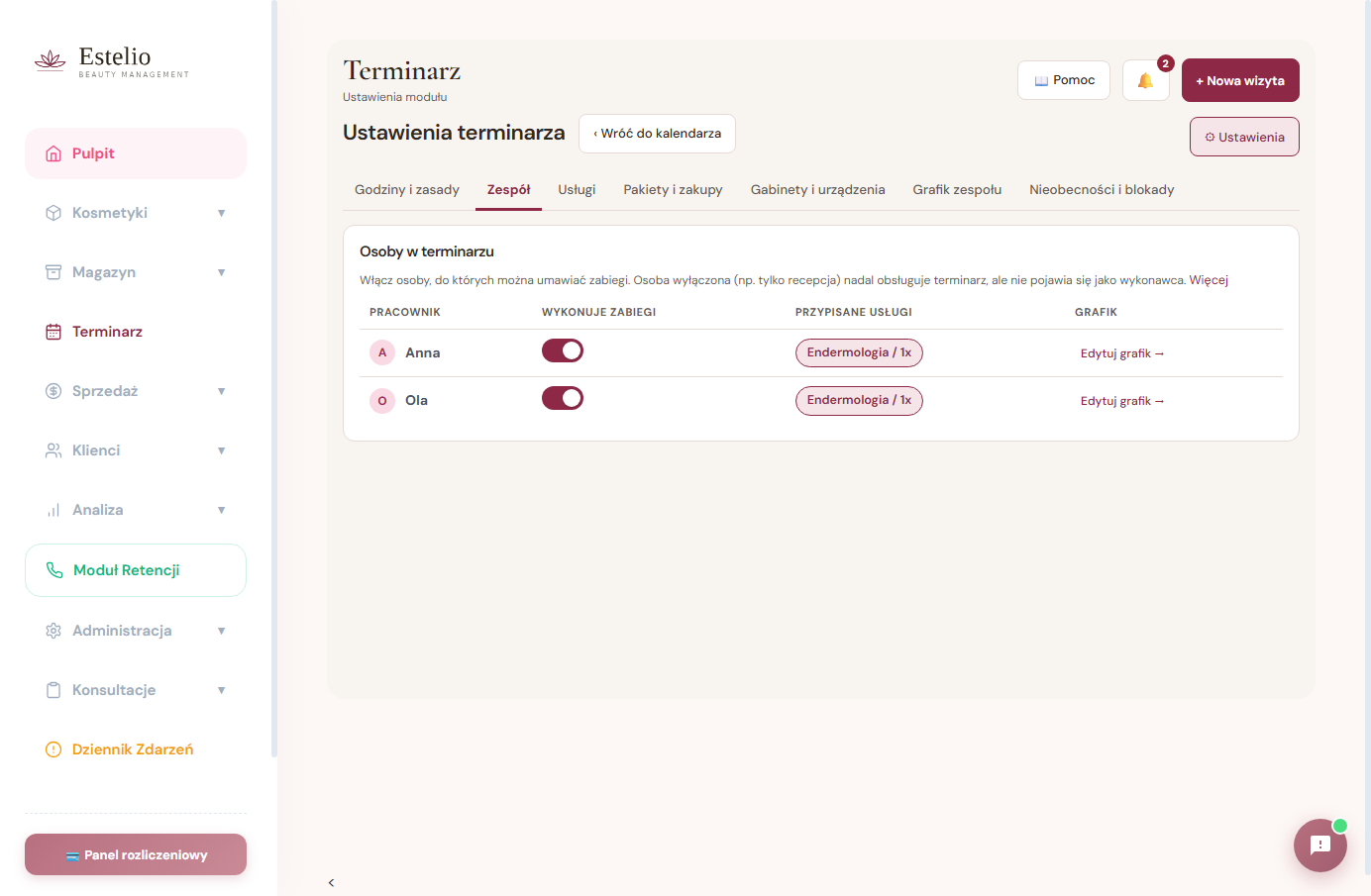
| Zespół (wykonuje zabiegi) | Przełącznik w Ustawieniach, czy dana osoba w ogóle jest wykonawczynią w terminarzu — niezależny od „Kto wykonuje” przy pojedynczej usłudze. |
Jeden dzień z terminarzem — od telefonu do rozliczenia
Cztery połączone sytuacje jednej klientki. Każda kończy się stanem, który powinnaś zobaczyć na ekranie. Dane są wymyślone.
Pani Zielińska chce endermologię „jak najszybciej, najlepiej u Julii"
Marta: N → szuka „Zieliń” → wybiera profil po telefonie → dodaje „Endermologia · ciało” → wykonawczyni Julia → „Znajdź najbliższe terminy”. Pierwszy komplet: dziś 13:00, Julia, Gabinet 1, Infinity 2. Klientka: „tak”. „Wybierz” → zielono → „Zapisz wizytę”.
Klientka weszła, Julia zaczyna
Marta klika w kartę → „Klientka przybyła”. Julia w „Moim dniu” otwiera wizytę → „Rozpocznij”. O 13:45 → „Zakończ”.
Zabieg z karnetu, do tego krem
Marta: „Rozlicz w Sprzedaży” → formularz z panią Zielińską, endermologią i Julią jako wykonawczynią → dodaje krem 180 zł → przy zabiegu wybiera wejście z karnetu jak zwykle → zatwierdza → na pasku „Powiąż sprzedaż”.
„Czy mogę to samo za dwa tygodnie, ale u Dominiki?"
Marta: nowa wizyta (nie „kopia” — każdy termin przechodzi pełną kontrolę) → Dominika → „Znajdź najbliższe terminy” od daty za dwa tygodnie. Dominika nie ma uprawnienia do endermologii? Lista jej nie pokaże, a przy ręcznym wyborze pojawi się „nie wykonuje usługi”. Marta proponuje Julię albo inną osobę z uprawnieniem.
Pytania po ćwiczeniu
- Co odróżnia „Przybyła” od „W trakcie”? — Obecność od wykonania. Jedno klika recepcja, drugie kosmetolożka.
- Kiedy wizyta dostaje „Rozliczona”? — Dopiero po „Powiąż”, nie po samym zatwierdzeniu sprzedaży.
- Co zrobisz, gdy przy zapisie dostaniesz „Ktoś zmienił tę wizytę”? — Przeczytasz aktualne dane i zdecydujesz ponownie.
- Czy klik w kratkę 15-minutową skraca usługę? — Nie, ustawia tylko początek.
FAQ
Włączyłam dodatek, a w menu nie ma Terminarza
Odśwież aplikację (F5) albo wyloguj się i zaloguj — menu układa się przy logowaniu. Jeśli nadal nie ma, sprawdź w Administracja → Dodatki, czy kafel ma status „Włączony".
Usługa jest szara z napisem „brak czasu"
Manager nie ustawił czasu trwania w Terminarz → Ustawienia → Usługi. Do tego czasu usługę normalnie sprzedasz, tylko nie umówisz.
Nikt nie ma wolnych godzin, kolumny są zakreskowane
Dzień bez grafiku to dzień bez terminów. Ustawienia → Grafik zespołu → „Skopiuj godziny salonu do osób bez grafiku". Sprawdź też, czy nie ma blokady na cały salon.
Czy pracownik musi mieć konto PIN, żeby być w terminarzu?
Lista osób w terminarzu to lista pracowników z Administracji (ta sama, co przy sprzedaży). Do klikania „Rozpocznij / Zakończ" na własnych wizytach osoba potrzebuje konta PIN z rolą kosmetolog — zakłada je Admin w Kreatorze dostępów.
Wolna osoba, a system mówi „urządzenie zajęte"
Bo wolna osoba to nie wolny komplet. Widok „Zasoby" pokazuje, która jednostka jest zajęta i do kiedy. Rozwiązanie: alternatywa z listy albo druga jednostka sprzętu w puli usługi.
Chcę umówić wizytę o 17:00, salon zamyka o 17:30, a system odmawia
Usługa 40 min z buforem 10 kończy zajęcie zasobów o 17:50 — po grafiku osoby i godzinach salonu. Albo krótszy wariant, albo manager wydłuża grafik na ten dzień, albo bufor „tylko gabinet" (jeśli ktoś inny sprząta).
Kliknęłam „Zapisz" dwa razy
Powstała jedna wizyta. Drugie kliknięcie system rozpoznał jako powtórzenie i pokazał tę samą wizytę.
Klientka chce zmienić godzinę — przeciągam kartę i nic
Działa tylko w widoku Dzień i tylko dla wizyt jeszcze zaplanowanych (nie rozpoczętych ani wykonanych) — sprawdź, czy kursor zmienia się na „chwytak" nad kartą. W Agendzie i Zasobach przeciąganie nie działa — tam zmianę robisz przez „Zmień termin / osobę".
Gdzie wpisać zadatek przy umawianiu?
Tam gdzie dotąd: w Sprzedaży jako pozycja „Zadatek" (wpłata do portfela klientki). Terminarz pokaże go przy rozliczeniu, gdy wybierzesz płatność z zadatku.
Czy terminarz odejmie wejście z karnetu po zabiegu?
Nie. Wejście rozliczasz w Sprzedaży przy „Rozlicz w Sprzedaży", tak jak dziś. Automatyczne wiązanie sesji z karnetem to etap C.
Zapomniałam kliknąć „Powiąż" po sprzedaży
Wejdź w wizytę — jest przycisk „Powiąż zapisaną sprzedaż". Znajdzie sprzedaż klientki zapisaną po kliknięciu „Rozlicz".
Rozliczyłam wizytę na złą klientkę
Popraw sprzedaż w module Sprzedaży (korekta / zwrot ujemnym wpisem) i zrób właściwą. Powiązanie z wizytą zostanie przy pierwotnej sprzedaży — opisz w notatce wizyty, co się stało. Narzędzie „korekta po rozliczeniu" z poziomu wizyty jest w planie.
Klientka nie przyszła — Odwołaj czy Nieobecna?
Nie odebrała i nie przyszła: „Nieobecna" (po tolerancji). Zadzwoniła wcześniej: „Odwołaj" z powodem. Oba zwalniają termin; różnią się historią i tym, jak później rozpatrzysz zadatek.
Widzę „Zajęte" zamiast nazwiska
To wizyta innej osoby — jako kosmetolog widzisz dane tylko swoich klientek. Recepcja widzi wszystko.
„Ktoś zmienił tę wizytę"
Druga osoba zapisała ją chwilę wcześniej. Przeczytaj aktualne dane i zdecyduj jeszcze raz — nic nie zostało nadpisane.
Jak sprawdzić, kto i kiedy odwołał wizytę?
Najszybciej: ustaw ten dzień i kliknij Co się zmieniło? przy licznikach — dostaniesz listę odwołań, przełożeń i nowych wizyt z osobą, godziną i powodem (Krok 30). Pojedynczą wizytę sprawdzisz w jej szczegółach w sekcji „Historia", a całość zapisuje też Dziennik zdarzeń — wpisy „TERMINARZ: …".
Z mojego grafiku zniknęły wizyty i nikt się nie przyznaje
Nad grafikiem powinien być pasek „W najbliższych 7 dniach…” — klikasz „Zobacz co zniknęło” i masz listę z nazwiskami i powodami. Jeśli ktoś wyczyścił cały dzień, znajdziesz tam jedną sprawę zbiorczą „Czyszczenie grafiku” z kompletem godzin. Gdy paska nie ma, bo ktoś już go u Ciebie zamknął — to samo jest w dzwonku, zakładka „Zmiany w wizytach”.
Skąd mam wiedzieć, że przy wizycie jest notatka?
Po bursztynowym znaczku w prawym górnym rogu karty — najedź na niego, a zobaczysz treść. W Agendzie i „Moim dniu" notatka jest wypisana wprost pod zabiegiem (Krok 16). Wykonawczyni widzi notatkę przy swojej wizycie; przy cudzych wizytach notatki nie ma, bo cała karta jest zasłonięta („Zajęte”).
Chcę zobaczyć, co klientka miała przez ostatni rok
Przełącznik widoków → Historia → zakładka „Klientka”, zakres „rok”. Widzisz wizyty, zabiegi, osoby i powody odwołań. W drugą stronę działa zakładka „Pracownik” (Krok 31).
Czy klientka dostaje SMS z potwierdzeniem?
Jeszcze nie — przypomnienia i potwierdzenia są w etapie B. Dziś potwierdzasz przez telefon jak dotąd.
Pracownik odchodzi — co z jego wizytami?
Najpierw w terminarzu: Ustawienia → Nieobecności (do odwołania) albo zmiana wykonawczyni we wszystkich przyszłych wizytach. Dopiero potem usuwasz konto w Kreatorze dostępów. Historia wykonanych zabiegów zachowuje jego imię.
Czy manager widzi obrót w terminarzu?
Nie — terminarz pokazuje ceny z cennika przy wizycie i liczniki operacyjne. Obrót, zysk i rankingi są w Analizie, z dotychczasowymi uprawnieniami.
Wyłączyłam dodatek — co z danymi?
Zostają. Wizyty, historia i ustawienia wracają po ponownym włączeniu. Powiązania sprzedaży z wizytami są trwałe.
Gdzie zgłosić błąd albo prośbę o zmianę?
Administracja → 🎫 Zgłoszenia (tickety do Estelio) — ze zrzutem ekranu i numerem wizyty, np. EST-0048.
Czy mogę pracować na wspólnym koncie recepcji?
Lepiej nie. Historia wizyty i Dziennik zapisują imię z konta PIN — przy wspólnym koncie nie da się odtworzyć, kto odwołał, kto przełożył, kto rozliczył. Każda osoba na recepcji powinna mieć własny PIN (Kreator dostępów).
Czy zwrot pieniędzy w Sprzedaży cofa wykonanie zabiegu?
Nie. Zwrot to korekta finansowa (ujemny wpis), wykonanie to fakt z gabinetu — zostaje w historii wizyty. Jeśli zabieg naprawdę się nie odbył, a ktoś kliknął „Wykonana” przez pomyłkę, opisz to w notatce wizyty i zgłoś managerowi; korekta wykonania z poziomu wizyty jest w planie (rozdział 31).
Czy upływ czasu trwania sam „zamyka" usługę?
Nie. 40 minut na zegarze nie oznacza wykonania. Usługa zmienia stan tylko po kliknięciu — Rozpocznij, Zakończ, Przerwij. Dlatego wieczorem może zostać wizyta „zaplanowana” — i to jest uczciwszy stan niż zgadywanie.
Czy ten sam klik w „Nowa wizyta" przez dwie osoby naraz da dwie wizyty?
Jeśli dotyczą tego samego kompletu (ta sama osoba, godzina, urządzenie) — nie. Pierwszy poprawnie zapisany komplet wygrywa, druga osoba widzi konflikt i alternatywy. Dwie różne klientki u dwóch różnych osób zapiszą się obie.
Co z wizytą, która przechodzi przez przerwę w grafiku (9–13 i 15–19)?
Nie zapisze się — usługa musi w całości mieścić się w jednym przedziale pracy. Jeśli to wyjątek (klientka specjalna, kosmetolożka zgadza się zostać), manager zmienia grafik na ten dzień albo dodaje przedział.
W dzwonku widzę sprawę, choć już to przeczytałam
Kliknięcie w kartę oznacza tylko, że ją widziałaś — nie zamyka sprawy. Dopóki nikt nie wpisze wyniku przyciskiem „Rozwiąż", sprawa zostaje otwarta i liczy się do licznika przy dzwonku. To celowe: przeczytanie i załatwienie to dwie różne rzeczy (rozdział 29).
Dlaczego kosmetolożka nie widzi wszystkich spraw z dzwonka?
Widzi tylko te, które dotyczą jej własnych wizyt — tak samo jak w kalendarzu, gdzie cudze wizyty widzi jako „Zajęte". W sprawie grupowej (np. nieobecność koleżanki) widzi wyłącznie swoją część listy dotkniętych terminów.
Indeks sytuacji
| Szukasz hasła lub sytuacji | Rozdziały |
|---|---|
| Włączenie dodatku / nie ma Terminarza w menu | 01, 37 |
| Potwierdzona · Przybyła · Wykonana · Do rozliczenia — co to znaczy | 02, 35 |
| Kto co widzi / kosmetolog widzi „Zajęte” / PIN koleżanki | 03, 27 |
| Pierwsze uruchomienie / „brak czasu” / szare usługi | 04, 05 |
| Bufor / sprzątanie / usługa nie mieści się przed zamknięciem | 05, 21 |
| Kilka zabiegów w jednej wizycie / różne osoby do różnych zabiegów / kafelki w kilku kolumnach / 2× ten sam zabieg bez przerwy | 18, 05 |
| Dwa urządzenia / ten sam sprzęt dwa razy / archiwizacja | 06 |
| Grafik / przerwa w środku dnia / skrócenie godzin z wizytami | 07 |
| Urlop / choroba / serwis / zastępstwo / po naprawie | 08, 24 |
| Pusty kalendarz / filtr osoby / zakreskowane kolumny | 16, 21 |
| Nowa wizyta / klientka nowa / wspólny numer / bez telefonu | 18 |
| Czerwony wynik / urządzenie zajęte / alternatywy / „mimo to” | 21 |
| Wizyta po godzinach pracy / „Umów mimo grafiku” / klientka chce zostać dłużej po grafiku | 21, 33 |
| Przybyła / spóźniona / nieobecna / Rozpocznij / Zakończ / Przerwij | 22 |
| Rozlicz w Sprzedaży / Powiąż / zadatek / karnet / Mix | 23 |
| Ktoś dzwoni pierwszy raz, musi wpłacić zadatek / szybka rezerwacja bez kartoteki / „Do wpłaty do…” / hold | 32 |
| Link do zadatku z wizyty / „Zadatek wpłynął” / „Zwolnij termin” / wpłata po wygaśnięciu | 32 |
| Zmiana terminu / inna osoba / „Ktoś zmienił tę wizytę” | 24 |
| Wydłużenie umówionej wizyty / klientka chce zostać dłużej / minuty przy zabiegu | 24 |
| Jak wrócić z historii klientki do kalendarza | 31 |
| Odwołanie / po czasie / ulga / zadatek przy odwołaniu | 25 |
| Telefon / brak internetu / nieznany wynik zapisu | 28, 21 |
| Czego terminarz nie robi / dlaczego nie ma przycisku „mimo to” | 33 |
| Ściągi do wydruku / przekazanie zmiany | 34 |
| Ćwiczenie dla nowej osoby | 36 |
| Zgłoszenie błędu do Estelio | 37 (Administracja → Zgłoszenia) |
| Kto jest wykonawczynią zabiegów / osoby tylko na recepcji | 04 |
| Przeciąganie kart myszą | 16, 24 |
| Dzwonek / sprawy / priorytet / Rozwiąż / Przekaż | 29 |
| Zniknęły wizyty z grafiku / kto odwołał / pasek „co zniknęło” | 30, 25 |
| Co się zmieniło w tym dniu / czyszczenie całego dnia | 30 |
| Kawa, herbata, ciepło, cisza — preferencje klientki | 16, 27 |
| Historia klientki / co robiła dana osoba / zakres dat | 31 |
| Pakiet / karnet / ile klientce zostało zabiegów | 09, 20 |
| Skład oferty / co zawiera pakiet / mapowanie cennika | 10 |
| Które sprzedaże są pakietami / przygotowanie zakupów | 11 |
| Stan pakietu / potwierdzenie salda / „nie wiem” | 12 |
| Wizyty bez źródła / niedobór praw w pakiecie | 13 |
| Uruchomienie licznika / tryby / wstrzymanie | 14 |
| Zabieg po terminie ważności / „Umów mimo terminu” | 20 |
| Mail do klientki / potwierdzenie / przypomnienie / „nie dostałam maila” | 15 |
| Kolory zabiegów / legenda pod siatką / wizyty się zlewają | 17 |
| „1. wizyta” / klientka pierwszy raz na tym zabiegu | 17 |
| Szkolenie / zebranie / serwis / rozmowa — jak zająć czas bez klientki | 19 |
| Blokada całego salonu / wydłużenie rezerwacji / zdjęcie blokady | 19 |
| Gdzie założyć nową klientkę / nie ma „Dodaj nową klientkę” | 19, 18 |
| Kafelek-szkic / przeciąganie przed zapisem / wykonawca dla wszystkich | 18 |
| Wizyta wpisana przez pomyłkę / skasowanie ze śladem | 26 |
| Dzwonek pełen starych spraw / domknięcie zaległości | 26 |
| Dlaczego to już nie jest „Pilne teraz” / wygaszanie priorytetu | 29, 30 |
| Kto chodził na dany zabieg / lista klientek po zabiegu | 31 |